



linux软件包管理需按发行版选择对应工具:apt用于debian/ubuntu,dnf/yum用于rhel系,pacman用于arch,snap跨发行版通用,源码编译则需checkinstall等补救措施。

如果您在 Linux 系统中安装、更新或卸载软件时遇到依赖冲突、包不可用或命令报错等问题,通常源于对软件包管理器机制与操作流程的理解偏差。以下是针对主流发行版的软件包管理实战操作步骤:
一、基于 Debian/Ubuntu 的 APT 管理方法
APT(Advanced Package Tool)是 Debian 及其衍生发行版的核心包管理工具,通过维护本地包索引与远程仓库同步实现软件生命周期控制。其操作依赖于 /etc/apt/sources.list 配置及缓存状态。
1、更新本地软件包索引列表,确保获取最新可用版本信息:
sudo apt update
2、升级已安装的所有软件包至仓库中最新兼容版本:
sudo apt upgrade
3、安装指定软件包(例如 curl),自动解析并安装依赖:
sudo apt install curl
4、彻底移除软件包及其配置文件:
sudo apt purge nginx
5、清理已卸载包残留的依赖库与本地下载缓存:
sudo apt autoremove && sudo apt clean
二、基于 RHEL/CentOS/Fedora 的 DNF/YUM 管理方法
DNF 是 RHEL 8+ 和 Fedora 的默认包管理器,YUM 仍用于 CentOS 7 等旧版本;二者均基于 RPM 包格式,通过元数据仓库解决依赖关系,支持模块化软件流管理。
1、刷新系统已启用仓库的元数据缓存:
sudo dnf makecache
2、安装软件包(例如 htop),启用依赖自动解决:
sudo dnf install htop
3、降级已安装包至指定历史版本(需仓库中存在该版本):
sudo dnf downgrade vim-enhanced-2:8.2.4105-1.el9
4、列出所有已安装 RPM 包中包含特定文件路径的包名:
rpm -qf /usr/bin/python3
5、强制重新安装损坏的 RPM 包(不触发依赖检查):
sudo rpm -Uvh --force --nodeps package-name.rpm
三、基于 Arch Linux 的 Pacman 管理方法
Pacman 是 Arch Linux 的原生包管理器,采用简单直接的二进制包模型,强调用户对系统状态的完全掌控,不提供自动依赖回滚,但支持详尽的事务日志追踪。
1、同步官方仓库数据库并升级全部软件包:
sudo pacman -Syu
2、仅同步数据库不执行升级,避免意外中断:
sudo pacman -Sy
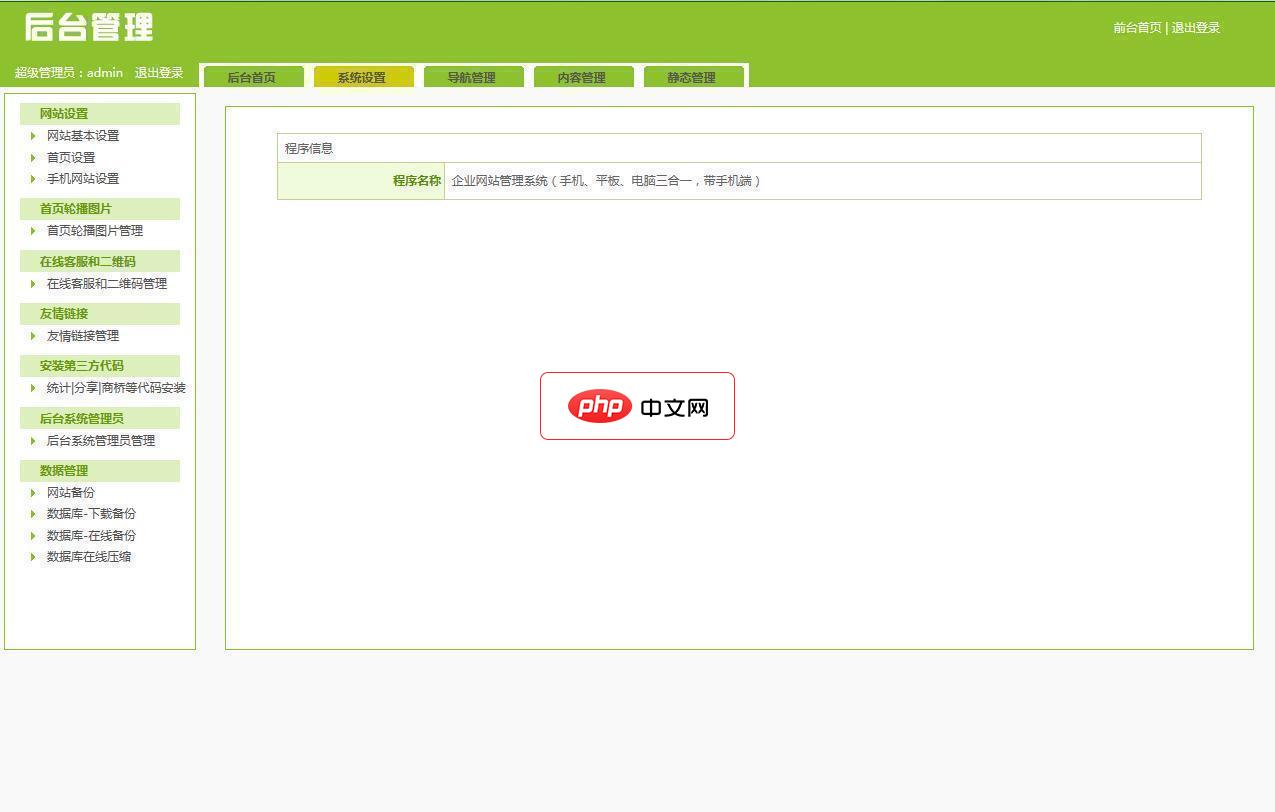
科美智能企业网站管理系统标准版(带手机版)是以asp+access进行开发的企业网站系统,软件还包含了全站生成静态页面的功能。特别提醒:1.切勿用那些调试软件调试(比如:aspweb、NETBOX、小旋风等),如果您想本地运行源码,请参照赠品中的环境搭建教程。
3、安装本地下载的 .pkg.tar.zst 包文件(跳过签名验证需显式指定):
sudo pacman -U /path/to/package.pkg.tar.zst
4、查询某软件包在仓库中的详细信息(含依赖、提供者、安装脚本):
pacman -Si docker
5、删除软件包及其所有未被其他包依赖的可选依赖:
sudo pacman -Rns $(pacman -Qtdq)
四、跨发行版通用的 Snap 包管理方法
Snap 是由 Canonical 推出的容器化软件包格式,自带运行时与依赖,通过 snapd 守护进程管理,可在 Ubuntu、Fedora、CentOS、Debian 等多发行版运行,隔离性强但占用磁盘空间较大。
1、启用 snapd 服务并确保其处于活动状态:
sudo systemctl enable --now snapd.socket
2、安装来自 Snap Store 的应用(例如 vscode),自动处理通道与刷新策略:
sudo snap install code --classic
3、切换已安装 snap 应用的发布通道(如从 stable 切至 candidate):
sudo snap refresh code --channel=candidate
4、禁用某 snap 应用的自动刷新功能:
sudo snap disable code
5、完全移除 snap 应用及其所有关联数据目录:
sudo snap remove code --purge
五、手动编译安装的补救与管理方法
当所需软件未收录于任何官方仓库,或需定制编译参数时,源码编译安装成为必要手段;此类安装绕过包管理器追踪,易导致系统混乱,需配合 pkg-config 或 checkinstall 进行人工干预。
1、使用 checkinstall 替代 make install,生成可被 dpkg/rpm 管理的本地包:
sudo checkinstall --pkgname=nginx-custom --pkgversion="1.25.3" make install
2、将源码安装路径(如 /usr/local)加入动态链接器搜索路径:
echo '/usr/local/lib' | sudo tee /etc/ld.so.conf.d/local.conf && sudo ldconfig
3、为手动安装的二进制文件创建符号链接至标准 PATH 目录:
sudo ln -sf /usr/local/bin/nginx /usr/bin/nginx
4、使用 pkg-config 查询已安装库的编译与链接参数:
pkg-config --cflags --libs openssl
5、通过 find 命令定位手动安装软件的全部文件分布:
sudo find /usr/local -name "*nginx*" -type d




