


如果您在使用谷歌浏览器时希望控制密码的保存、查看、编辑或阻止自动填充行为,则需针对不同需求选择对应的操作路径。以下是多种具体可行的管理方式:
一、查看已保存的密码
此方法用于在忘记某网站密码时,通过身份验证后以明文形式显示对应密码,确保仅设备所有者可访问。
1、点击浏览器右上角的三个垂直点图标,打开主菜单。
2、从下拉菜单中选择“设置”选项。
3、在设置页面左侧导航栏中,点击“自动填充”,再选择“密码”。
4、在“已保存的密码”列表中,找到目标网站条目。
5、点击该条目密码栏旁的眼睛图标,系统将弹出身份验证提示。
6、输入您的Windows用户密码或设备PIN码完成验证。
7、验证成功后,密码将以明文形式显示在眼睛图标正下方。
二、编辑已保存的密码
当网站登录信息发生变更(如修改了用户名或密码),可直接在密码管理器中更新,无需重新登录触发保存流程。
1、进入“设置” > “自动填充” > “密码”页面。
2、在“已保存的密码”列表中,找到需要修改的网站账户。
3、将鼠标悬停于该条目,点击右侧出现的三个点图标。
4、在下拉菜单中选择“编辑”选项。
5、在弹出窗口中修改网站地址、用户名或密码字段。
6、点击“保存”按钮,更新后的凭证将立即生效。
三、删除单个或多个已保存的密码
出于安全考虑或账户停用场景,可精准移除特定网站凭证,或批量清理全部记录。
1、打开 chrome://settings/passwords 页面,或通过设置路径进入密码管理器。
2、在“已保存的密码”列表中,定位到要删除的条目。
3、将鼠标悬停于该条目,点击右侧三个点图标。
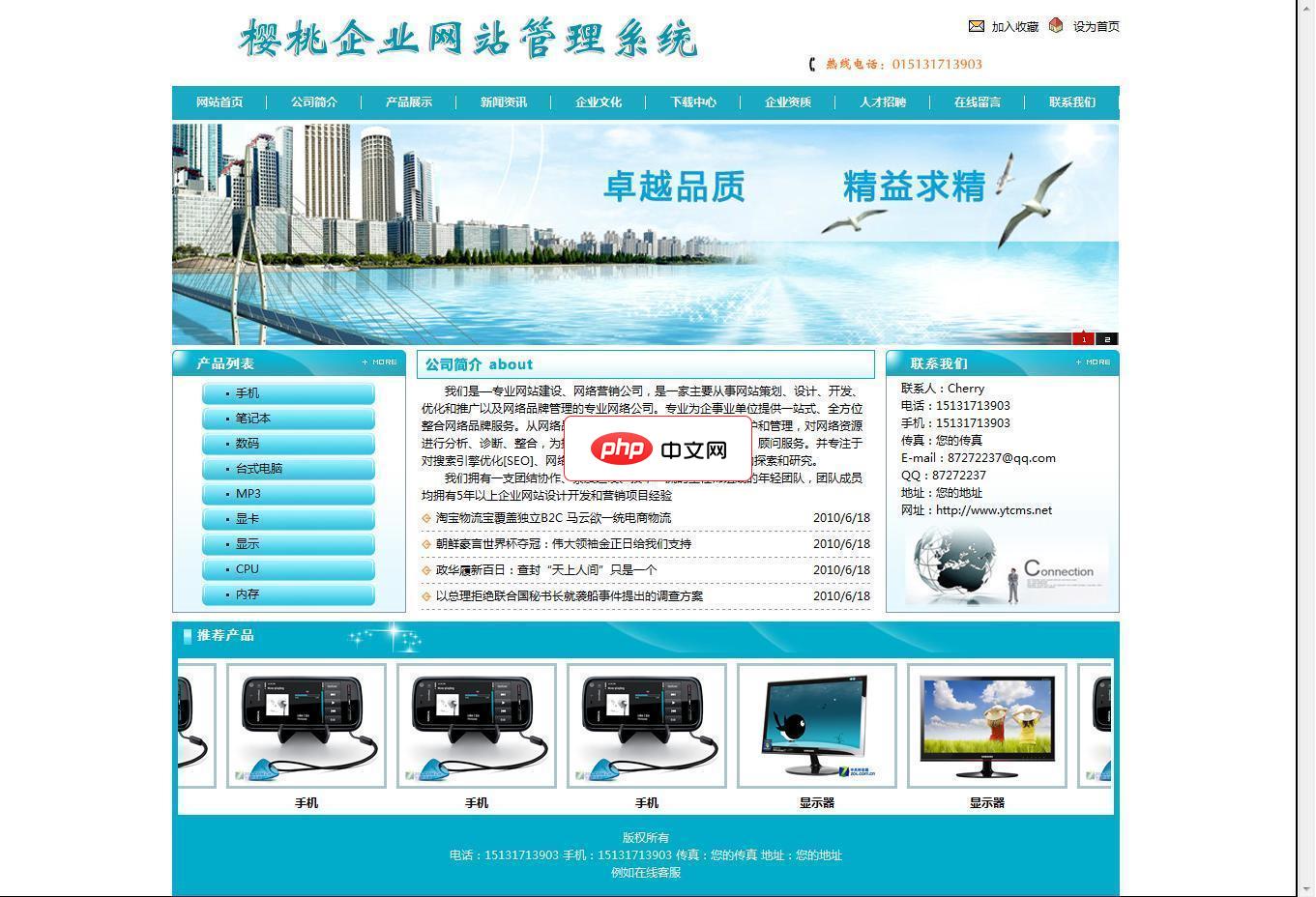
樱桃企业网站管理系统全DIV+CSS模板,多浏览器适应,完美兼容IE6-IE8,火狐,谷歌等符合标准的浏览器,模板样式集中在一个CSS样式中,内容与样式完全分离,方便网站设计人员开发模板与管理。系统较为安全,以设计防注入,敏感字符屏蔽,适合新手自己操作修改。新闻,产品,单页独立关键字设计,提高搜索引擎收录。 后台地址:admin/login.asp 后台账户:admin 密码:admin (
4、选择“删除”,系统将立即移除该账户信息且不需二次确认。
5、如需批量清除,可在顶部搜索框输入关键词筛选,对每个目标条目重复执行步骤2至4。
四、关闭密码自动填充与保存提示
此方法全局禁用Chrome对密码字段的识别、填充及保存建议功能,适用于注重隐私或不依赖自动填充的用户。
1、在地址栏输入 chrome://settings/ 并回车,进入设置页面。
2、点击左侧菜单中的“自动填充”,再选择“密码”。
3、进入密码管理界面后,找到“提供保存密码”和“自动登录”两个开关。
4、将这两个开关全部设为关闭状态(呈灰色)。
5、关闭后,浏览器将不再弹出保存密码提示,也不再自动填充已保存的账户信息。
五、阻止特定网站保存或填充密码
对于您明确不希望Chrome介入的网站(如内部系统、测试环境),可通过例外列表实现精准屏蔽。
1、滚动至 chrome://settings/passwords 页面底部,找到“从不提供保存密码的网站”区域。
2、点击“添加”按钮。
3、输入完整网站地址,例如 https://intranet.example.com。
4、添加成功后,访问该域名时,Chrome将完全忽略其登录表单,既不提示保存,也不尝试填充。
六、重置本地密码数据库
当密码功能异常(如无法保存、填充失败、列表空白),可能是Login Data文件损坏,需重建底层数据结构。
1、完全退出谷歌浏览器,确保任务管理器中无 chrome.exe 进程残留。
2、打开文件资源管理器,导航至:%UserProfile%\AppData\Local\Google\Chrome\User Data\Default\。
3、找到名为 Login Data 和 Login Data-journal 的两个文件。
4、将这两个文件剪切至桌面或其他位置作为备份。
5、重新启动谷歌浏览器,程序将自动生成新的空数据库文件,密码功能恢复初始状态。





