



可通过五种方法修改windows 10本地账户用户名:一、计算机管理重命名(同步更新系统标识);二、控制面板改显示名(不改路径);三、wmic命令行重命名;四、microsoft账户云端同步改显示名;五、手动重命名用户文件夹并修改注册表(高风险)。

如果您希望更改Windows 10系统中当前登录的本地账户用户名,该操作涉及用户配置文件标识的更新,但需注意:直接修改用户名可能导致部分程序路径、注册表引用及用户文件夹名称不一致。以下是多种可行的修改方法:
一、通过计算机管理重命名本地账户
此方法直接操作本地用户数据库,适用于未绑定Microsoft账户的纯本地账户,修改后账户登录名与系统内部标识同步更新。
1、在桌面“此电脑”图标上右键单击,选择“管理”。
2、在左侧导航栏展开“系统工具”,点击“本地用户和组”,再双击右侧“用户”。
3、在用户列表中右键单击目标账户(非当前正在使用的账户,若为当前账户需先切换至其他管理员账户),选择“重命名”。
4、输入新用户名,按Enter确认。
二、通过控制面板更改账户名称
该方式调用传统用户账户控制模块,仅修改账户显示名称,不影响用户文件夹路径或注册表ProfileImagePath,适合仅需调整登录界面显示名的场景。
1、按下Win + R打开“运行”对话框,输入control并回车。
2、在控制面板中选择“用户账户”,再点击“更改账户类型”。
3、在账户列表中点击需修改的本地账户,选择“更改账户名称”。
4、在弹出窗口中输入新名称,点击“更改名称”按钮。
三、使用命令提示符(管理员权限)执行重命名
WMIC命令可直接修改WMI用户账户对象,确保系统级账户名变更生效,适用于脚本化或批量操作需求。
1、在开始菜单搜索“cmd”,右键“命令提示符”,选择“以管理员身份运行”。
2、输入命令:WMIC useraccount where name='旧用户名' rename '新用户名',将其中“旧用户名”和“新用户名”替换为实际值(注意英文半角引号及无空格)。
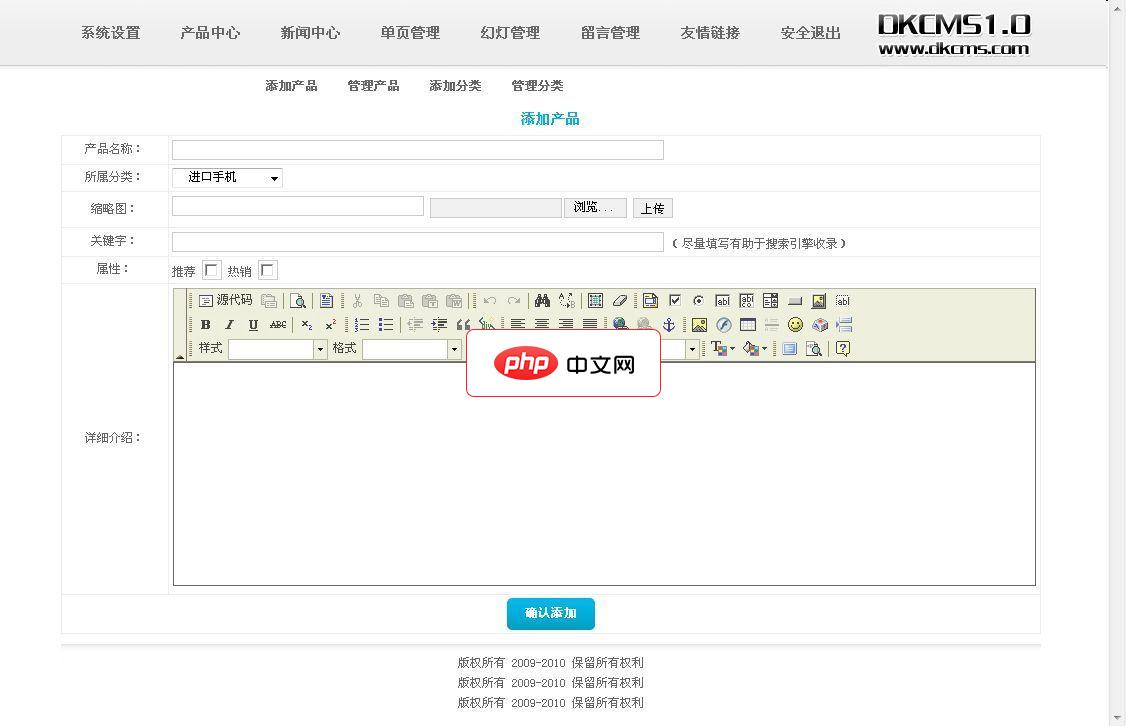
后台路径网址+admin(请修改更安全)后台用户名密码admin产品定位:中小型企业,本系统简单实用,无冗余功能,无功能限制。后台功能:一、网站基本信息此功能允许您从后台设置网站的名称、联系人、电话、公司地址、版权、第三方统计代码等等常用信息。二、导航栏设置可以从后台调整导航栏显示项目,可以进行增加删除排序隐藏导航栏等操作三、幻灯设置可以从后台设置前台动画轮播图片,支持排序。四、单页功能用来设置公
3、按Enter执行;若返回“实例已更新”,表示操作成功。
4、重启电脑使新用户名在登录界面及系统服务中完全生效。
四、通过Windows设置关联Microsoft账户更新显示名
若本地账户已关联Microsoft账户,系统会优先从云端同步显示姓名,此操作仅影响登录界面与应用内显示名,不改变本地账户登录凭据。
1、按下Win + I打开“设置”,点击“账户”→“您的信息”。
2、点击“管理我的Microsoft账户”,浏览器自动打开Microsoft账户页面并要求登录。
3、登录后进入“您的信息”→“编辑姓名”,修改“名字”和“姓氏”字段。
4、保存更改后,返回Windows,在“设置→账户→您的信息”中点击“同步你的设置”或注销后重新登录,使新姓名刷新显示。
五、手动更新用户文件夹名称(高风险,需谨慎)
上述方法均不自动重命名C:\Users\下的对应文件夹;如需保持路径与用户名一致,必须额外执行此步骤,否则可能引发权限异常或应用故障。
1、创建一个新的管理员账户并登录该账户。
2、重命名原用户文件夹(如C:\Users\旧用户名 → C:\Users\新用户名)。
3、以管理员身份运行命令提示符,执行:net user 旧用户名 /active:no禁用旧账户。
4、运行注册表编辑器(regedit),定位到HKEY_LOCAL_MACHINE\SOFTWARE\Microsoft\Windows NT\CurrentVersion\ProfileList,查找含原用户名的子项,双击修改其ProfileImagePath值为新路径(如C:\Users\新用户名)。
5、重启后使用新账户登录,并验证桌面、文档等库路径是否正确指向新文件夹。




