


如果您计划重装 Windows 10 系统,但希望保留原有硬件的驱动程序以避免重装后设备无法正常工作,则需在操作前完成驱动程序的完整备份。以下是多种可靠且互不依赖的备份方法:
一、使用 DISM 命令行工具批量导出驱动
DISM 是 Windows 内置的部署映像服务与管理工具,可一次性扫描并导出系统中所有已安装的 INF 格式驱动文件,适用于全面备份场景,且无需额外安装软件。
1、按下 Win + X 组合键,选择“Windows PowerShell(管理员)”或“终端(管理员)”。
2、输入命令查看当前驱动列表,确认环境就绪:dism /online /get-drivers。
3、新建目标备份文件夹,例如:md D:\Win10_Drivers_Backup。
4、执行导出命令,将全部驱动保存至该目录:dism /online /export-driver /destination:D:\Win10_Drivers_Backup。
5、等待命令返回“操作成功完成”,检查 D:\Win10_Drivers_Backup 文件夹内是否包含多个以厂商名或设备名命名的子文件夹及 .inf 文件。
二、通过设备管理器手动定位并复制关键驱动文件
此方法不依赖命令行,适合仅需备份显卡、声卡、网卡等核心设备驱动的用户,可精准提取特定硬件所关联的驱动文件路径,便于后续离线安装。
1、右键点击“开始”按钮,选择“设备管理器”。
2、展开“显示适配器”、“网络适配器”、“声音、视频和游戏控制器”等关键类别。
3、右键任一目标设备(如 NVIDIA GeForce GTX 1660),选择“属性”。
4、切换至“驱动程序”选项卡,点击“驱动程序详细信息”,记录列出的所有文件完整路径(通常位于 C:\Windows\System32\DriverStore\FileRepository\... 下)。
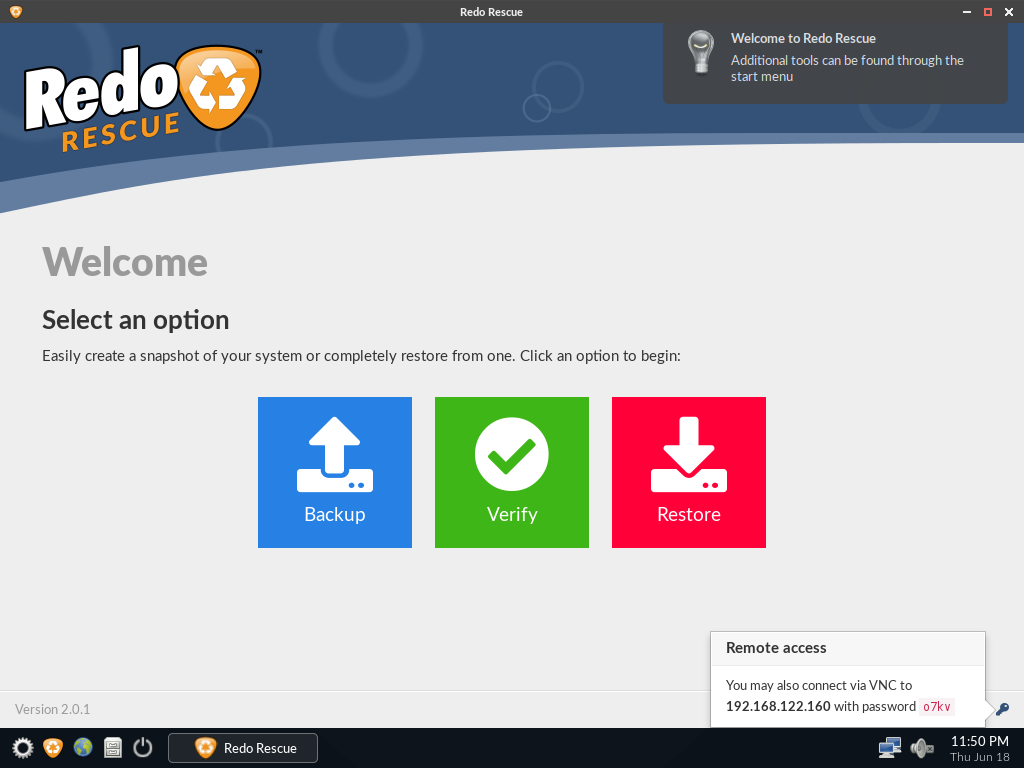
Redo Rescue备份和恢复可以在几分钟内备份和恢复整个系统,使用点-and-click界面,任何人都可以使用。裸机恢复到一个新的、空白的驱动器上,几分钟内即可启动和运行。支持保存和恢复到本地磁盘或共享网络驱动器。选择性地恢复分区并将其重新映射到目标驱动器上的不同位置。附带其他工具用于分区编辑、网页浏览等。从live CD/USB运行,无需安装。网站:http://redorescue.com论坛:https://sourceforge.net/p/redobackup/discussion/GitH
5、打开文件资源管理器,导航至上述路径,选中对应文件夹,复制整个文件夹至外部存储设备(如 U 盘根目录下的 Drivers_Manual 文件夹)。
三、利用 Double Driver 工具实现一键备份与压缩
Double Driver 是轻量级开源工具,支持自动识别、筛选、打包所有驱动为 ZIP 归档,界面简洁,兼容 Windows 10 各版本,适合不熟悉命令行的普通用户。
1、访问 Double Driver 官方网站下载最新版(.exe 安装包),以管理员身份运行安装。
2、启动软件后,主界面自动完成驱动扫描,列出全部已安装驱动项目。
3、勾选需备份的驱动条目,或直接点击顶部菜单栏的 Backup → Backup All。
4、在弹出窗口中设置保存位置(推荐设为 U 盘,如 E:\Drivers_DD_20260302.zip),确保勾选“Compress backup”选项以节省空间。
5、点击“Start Backup”,等待进度条结束,确认 ZIP 文件生成且可正常解压浏览内容。
四、直接镜像系统驱动存储目录
Windows 将所有 INF 驱动统一存放在 DriverStore 文件库中,直接复制该目录可获得最原始、最完整的驱动集合,还原时可通过 DISM 或设备管理器按需调用。
1、打开文件资源管理器,在地址栏粘贴并回车:C:\Windows\System32\DriverStore\FileRepository。
2、全选该目录下所有子文件夹(注意:勿进入子文件夹内部操作),右键选择“复制”。
3、插入已格式化为 NTFS 的外部硬盘,新建文件夹命名为 Win10_DriverStore_Full,粘贴全部内容。
4、等待复制完成,检查目标路径总大小是否超过 2GB(典型值范围为 1.5–4GB),以验证完整性。





