



edge浏览器数学求解器需先在设置中开启“数学求解器”功能并重启,再通过网页选中文本或上传图片识别公式,可获分步解答、图形化结果及类似题目练习,并支持历史记录导出。

如果您在使用Edge浏览器时希望快速解决数学问题,Edge内置的数学求解器可直接识别网页或本地图片中的数学表达式并提供分步解答。以下是启用与使用该学习工具的具体操作流程:
一、启用数学求解器功能
数学求解器默认处于关闭状态,需手动开启才能在右键菜单或地址栏中调用。启用后,系统会自动加载OCR识别模块与求解引擎。
1、启动Edge浏览器,点击右上角“…”打开设置菜单。
2、选择“设置”→“隐私、搜索和服务”→向下滚动至“服务”区域。
3、找到“数学求解器”选项,将开关切换为开启状态。
4、重启浏览器使设置生效。
二、通过网页内容调用求解器
当浏览包含数学公式的网页(如教科书页面、作业题截图、PDF在线预览)时,可直接选中公式文本触发求解流程。
1、在网页中用鼠标拖选含数学表达式的文本(支持LaTeX格式、线性代数符号、微积分算子等)。
2、右键弹出菜单,点击“数学求解器”选项。
3、等待几秒,右侧将展开求解面板,显示解析步骤与最终结果。
三、使用图像识别求解数学题
对于无法复制的印刷体或手写体题目(如扫描件、手机拍摄的习题照片),可借助OCR识别功能提取公式并求解。
1、点击地址栏右侧的“数学求解器”图标(形似∑的蓝色按钮)。
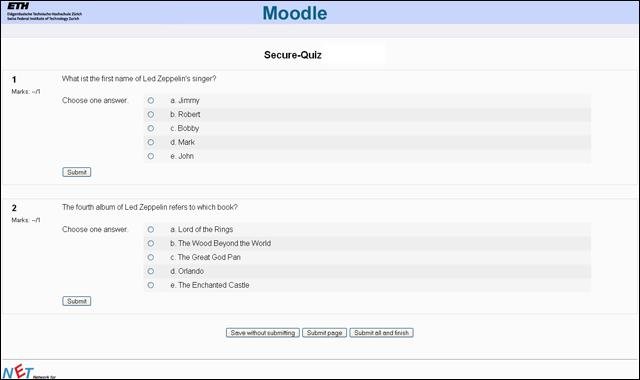
Safe Exam Browser是一个安全的浏览器环境,用于安全地进行在线考试。该软件将任何计算机变成一个安全的工作站。它控制对任何实用工具的访问,并防止学生使用未经授权的资源。
2、选择“从图像中选取”,上传本地图片或拖入图片至指定区域。
3、在图片上用方框圈出待识别的数学表达式,点击“确定”。
4、系统自动识别并高亮显示识别结果,确认无误后点击“求解”。
四、查看分步解答与图形化结果
求解器不仅输出答案,还提供多种解法路径与可视化辅助,适用于不同学习阶段的理解需求。
1、在求解面板中点击“显示步骤”,展开每一步推导过程。
2、若涉及函数图像,点击“绘制图形”按钮生成交互式坐标图。
3、点击“练习类似题目”,系统自动生成三道同类型变式题供巩固训练。
五、管理历史记录与导出解答
所有求解记录默认保存在本地,便于复习与整理;支持导出为文本或图片格式用于笔记归档。
1、点击求解面板右上角“⋯”菜单,选择“查看历史记录”。
2、在历史列表中找到目标题目,点击右侧“导出为文本”按钮。
3、选择保存位置,文件将包含原始表达式、分步过程及最终答案。





