


若无法将自选图片设为ppt背景,需通过右键菜单、设计选项卡或幻灯片母版三种方式设置并点击“全部应用”:一、右键→设置背景格式→图片填充→插入图片→全部应用;二、设计选项卡→设置背景格式→图片填充→插入并调透明度→全部应用;三、视图→幻灯片母版→母版上设置背景→全部应用。

如果您正在制作个人简介PPT,但无法将自选图片设置为背景,则可能是由于操作路径不准确或未正确应用至全部幻灯片。以下是解决此问题的步骤:
成品ppt在线生成,百种模板可供选择☜☜☜☜☜点击使用;
一、通过右键菜单设置背景图片
该方法直接调用PPT内置背景设置面板,适用于所有版本PowerPoint,无需切换选项卡即可快速定位功能入口。操作过程简洁,适合对界面不熟悉的新手用户。
1、在任意一张幻灯片空白区域点击鼠标右键;
2、在弹出菜单中选择“设置背景格式”;
3、右侧窗格中,于“填充”分类下点击“图片或纹理填充”;
4、点击“插入”按钮,从本地文件夹中选取您的个人简介背景图;
5、确认图片加载后,在窗格底部点击全部应用,使该图片覆盖整套演示文稿所有幻灯片。
二、通过设计选项卡设置背景图片
该方式依托功能区标准化布局,支持更多填充参数调节,如透明度、偏移、平铺缩放等,便于精细控制背景图的视觉呈现效果。
1、顶部功能区切换至“设计”选项卡;
2、在最右侧找到并点击“设置背景格式”按钮;
3、右侧打开的窗格中,展开“填充”选项,选择“图片或纹理填充”;
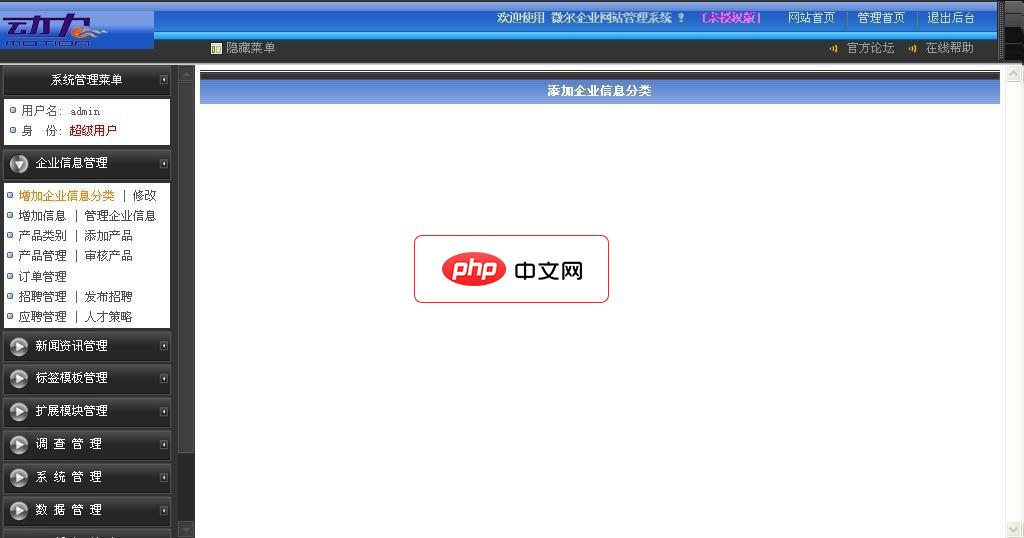
* 包含企业网所需要要的所有常用功能 * 单页企业信息页面(如公司简介、联系方式等类似页面)可以自由增加删除,自己设置文件名 * 完整的产品功能模块 * 人才招聘模块,可以直接在线提交简历 * 新闻文章模块,可自由设置二级文章分类,并对每个分类使用不同模板,如定制某个文章分类为图片分类,视频分类等 * 扩展功能包含公告、留言、友情链接等 把本系统解压到网站根目录即可使用 后台管理目录:
4、在“图片源”下方点击“插入”,浏览并选中您用于个人简介页的高清背景图;
5、可拖动“透明度”滑块调整图片明暗程度,避免干扰文字阅读;
6、完成设置后,务必点击窗格底部的全部应用,否则仅当前页生效。
三、使用幻灯片母版统一设置背景
该方法确保所有新建幻灯片自动继承指定背景,杜绝手动逐页设置遗漏,特别适用于结构固定的个人简介PPT(如封面+目录+经历+总结)。
1、在顶部菜单栏点击“视图”选项卡;
2、选择“幻灯片母版”,进入母版编辑视图;
3、在左侧缩略图中,选中最上方的“母版幻灯片”(通常标有“1”);
4、右键空白处,选择“设置背景格式”;
5、在右侧窗格中选择“图片或纹理填充”,点击“插入”导入背景图;
6、勾选“隐藏背景图形”(若母版中已有默认占位符图形影响展示);
7、点击全部应用,关闭母版视图后所有基于该母版的幻灯片均同步更新。





