



可通过chrome密码管理器明文查看已保存密码:一、设置菜单进入;二、地址栏输入chrome://settings/passwords;三、点击用户头像旁钥匙图标;四、开发者工具修改type="password"为text。

如果您在谷歌浏览器中已保存了网站账号密码,但当前无法回忆具体密码内容,则可通过浏览器内置的密码管理器进行明文查看。以下是多种安全、有效的查看与管理方式:
一、通过设置菜单进入密码管理器
该方法调用Chrome原生设置路径,集中展示所有已保存的网站凭证,并在完成操作系统级身份验证后以明文形式显示密码,是官方推荐的标准操作路径。
1、点击谷歌浏览器右上角的三个垂直点图标,打开主菜单。
2、在下拉菜单中选择“设置”选项。
3、进入设置页面后,点击左侧边栏的“自动填充”,然后在其子选项中选择“密码”。
4、在“已保存的密码”列表中,找到您需要查看的网站条目。
5、点击该条目右侧的眼睛图标,系统将提示您输入计算机的用户账户密码或进行生物识别验证。
6、完成身份验证后,对应的密码将以明文形式显示在眼睛图标的下方。
二、使用地址栏快捷命令直达密码页面
此方法跳过层级导航,直接加载密码管理界面,节省操作步骤,适合希望快速访问的用户,且不依赖Google账户登录状态。
1、将鼠标光标移至谷歌浏览器顶部的地址栏并单击以激活它。
2、在地址栏内完整输入chrome://settings/passwords并按下回车键。
3、浏览器会立即跳转至“密码”设置页面,显示所有已保存的网站和用户名列表。
4、在目标网站条目上,点击密码字段旁边的眼睛图标。
5、根据系统安全策略,您需要输入当前操作系统的登录密码以确认身份。
6、验证通过后,被隐藏的密码字符将转换为可读的文本内容。
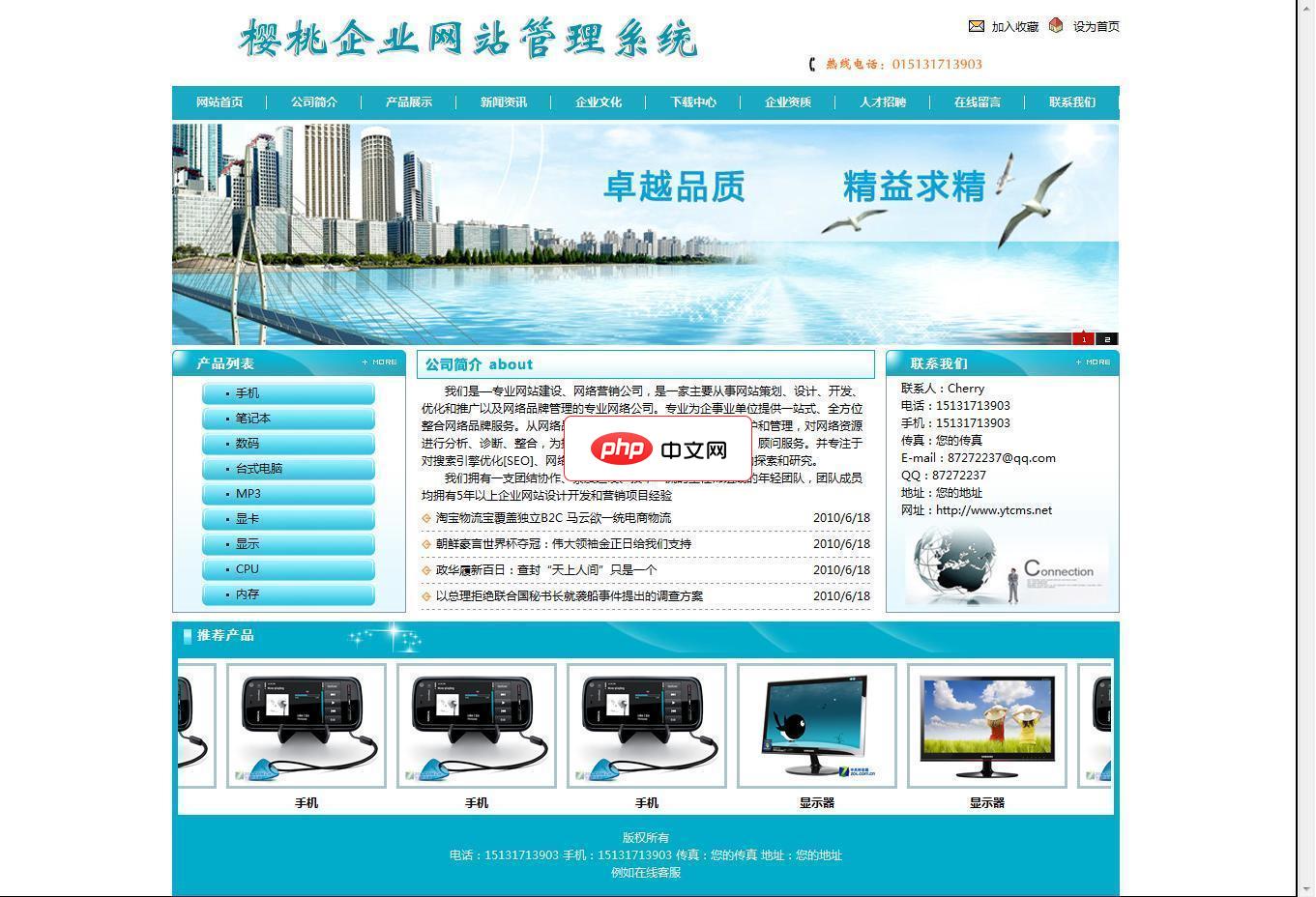
樱桃企业网站管理系统全DIV+CSS模板,多浏览器适应,完美兼容IE6-IE8,火狐,谷歌等符合标准的浏览器,模板样式集中在一个CSS样式中,内容与样式完全分离,方便网站设计人员开发模板与管理。系统较为安全,以设计防注入,敏感字符屏蔽,适合新手自己操作修改。新闻,产品,单页独立关键字设计,提高搜索引擎收录。 后台地址:admin/login.asp 后台账户:admin 密码:admin (
三、通过用户头像快捷入口打开密码管理器
该方法利用Chrome右上角已登录用户账户的视觉提示,提供最短路径直达密码列表,无需逐级点击设置,响应迅速且界面引导明确。
1、确保浏览器右上角已登录用户账户(头像可见)。
2、点击头像图标,在弹出的用户面板中找到并点击钥匙形状的密码管理器图标。
3、页面将直接加载“已保存的密码”列表。
4、定位到目标网站条目,点击其密码栏右侧的眼睛图标。
5、输入您的Windows用户密码、PIN码或完成指纹/面部识别验证。
6、验证成功后,密码即刻以明文形式展开显示。
四、通过开发者工具临时修改网页密码框类型
此方法不依赖Chrome账户或系统凭证,仅作用于当前已自动填充密码的登录页面,适用于紧急找回且无权访问系统密码的场景。
1、前往您曾保存密码的网站登录页面,并确保密码已被浏览器自动填充至密码输入框。
2、在密码输入框区域单击鼠标右键,选择“检查”或“检查元素”。
3、开发者工具面板自动展开,并高亮定位到对应标签行。
4、在HTML代码中查找包含type="password"的属性定义。
5、双击该属性值“password”,将其更改为text,然后按Enter确认修改。
6、此时密码输入框内字符将立即由圆点转为明文,无需任何系统验证即可查看。





