



必须使用microsoft edge浏览器并登录microsoft账户,切换至创意模式后输入完整提示词,才能启用bing ai全部功能,包括联网搜索、多模式对话和图像生成。
☞☞☞AI 智能聊天, 问答助手, AI 智能搜索, 免费无限量使用 DeepSeek R1 模型☜☜☜

如果您希望借助 Bing AI 快速获取信息、生成内容或创建图像,但尚未掌握其基本操作流程,则可能是由于未正确配置浏览器环境或未理解交互逻辑。以下是完成 Bing AI 全功能使用的具体步骤:
一、安装并配置 Microsoft Edge 浏览器
新 Bing AI 功能深度集成于 Microsoft Edge 浏览器中,其他浏览器(如 Chrome、Firefox)无法启用全部能力,必须使用 Edge 才能访问聊天界面与图像生成器等核心模块。
1、访问 https://www.microsoft.com/zh-cn/edge/download 下载最新正式版 Microsoft Edge 浏览器。
2、安装完成后启动 Edge,确保版本号高于 120.0.2210.0(可在地址栏输入 edge://version 查看)。
3、在 Edge 设置中将地区更改为 美国(United States),路径为:设置 → 语言和区域 → 国家/地区。
二、登录并激活 Bing AI 聊天功能
Bing AI 聊天服务需绑定有效的 Microsoft 账户,且账户需处于可访问国际服务状态;若页面跳转至国内版 Bing,则说明网络环境或 Cookie 缓存干扰了服务识别。
1、点击 Edge 地址栏右侧的 “b” 图标 或直接访问 https://www.bing.com/new 进入新 Bing 主页。
2、点击右上角“登录”,使用已注册的 Microsoft 账户(Outlook、Hotmail 等)完成身份验证。
3、若仍显示旧版 Bing 界面,清除相关 Cookie:进入 edge://settings/cookies → 搜索 bing.com → 删除所有匹配条目 → 重启浏览器。
三、启动并切换对话模式
Bing AI 提供三种响应风格,分别适配不同任务类型:创意模式适合生成故事或图像,精确模式侧重事实核查与技术解析,平衡模式兼顾二者。模式选择直接影响输出质量与格式。
1、进入聊天界面后,点击右下角 “•••” 按钮 展开更多选项。
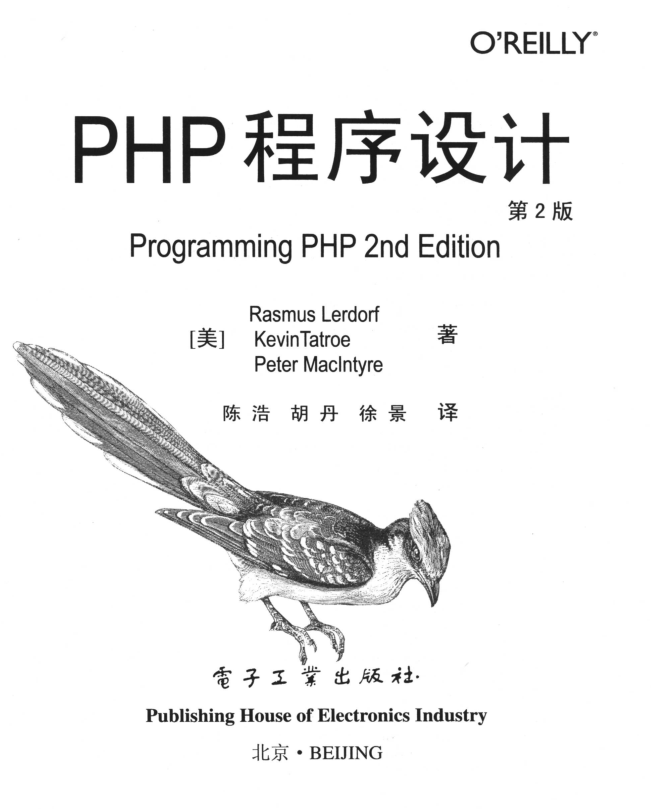
本书图文并茂,详细讲解了使用LAMP(PHP)脚本语言开发动态Web程序的方法,如架设WAMP平台,安装与配置开源Moodle平台,PHP程序设计技术,开发用户注册与验证模块,架设LAMP平台。 本书适合计算机及其相关专业本、专科学生作为学习LAMP(PHP)程序设计或动态Web编程的教材使用,也适合对动态Web编程感兴趣的读者自觉使用,对LAMP(PHP)程序设计人员也具有一定的参考价值。
2、在弹出菜单中选择 “创意”、“平衡” 或 “精确” 中的任一模式。
3、首次提问前,建议先发送指令 “请用中文回答,保持简洁,避免使用 markdown 格式” 以统一输出风格。
四、执行联网搜索与信息整合
Bing AI 的本质是具备实时网络检索能力的语言模型,它不依赖本地知识库,而是动态抓取权威网页内容后进行归纳总结,因此提问方式需明确指向可验证的事实或近期事件。
1、输入问题时应包含 主体 + 行为 + 时间/限定条件,例如:“2026年2月中国发布的新能源汽车补贴政策有哪些具体内容?”
2、若首条回复未达预期,可追加追问如:“请只列出政策生效日期和适用车型范围”。
3、对长文本结果,可要求 Bing AI:“将上述内容整理为带编号的要点列表”。
五、调用 Bing 图像生成器
图像生成功能仅在“创意模式”下可用,且每次生成消耗账户绑定的“加速点数”;该功能通过自然语言描述触发,无需额外入口,直接在聊天框中下达绘图指令即可启动。
1、确认当前处于 创意模式(界面右下角显示粉红色标识)。
2、输入完整提示词,结构应含 主体 + 外观细节 + 场景 + 光影/风格,例如:“一只蓝羽机械猫蹲在赛博朋克风格的东京雨夜屋顶,霓虹灯反射在湿润金属表面,超高清摄影风格”。
3、提交后等待约 20–40 秒,系统将返回四张不同构图的图像;点击任意一张可查看大图、重新生成或下载。




