



微信小程序代码不能在vs code直接运行,必须通过微信开发者工具加载编译后在模拟器或真机中执行;vs code仅作编辑与辅助调试,需配合开发者工具完成开发流程。

微信小程序代码不能在 VS Code 直接“运行”
VS Code 本身不是微信小程序的运行环境,它只是编辑器。你看到的 app.js、pages/index/index.wxml 这些文件,必须由微信开发者工具加载、编译、注入模拟器或真机环境才能真正执行。VS Code 可以辅助开发(语法高亮、跳转、调试支持),但无法替代微信开发者工具启动项目。
VS Code 要配合微信开发者工具才能工作
实际流程是:你在 VS Code 编辑代码 → 保存 → 微信开发者工具自动监听文件变化并重新编译 → 在它的模拟器或真机上运行。关键在于打通两者的协作链路:
bee餐饮点餐外卖小程序
下载
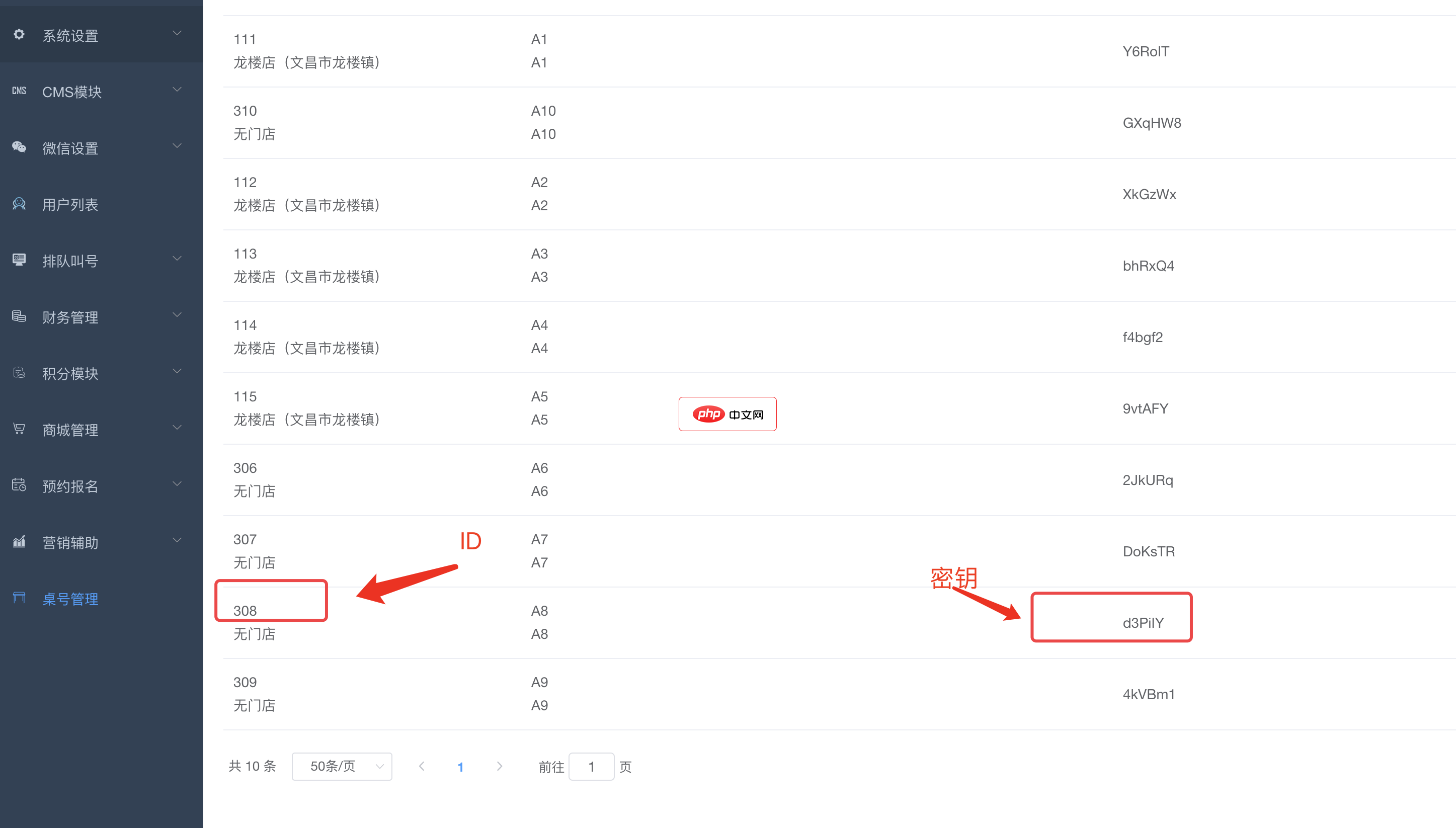
bee餐饮点餐外卖小程序是针对餐饮行业推出的一套完整的餐饮解决方案,实现了用户在线点餐下单、外卖、叫号排队、支付、配送等功能,完美的使餐饮行业更高效便捷!功能演示:1、桌号管理登录后台,左侧菜单 “桌号管理”,添加并管理你的桌号信息,添加以后在列表你将可以看到 ID 和 密钥,这两个数据用来生成桌子的二维码2、生成桌子二维码例如上面的ID为 308,密钥为 d3PiIY,那么现在去左侧菜单微信设置
- 确保项目根目录下有有效的
project.config.json(微信开发者工具生成的配置,含appid、setting等) - 在微信开发者工具中「导入项目」时,选择该目录,且勾选「使用自定义设置」(否则可能忽略 VS Code 里改的配置)
- VS Code 中安装官方推荐插件:
minapp(提供 WXML/WXSS 智能提示)和eslint-plugin-wechat-app(校验语法) - 禁用 VS Code 自带的 Live Server 插件对小程序目录起作用——它会报
404或直接打不开,因为小程序不是 HTTP 服务
常见错误:用 VS Code 的终端执行 npm run dev 失败
微信小程序原生开发(非 Taro/uni-app)没有构建脚本,package.json 里通常没有 dev 命令。如果你看到别人这么写,大概率是用了第三方框架。原生小程序:
- 不存在
npm start、webpack serve或任何 CLI 启动命令 -
npm install一般只用于安装eslint、stylelint等开发依赖,不影响运行 - 误装
weex、mpvue相关依赖会导致混淆,删掉没用的node_modules和package-lock.json更干净
调试时 VS Code 可以连接微信开发者工具的 debugger
微信开发者工具 v1.05+ 支持通过 WebSocket 暴露调试端口,VS Code 可以接入做断点调试(仅限逻辑层 JS):
- 微信开发者工具 → 右上角「详情」→「本地调试」→ 打开「启用调试」开关
- VS Code 中打开项目,按
Ctrl+Shift+P(Win)或Cmd+Shift+P(Mac),输入Debug: Open Configuration,选择Chrome环境,修改url为http://127.0.0.1:5555(端口以开发者工具显示为准) - 注意:WXML 和 WXSS 无法在 VS Code 断点,样式问题仍得靠开发者工具的「调试器」面板看实时渲染





