


vivo浏览器提供四种收藏网页方法:一、右上角菜单选“添加书签”;二、底部“收藏”图标一键保存;三、长按页面链接或图片添加;四、地址栏星标图标快速触发。

如果您已打开目标网页,但尚未将其保存以便后续快速访问,则需要通过vivo浏览器内置的收藏机制完成操作。以下是实现该目标的具体方法:
一、通过右上角菜单按钮添加书签
此方式适用于所有网页场景,调用路径稳定,无需额外设置,是系统默认推荐的收藏入口。
1、在vivo浏览器中加载完成您要收藏的网页。
2、点击屏幕右上角的三点竖排菜单图标(⋯)。
3、在弹出的功能列表中选择“添加书签”选项。
4、进入编辑界面后,可修改默认书签名称(如将“https://example.com”改为“公司邮箱”)。
5、点击“选择文件夹”,归入已有分类或新建文件夹(如“办公”“学习”)。
6、确认信息无误后,点击右上角“保存”按钮完成操作。
二、通过底部导航栏“收藏”按钮一键保存
部分vivo浏览器版本在主界面底部常驻“收藏”图标,专为高频操作优化,响应迅速且无需展开菜单。
1、确保当前处于任意已加载的网页界面。
2、点击屏幕底部居中的“收藏”图标(形状为星标或书本轮廓)。
3、系统自动填充当前网页标题与URL,支持即时编辑。
4、勾选“添加到桌面”(可选),授权后生成独立快捷方式。
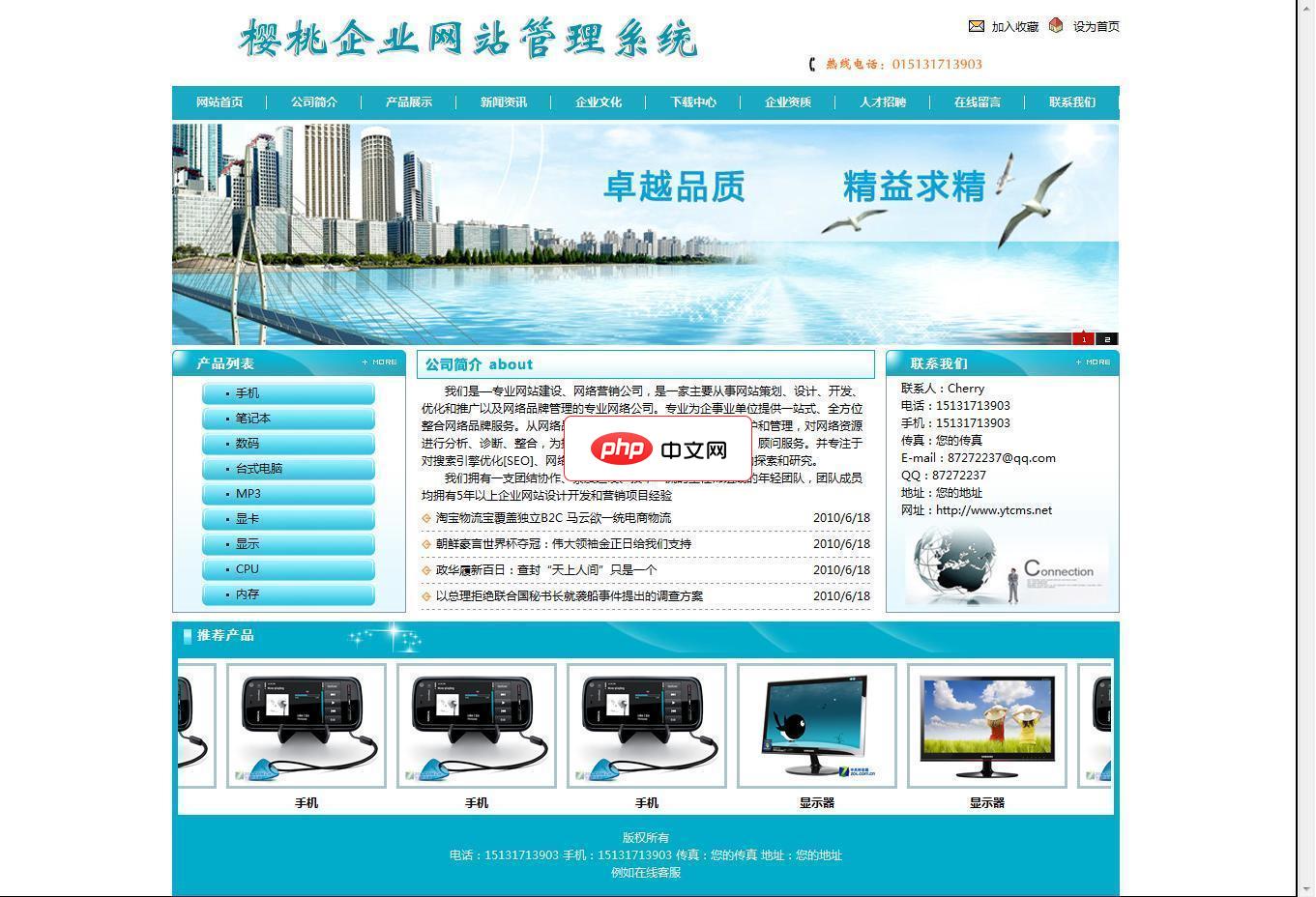
樱桃企业网站管理系统全DIV+CSS模板,多浏览器适应,完美兼容IE6-IE8,火狐,谷歌等符合标准的浏览器,模板样式集中在一个CSS样式中,内容与样式完全分离,方便网站设计人员开发模板与管理。系统较为安全,以设计防注入,敏感字符屏蔽,适合新手自己操作修改。新闻,产品,单页独立关键字设计,提高搜索引擎收录。 后台地址:admin/login.asp 后台账户:admin 密码:admin (
5、点击“保存”即刻入库,本地存储不依赖网络。
三、通过长按页面内链接或图片直接收藏
该方式绕过当前页面整体收藏逻辑,适用于仅需保存某特定跳转链接或资源页,提升精准收藏效率。
1、在浏览网页过程中,找到目标超链接文字或图片区域。
2、对该元素执行持续约1秒的长按操作,直至弹出上下文菜单。
3、在菜单中点击“添加到书签”选项。
4、系统自动提取该链接URL,并进入与主页面相同的编辑流程。
5、完成名称修改与文件夹指定后,点击“保存”生效。
四、通过地址栏侧边星标图标快速触发
该入口始终可见于地址栏左右两侧,设计为单手拇指可达区域,适合碎片化操作场景。
1、确保浏览器位于首页或任意网页浏览状态。
2、点击顶部地址栏左侧或右侧的星标图标(图标样式依系统版本略有差异)。
3、立即呼出收藏快捷面板,显示最近添加的10条记录。
4、向下滑动可浏览全部收藏,点击“+ 添加”按钮启动新书签创建流程。
5、填写必要信息后,点击“保存”完成入库。




