



vscode 顶部菜单栏本无常驻“保存”按钮,因设计上仅通过 file > save 菜单项和 ctrl+s/cmd+s 快捷键操作;未命名文件需先 save as 才能启用自动保存与本地历史记录。

VSCode 顶部菜单栏没有“保存”按钮?它本来就不该常驻显示
VSCode 的设计逻辑里,File > Save 是菜单项,不是工具栏图标——它压根不提供默认的独立保存按钮。你没“丢”按钮,是它从来就没放在那儿。
常见错误现象:右键标签页没看到“保存”,状态栏没提示,按 Ctrl+S 没反应(其实是生效了但没视觉反馈),误以为功能失效。
- 快捷键才是主力:
Ctrl+S(Windows/Linux)或Cmd+S(macOS)永远可用,且不依赖界面是否渲染出按钮 - 想在工具栏加个保存图标?VSCode 不支持原生添加;强行用第三方插件(如 Custom CSS and JS Loader)注入按钮,反而易引发更新兼容问题或安全警告
- 如果连菜单里的
File > Save都点不了,大概率是当前编辑器为Untitled-1这类未命名文件——必须先执行File > Save As指定路径,之后才能正常保存
自动保存开着,但文件还是没存进去?检查这三件事
很多人设了 "files.autoSave": "afterDelay" 就以为万事大吉,结果改完关掉窗口,代码全没了——不是设置没生效,是触发条件根本没满足。
-
files.autoSave只对**已保存到磁盘的文件**起作用;新建的Untitled标签页不会自动存盘,必须手动Save As一次 - 确认当前文件左下角状态栏显示的是真实路径(如
./src/index.ts),而不是Untitled-1或空白 - 检查是否被扩展拦截:比如 ESLint 或 Prettier 启用了
editor.codeActionsOnSave,但某次格式化失败,VSCode 会中止整个保存流程,控制台会报Failed to save——打开开发者工具(Ctrl+Shift+P→Developer: Toggle Developer Tools)看 Console 就能验证
时间线/本地历史里看不到保存记录?不是没保存,是没“被记录”
VSCode 的 Timeline 面板默认只显示 Git 提交、分支切换等事件;你手动按了 Ctrl+S,它不会出现在 Timeline 里——那是 Git 的地盘,不是文件操作日志。
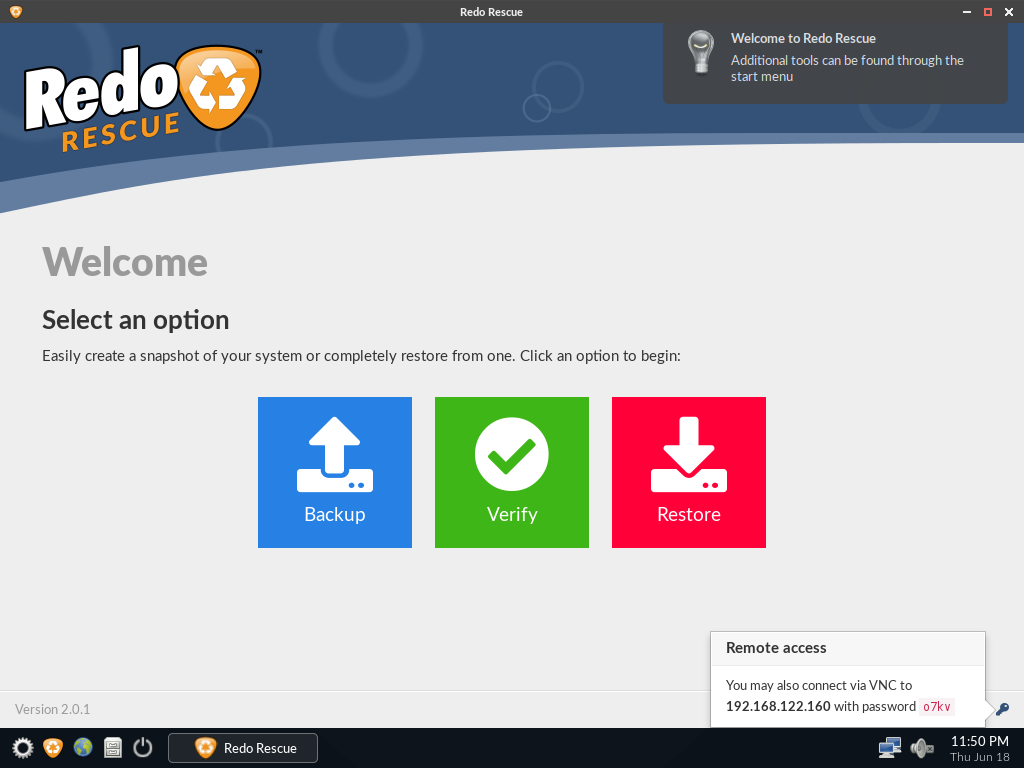
Redo Rescue: Backup and Recovery
下载
Redo Rescue备份和恢复可以在几分钟内备份和恢复整个系统,使用点-and-click界面,任何人都可以使用。裸机恢复到一个新的、空白的驱动器上,几分钟内即可启动和运行。支持保存和恢复到本地磁盘或共享网络驱动器。选择性地恢复分区并将其重新映射到目标驱动器上的不同位置。附带其他工具用于分区编辑、网页浏览等。从live CD/USB运行,无需安装。网站:http://redorescue.com论坛:https://sourceforge.net/p/redobackup/discussion/GitH
真正记录每次保存快照的是「本地历史」(Local History),但它有硬性前提:
- 必须是已保存的文件(有真实路径),且 VSCode 成功写入过
.history/目录(位置在工作区根目录下,例如my-project/.history/) - 如果
.history文件夹不存在或为空,运行dir .history(Windows)或ls -la .history/(macOS/Linux)就能立刻确认 - 启用方式不是点按钮,而是确保
"files.enableTrash": true(默认开启)且没被工作区设置覆盖;关闭后重启 VSCode 才会开始捕获后续修改
防丢代码的底线配置,抄完就能用
别只盯着“按钮在哪”,真正防止丢失的是组合策略。以下三项配置必须同时存在,缺一不可:
-
"files.autoSave": "afterDelay"+"files.autoSaveDelay": 500(半秒延迟,比默认 1000 更及时) -
"files.hotExit": "onExitAndWindowClose"(确保崩溃或误关窗口后能恢复未保存内容) -
"workbench.editor.restoreViewState": true(否则恢复回来的文件,光标在开头、所有折叠都展开了,等于白救)
这些全写进用户 settings.json 即可,不用装插件,也不依赖界面按钮是否可见。最麻烦的不是找不到保存入口,而是以为按了 Ctrl+S 就万无一失,结果文件根本没落地。




