



需按五步完成workbuddy本地部署:一、官网下载安装客户端;二、配置企业微信远程通道;三、接入qq/飞书/钉钉等im工具;四、验证本地模型与技能加载状态;五、排查防火墙及杀毒软件拦截。
☞☞☞AI 智能聊天, 问答助手, AI 智能搜索, 免费无限量使用 DeepSeek R1 模型☜☜☜

如果您希望在本地设备上启用WorkBuddy智能执行体,但尚未完成安装或部署流程,则可能是由于未按规范执行客户端安装、环境适配或远程连接配置。以下是解决此问题的步骤:
一、官网下载并安装WorkBuddy桌面客户端
该方法适用于Windows与macOS系统用户,通过官方渠道获取纯净安装包,跳过所有云端依赖环节,实现真正“开箱即用”的本地运行。WorkBuddy不依赖服务器部署,全部逻辑运行于本地,安装后即可直接调用指令执行任务。
1、访问WorkBuddy官网下载页面,选择与您操作系统匹配的安装包(Windows x64 或 macOS Universal)。
2、双击安装包,按向导提示完成安装;macOS用户如遇“无法验证开发者”提示,需右键点击应用→“打开”,再确认允许运行。
3、安装完成后,在开始菜单(Windows)或应用程序文件夹(macOS)中启动WorkBuddy,首次运行将自动初始化本地运行环境。
二、配置企业微信远程遥控通道
该方法用于打通移动端与本地WorkBuddy之间的指令通路,借助企业微信作为安全中继,实现非局域网环境下的远程任务下发。配置过程无需修改网络设置或开放端口,全程由企微OAuth2.0协议保障身份可信。
1、启动WorkBuddy客户端,在右上角点击个人头像,进入“Claw设置”面板。
2、在设置页中点击“配置企业微信”,系统自动生成唯一绑定二维码。
3、使用已认证的企业微信APP扫描该二维码,确认授权“WorkBuddy机器人”访问您的账号基础信息与消息收发权限。
4、授权成功后,WorkBuddy界面显示“已连接”,同时企业微信通讯录中将出现名为WorkBuddy-您的姓名的机器人成员。
三、接入QQ/飞书/钉钉等IM工具
该方法支持多平台协同办公场景,利用各IM工具提供的Bot SDK标准接口,使WorkBuddy可被不同组织架构下的用户统一调用。各平台配置逻辑一致,仅认证入口与Token获取路径存在差异。
1、返回WorkBuddy主界面,点击左下角“+ 添加Bot”按钮,从列表中选择目标平台(QQ、飞书或钉钉)。
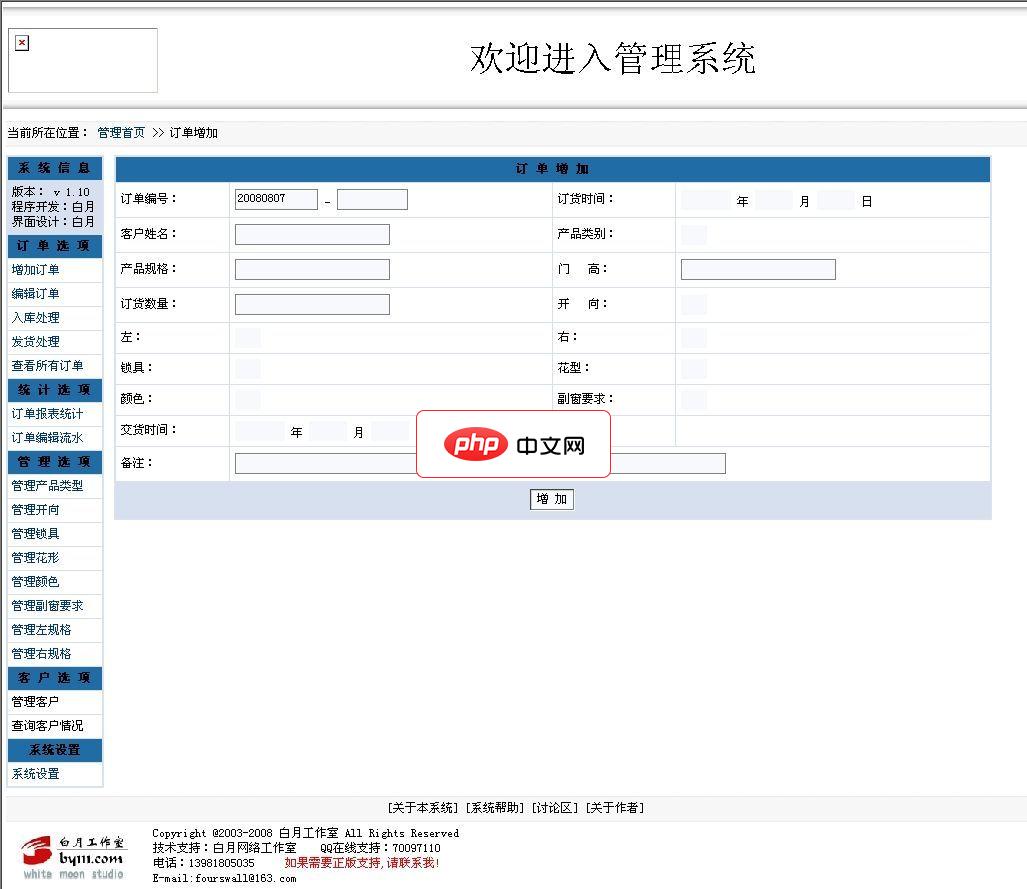
请注意以下说明:1、本程序允许任何人免费使用。2、本程序采用PHP+MYSQL架构编写。并且经过ZEND加密,所以运行环境需要有ZEND引擎支持。3、需要售后服务的,请与本作者联系,联系方式见下方。4、本程序还可以与您的网站想整合,可以实现用户在线服务功能,可以让客户管理自己的信息,可以查询自己的订单状况。以及返点信息等相关客户利益的信息。这个功能可提高客户的向心度。安装方法:1、解压本系统,放在
2、按界面指引跳转至对应平台开放平台,登录管理员账号,创建新Bot应用,获取AppID与AppSecret。
3、将获取的凭证粘贴回WorkBuddy配置弹窗,点击“验证并绑定”,系统自动完成Webhook注册与事件订阅。
4、绑定完成后,该平台内任意拥有Bot权限的群组中,发送@WorkBuddy + 指令即可触发本地任务执行。
四、验证本地模型切换与技能加载状态
该方法确保WorkBuddy能正确调用本地可用大模型并加载OpenClaw生态技能,避免因模型未就绪或技能路径异常导致指令无响应。所有模型与Skill均默认内置,无需手动下载或解压。
1、在WorkBuddy主窗口输入框中键入“/status”,回车后查看运行摘要面板。
2、确认“模型状态”栏显示为Hunyuan(在线)或 DeepSeek(本地缓存就绪),若显示“离线”则需检查网络或切换至GLM备用通道。
3、在摘要面板中查看“Skills加载数”,正常应为≥47(覆盖行政、HR、运营等全岗位技能),若低于该数值,点击“重载Skills”按钮强制刷新本地插件索引。
五、排查防火墙与杀毒软件拦截行为
该方法针对部分安全软件误将WorkBuddy进程识别为风险程序而主动终止其后台服务的问题,尤其在首次运行或更新版本后易发。WorkBuddy需常驻内存以响应远程指令,中断将导致连接断开或指令丢失。
1、打开系统防火墙设置,进入“允许应用通过防火墙”列表,查找“WorkBuddy”条目并勾选“专用”与“公用”网络。
2、若安装了第三方杀毒软件(如火绒、360、腾讯电脑管家),进入其“信任区”或“自定义防护”模块,将WorkBuddy安装目录(例如C:\Program Files\WorkBuddy\ 或 /Applications/WorkBuddy.app/)添加为白名单路径。
3、重启WorkBuddy客户端,观察右下角系统托盘图标是否稳定显示为绿色,且鼠标悬停时提示“服务已就绪,等待指令”。




