



一、bootstrap icon picker组件
这个组件是在github上面搜索的时候找到的,初初看上去,确实是很不错的,并且是基于bootstrap风格的,所以更加适合使用bootstrap风格布局的项目。既然是github上面的,毋庸置疑,这是一个开源组件,源码地址。好了,说了这么多,一起来看看它到底长啥样子吧。
1、组件效果预览
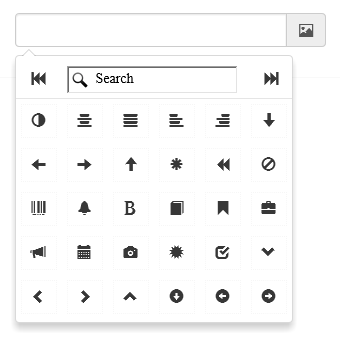
第一次初始化
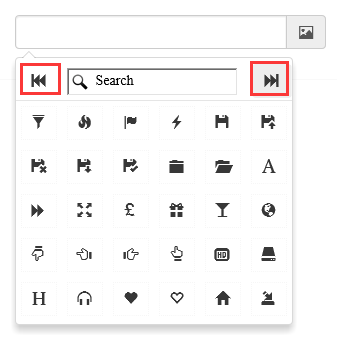
支持“上一页”和“下一页”
立即学习“Java免费学习笔记(深入)”;
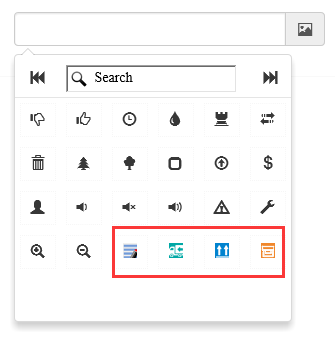
支持自定义图标的选择
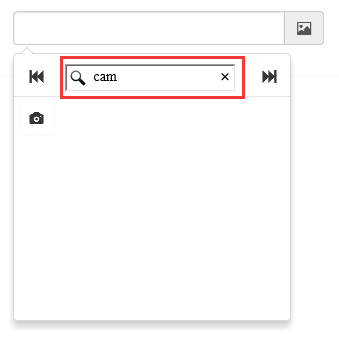
支持模糊搜索图标,比如我们搜索camera
选择图标后对应的样式放入到文本框里面

2、组件代码示例
(1)普通用法
此组件基于bootstrap和jquery,需要引用的文件如下
在html页面上面放置一个普通的的input文本框
JS初始化
  $(function () {
  //bootstrap icon初始化
  $("#txt_boostrap_icon").iconPicker();
 });
这样初始化之后就能看到如上图的效果了。有木有很简单~~
然后我们需要获取选中的值,和普通input文本框的使用方法没有任何区别 var bootstrap_icon = $("#txt_boostrap_icon").val();
(2)自定义图标
我们看到使用上面的方法初始化之后,图标的个数是固定的那么几十个。如果我们需要往里面加一些我们自己的icon图标怎么办呢?又或者,我们需要使用背景图片来作为图标,该怎么办?别急,办法总是会有的!我们先来简单看看它的js源码:
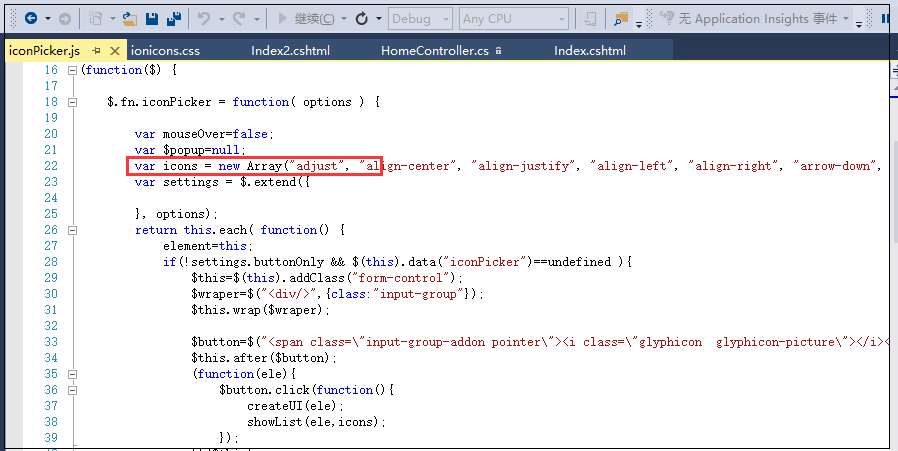
总共也就一百多行代码,要看懂也不难。我们重点来看看上面红线匡里面的变量icons,观察发现这个数组里面存放的就是我们所有图标的集合。再来看看生成的html源码。
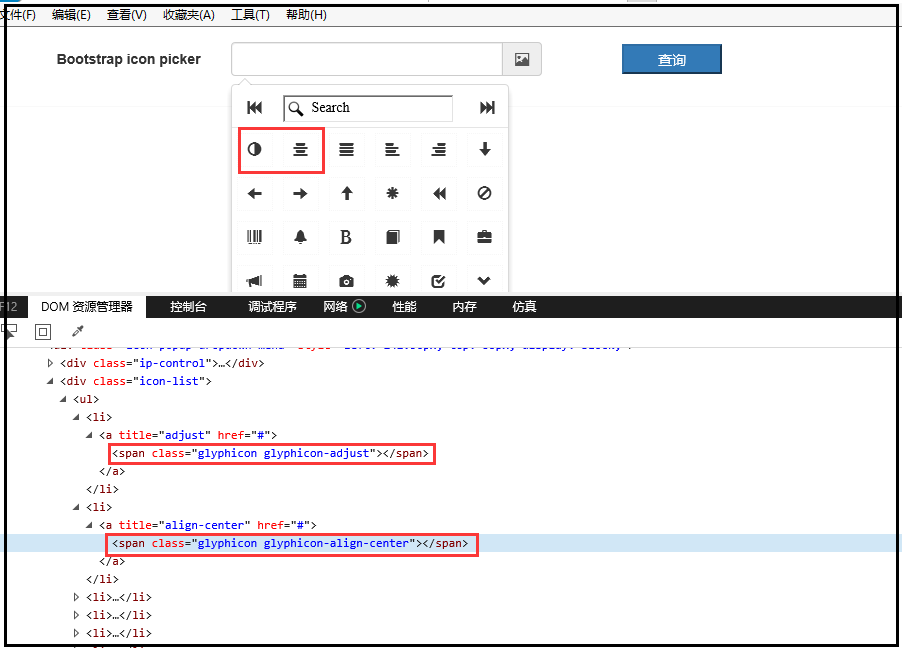
由此我们猜想是否可以自定义样式也命名为glyphicon-这样的一些样式来自定义图标呢?有了这个想法,我们在css文件里面新加两个样式
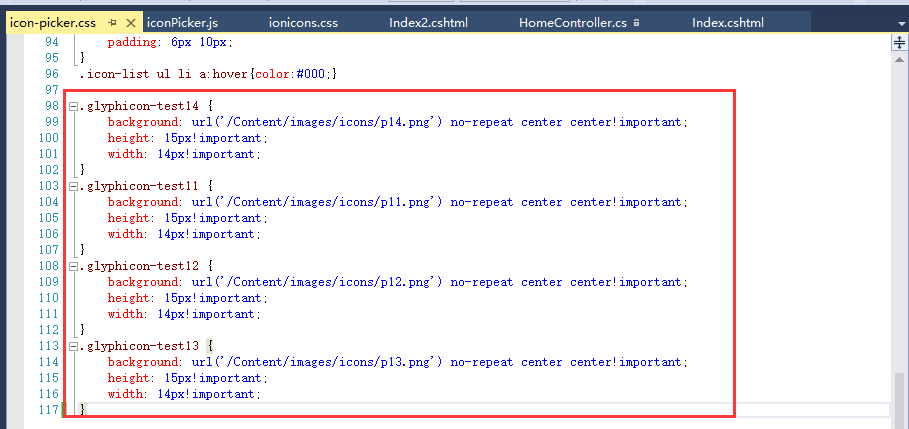
然后在icons变量里面加test11、test12、test13、test14四个项之后
好了,大功告成。接下来就是刷新页面看效果了。
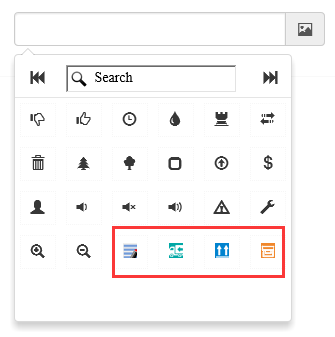
所以这个组件最大的好处就是扩展自己的图标方便,不管是用content写还是使用背景图片都可以无缝对接。杠杠的!
二、jQuery fontIconPicker组件
jquery fonticonpicker是博主是找jquery插件的时候无意中发现的,不发现不要紧,仔细研究后发现这组件真心不错,尤其是界面效果很棒。并且开源,文档全,功能丰富。
1、组件效果预览
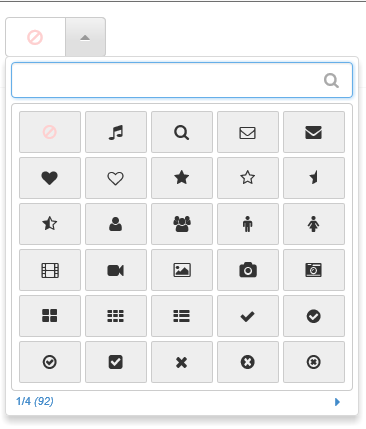
初始化的时候有自定义了四种主题(博主更偏爱第一种bootstrap风格的)
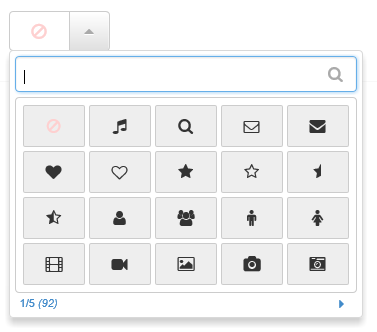
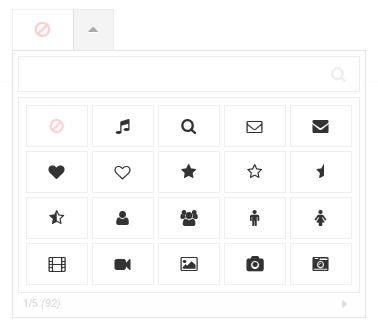
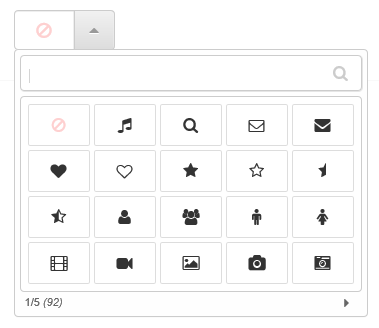
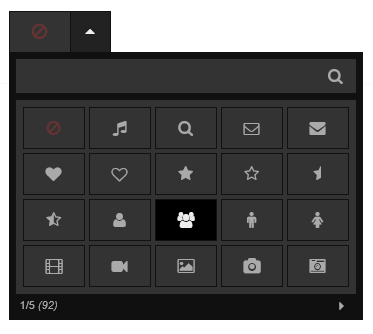
支持分页
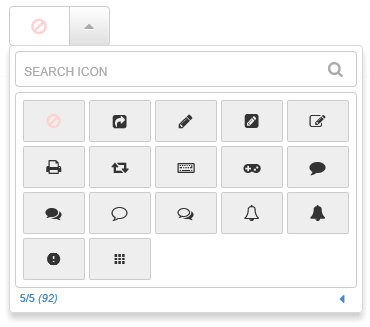
鼠标上上面效果
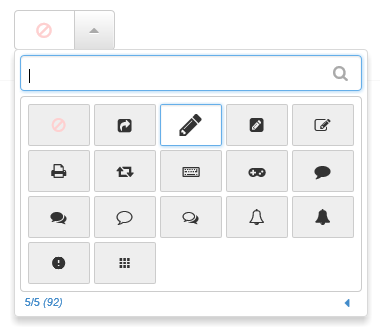
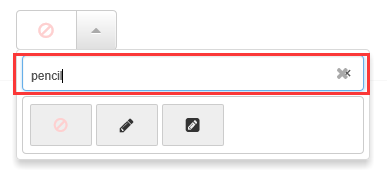
支持模糊搜索

支持自定义每页显示的图标个数
选择某个图标后的效果

2、组件代码示例
(1)普通用法
这个组件不需要bootstrap的支持,但是需要jquery的支持,不过我们测试的需要还是将bootstrap.css给引用进来。
效果炫,必然引用的文件就多了。
再来看看html准备
1)静态html
2)如果是动态设置图标,这里只需要放一个空的select即可
JS初始化
1)静态初始化(针对select里面已经写好了option的情况)
$(function () {
 //jquery icon初始化
 $('#myselect').fontIconPicker(); // Load with default options
 });
2)动态初始化(针对空的select标签)
$(function () {
  //jquery icon初始化
  $('#myselect').fontIconPicker({
  theme: 'fip-bootstrap',//四种主题风格:fip-grey, fip-darkgrey, fip-bootstrap, fip-inverted
  source: ["icon-music", "icon-search", "icon-mail", "icon-mail-alt", "icon-heart", "icon-heart-empty", "icon-star", "icon-star-empty", "icon-star-half", "icon-star-half-alt", "icon-user", "icon-users", "icon-male", "icon-female", "icon-video", "icon-videocam", "icon-picture", "icon-camera", "icon-camera-alt", "icon-th-large", "icon-th", "icon-th-list", "icon-ok", "icon-ok-circled", "icon-ok-circled2", "icon-ok-squared", "icon-cancel", "icon-cancel-circled", "icon-cancel-circled2", "icon-plus", "icon-plus-circled", "icon-plus-squared", "icon-plus-squared-small", "icon-minus", "icon-minus-circled", "icon-minus-squared", "icon-minus-squared-alt", "icon-minus-squared-small", "icon-help", "icon-help-circled", "icon-info-circled", "icon-info", "icon-home", "icon-link", "icon-unlink", "icon-link-ext", "icon-link-ext-alt", "icon-attach", "icon-lock", "icon-lock-open", "icon-lock-open-alt", "icon-pin", "icon-eye", "icon-eye-off", "icon-tag", "icon-tags", "icon-bookmark", "icon-bookmark-empty", "icon-flag", "icon-flag-empty", "icon-flag-checkered", "icon-thumbs-up", "icon-thumbs-down", "icon-thumbs-up-alt", "icon-thumbs-down-alt", "icon-download", "icon-upload", "icon-download-cloud", "icon-upload-cloud", "icon-reply", "icon-reply-all", "icon-forward", "icon-quote-left", "icon-quote-right", "icon-code", "icon-export", "icon-export-alt", "icon-pencil", "icon-pencil-squared", "icon-edit", "icon-print", "icon-retweet", "icon-keyboard", "icon-gamepad", "icon-comment", "icon-chat", "icon-chat-empty", "icon-bell", "icon-bell-alt", "ion-android-alert", "ion-android-apps"],
  emptyIcon: true,//是否显示空
  emptyIconValue: "none",//空值
  iconsPerPage: 30, //每页显示图标的个数,默认20
  hasSearch: true,//是否显示试试框,默认true

  });
 });
其实也很简单,就那么几个可以设置的参数,代码里面已经写了相应的注释,这里就不做过多讲解。
同样,获取选中的值,可以直接使用jquery的val()即可。
(2)自定义图标
看了上面bootstrap icon的自定义图标,你是否也在想,这个组件也能支持自定义就好了。呵呵,博主也是这样想得。行不行呢?我们先来试一试。
1)使用背景图片的图标尝试,结果失败
首先直接在页面上面定义一个使用背景图片的样式
然后将"glyphicon-test13"放入到初始化source对应的数组的最后,看似大功告成。我们刷新下界面看看
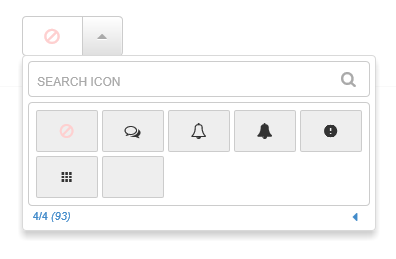
事与愿违,图标背景图无法正常显示。这是为什么呢?好奇心又来了,审核元素看看:
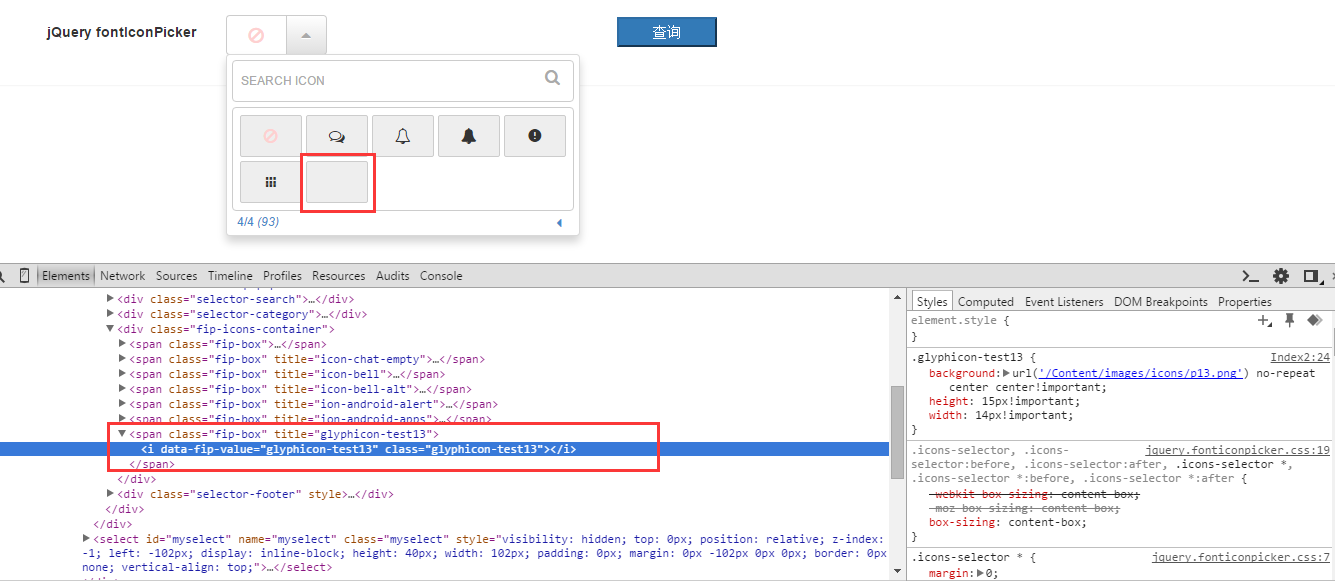
原来这个组件生成的是i标签,它和上面的span是不同的,span可以作为容器,而只能作为一种斜体标签。所以此种尝试失败。但是不服气了,你说i标签不是容器没有实际的占位是吧,我们将i里面写入多个空格行不行呢?
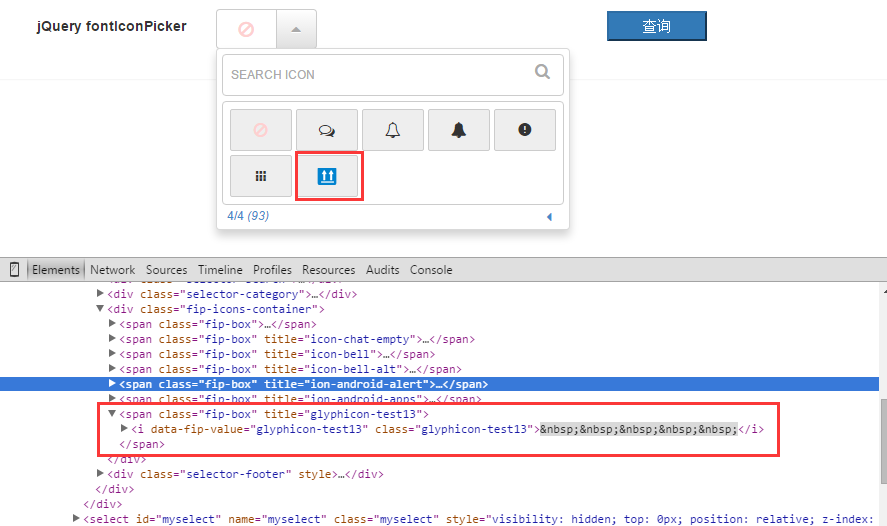
可以看到向i标签里面加入空格之后,确实可以让图片显示出来,貌似问题完美解决!但是,但是,别高兴太早了,选中的时候还是不行,因为选中的里面还是空的i标签。所以总的来说,这种方式可以作为一种参考思路,后面有时间看是否可以适当修改下源码实现这个功能,目前这阶段是不支持自定背景图片的!
2)使用css写的图标尝试,结果成功
既然自定义背景图片不行,那么如果我们自定icon呢,也就是如果我们都通过:before{content:""}这种方式来写的图标是否可以呢?答案是可以的。我们找到一个专门放icon的网站,去里面下载icon包,引用到我们项目的页面中来。
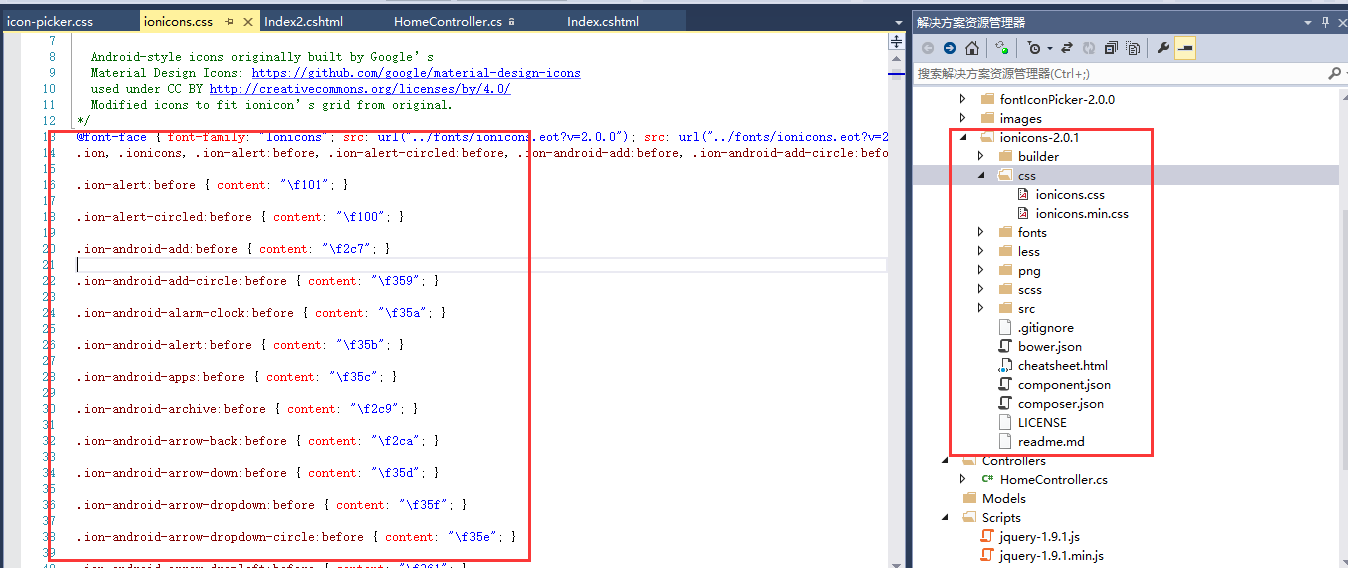
我们随便选两个"ion-android-archive"、"ion-android-arrow-back"放到初始化source对应的数组的最后。刷新界面
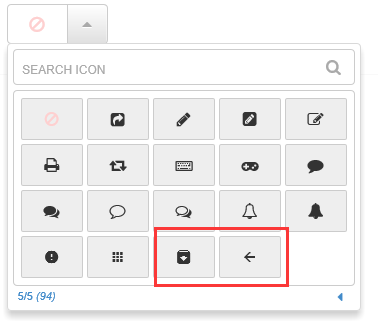
选中之后

三、比较
以上就是两种icon图标选择组件的使用示例。对比一下,这种组件其实各有利弊。
1、从界面效果来看,第二种(jquery fontIconPicker)要比第一种(Bootstrap icon picker)要好看,界面更炫,用户体验更好。这个没有争议。
2、从组件的轻量级上面来说,第一种是要比第二种更优的,很明显,第二种引用了那么多的css,肯定或多或少会导致组件的臃肿。
3、从使用是否方便的角度来看,第一种使用更加简单,更易扩展;第二种api 更加全面,可自定义的项比较多,使用灵活,但是自定义背景图片目前会有问题。
好了,这篇就到这里。如果你的项目正好也需要用到这种图标选择组件,可以用起来试试。





