



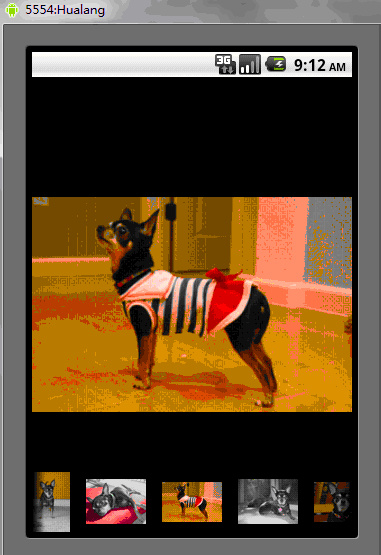
gallery能够水平显示其内容,一般用来浏览图片,被选中的选项位于中间,并且可以相应事件显示信息。下面结合imageswitcher组件来实现一个通过缩略图来浏览图片的程序,具体步骤如下
第一步:
创建一个andorid工程”gallerytest”,该工程的入口是activity类gallerytest继承activity并实现onitemselectedlistener和viewfactory接口,来实现图片和视图的创建
package org.hualang.Gallery;

import android.app.Activity;
import android.os.Bundle;
import android.view.View;
import android.widget.AdapterView;
import android.widget.AdapterView.OnItemSelectedListener;
import android.widget.ViewSwitcher.ViewFactory;
//继承Activity,实现onItemSelectedListener和ViewFactory接口
public class GalleryTest extends Activity implements OnItemSelectedListener,ViewFactory{
    /** Called when the activity is first created. */
    @Override
    public void onCreate(Bundle savedInstanceState) {
        super.onCreate(savedInstanceState);
        setContentView(R.layout.main);
    }

        @Override
        public View makeView() {
                // TODO Auto-generated method stub
                return null;
        }

        @Override
        public void onItemSelected(AdapterView arg0, View arg1, int arg2,
                        long arg3) {
                // TODO Auto-generated method stub

        }

        @Override
        public void onNothingSelected(AdapterView arg0) {
                // TODO Auto-generated method stub

        }
}
第二步:
在工程的res\drawable\目录下添加7张图片和对应的缩略图
第三步:
在工程res\layout\目录下创建一个布局文件main.xml,在其中那个添加一个Gallery组件和一个ImageSwitcher组件,并设置相应的属性
第四步:在GalleryTest顶部声明使用到的ImageSwitcher实例图片资源Integer数组
public class GalleryTest extends Activity implements OnItemSelectedListener,ViewFactory{
    /** Called when the activity is first created. */
        //声明ImageSwitcher
        private ImageSwitcher switcher;
        //缩略图片id数组
        private Integer[] thumbids={
                        R.drawable.thumb0,
                        R.drawable.thumb1,
                        R.drawable.thumb2,
                        R.drawable.thumb3,
                        R.drawable.thumb4,
                        R.drawable.thumb5,
                        R.drawable.thumb6,
                        R.drawable.thumb7
        };
        //图片id数组
        private Integer[] imgids={
                        R.drawable.img0,
                        R.drawable.img1,
                        R.drawable.img2,
                        R.drawable.img3,
                        R.drawable.img4,
                        R.drawable.img5,
                        R.drawable.img6,
                        R.drawable.img7
        };
第五步:
在GalleryTest的onCreate()方法中,将窗口样式设置为无标题,设置当前布局视图,获得ImageSwitcher实例,并设置渐进渐出动画,获得Gallery实例
public void onCreate(Bundle savedInstanceState) {
        super.onCreate(savedInstanceState);
        //设置窗口特征无标题
        requestWindowFeature(Window.FEATURE_NO_TITLE);
        setContentView(R.layout.main);
        //通过findViewById方法获得ImageSwitcher对象
        switcher=(ImageSwitcher)findViewById(R.id.switcher);
        //为ImageSwitcher设置工厂
        switcher.setFactory(this);
        //设置动画渐入效果
        switcher.setInAnimation(AnimationUtils.loadAnimation(this, android.R.anim.fade_in));
        //设置动画渐出效果
        switcher.setOutAnimation(AnimationUtils.loadAnimation(this, android.R.anim.fade_out));
        //通过findViewById方法获得Gallery对象
        Gallery g=(Gallery)findViewById(R.id.gallery);
    }
第六步:
创建内部类ImageAdapter,该类继承BaseAdapter,为Gallery设置Adapter实例
public class ImageAdapter extends BaseAdapter {
            //构造方法
                public ImageAdapter(Context c) {
                        mContext = c;
                }
                //获得数量
                public int getCount() {
                        return thumbids.length;
                }
                //获得当前选项
                public Object getItem(int position) {
                        return position;
                }
                //获得当前选项ID
                public long getItemId(int position) {
                        return position;
                }
                //获得View对象
                public View getView(int position, View convertView, ViewGroup parent) {
                        //实例化ImageView对象
                        ImageView i = new ImageView(mContext);
                        //设置缩略图片资源
                        i.setImageResource(thumbids[position]);
                        //设置边界对齐
                        i.setAdjustViewBounds(true);
                        //设置布局参数
                        i.setLayoutParams(new Gallery.LayoutParams(
                                        LayoutParams.WRAP_CONTENT, LayoutParams.WRAP_CONTENT));
                        //设置背景资源
                        i.setBackgroundResource(R.drawable.picturefrom);
                        return i;
                }
                private Context mContext;
        }
第七步:
实现onItemSelected()方法,更换图片
@Override
        public void onItemSelected(AdapterView adapter, View v, int position,
                        long id) {
                switcher.setImageResource(imgids[position]);
        }
第八步:
实现makeView()方法,为ImageView设置布局格式

@Override
        public View makeView() {
                // TODO Auto-generated method stub
                //创建ImageView
                ImageView i=new ImageView(this);
                //设置背景颜色
                i.setBackgroundColor(0xFF000000);
                //设置精度类型
                i.setScaleType(ImageView.ScaleType.FIT_CENTER);
                //设置布局参数
                i.setLayoutParams(new ImageSwitcher.LayoutParams(
                                LayoutParams.FILL_PARENT,LayoutParams.FILL_PARENT));
                return i;
        }
第九步:
为Gallery添加Adapter并添加OnItemSelectedListener监听器
g.setAdapter(new ImageAdapter(this));
                g.setOnItemSelectedListener(this);
至此,全部,结束,运行结果如下
完整源代码:
package org.hualang.Gallery;

import android.app.Activity;
import android.content.Context;
import android.os.Bundle;
import android.view.View;

import android.view.ViewGroup;
import android.view.Window;
import android.view.animation.AnimationUtils;
import android.widget.AdapterView;

import android.widget.BaseAdapter;
import android.widget.Gallery;
import android.widget.ImageSwitcher;
import android.widget.ImageView;

import android.widget.AdapterView.OnItemSelectedListener;
import android.widget.Gallery.LayoutParams;
import android.widget.ViewSwitcher.ViewFactory;


public class GalleryTest extends Activity implements OnItemSelectedListener,
                ViewFactory {


private ImageSwitcher mSwitcher;

        private Integer[] mThumbIds = { R.drawable.thumb0,
                        R.drawable.thumb1, R.drawable.thumb2,

                        R.drawable.thumb3, R.drawable.thumb4,
                        R.drawable.thumb5, R.drawable.thumb6,

R.drawable.thumb7 };

        private Integer[] mImageIds = { R.drawable.img0, R.drawable.img1,
                        R.drawable.img2, R.drawable.img3,
 R.drawable.img4,
                        R.drawable.img5, R.drawable.img6, R.drawable.img7 };

        @Override

 public void onCreate(Bundle savedInstanceState) {
                super.onCreate(savedInstanceState);


 requestWindowFeature(Window.FEATURE_NO_TITLE);
                setContentView(R.layout.main);

 mSwitcher = (ImageSwitcher) findViewById(R.id.switcher);
                mSwitcher.setFactory(this);

 mSwitcher.setInAnimation(AnimationUtils.loadAnimation(this,
                                android.R.anim.fade_in));

 mSwitcher.setOutAnimation(AnimationUtils.loadAnimation(this,
                                android.R.anim.fade_out));


 Gallery g = (Gallery) findViewById(R.id.gallery);

                g.setAdapter(new ImageAdapter(this));
                g.setOnItemSelectedListener(this);

        }

        public class ImageAdapter extends BaseAdapter {

                public ImageAdapter(Context c) {
                        mContext = c;
                }
                public int getCount() {

                        return mThumbIds.length;
                }
                public Object getItem(int position) {

                        return position;
                }
                public long getItemId(int position) {

                        return position;
                }
                public View getView(int position, View convertView, ViewGroup
                parent) {
                        ImageView i = new ImageView(mContext);

                        i.setImageResource(mThumbIds[position]);

                        i.setAdjustViewBounds(true);

                i.setLayoutParams(new Gallery.LayoutParams(
                                        LayoutParams.WRAP_CONTENT, LayoutParams.WRAP_CONTENT));

                        i.setBackgroundResource(R.drawable.picturefrom);
                        return i;

                }
                private Context mContext;
        }

        @Override
        public void onItemSelected(AdapterView adapter,
                View v, int position,
                        long id) {
                mSwitcher.setImageResource(mImageIds[position]);
        }


        @Override
        public void onNothingSelected(AdapterView arg0) {

        }

        @Override

                public View makeView() {
                ImageView i = new ImageView(this);
                i.setBackgroundColor(0xFF000000);

                i.setScaleType(ImageView.ScaleType.FIT_CENTER);
                i.setLayoutParams(new ImageSwitcher.LayoutParams(

                                          LayoutParams.FILL_PARENT, LayoutParams.FILL_PARENT));
                return i;
        }
}
以上就是Android UI控件系列:Gallery(画廊视图)的内容,更多相关内容请关注PHP中文网(www.php.cn)!




