




SVG图像的viewport和viewBox用于设置图像可见区域的大小。
SVG VIEWPORT
viewport是SVG图像的可见区域。一个SVG图像理论上可以无限大,但是在同一时刻只有图像的某些部分可以被看见。这个可见的区域就被称为viewport。
SVG viewport有点类似在浏览器中浏览一个页面。页面可以非常大,它的宽度要比浏览器的视口宽,高度也比浏览器的视口高度高,但是只有在当前屏幕中的页面是可见的区域,
你可以在
这个例子定义了一个500单位宽和300单位高的viewport。
在SVG中,只可以带单位,也可以不带单位。如果没有为值指定单位,那么它将使用像素为单位。也就是说上面的例子中,viewport的宽度为500像素,高度为300像素。
你也可以为这些值指定单位,在SVG中支持的长度单位有:em、ex、pt、px、、pc、cm、mm、in和百分比值。
- em:默认的字体大小,通常一个字符的高度
- ex:字符x的高度
- px:像素
- pt:点数,1/72英寸
- pc:Picas,1/6英寸
- cm:厘米
- mm:毫秒
-
in:英寸
在
下面是一个例子:
-
- style="stroke: #000000; fill: none;"/>
-
-
- style="stroke: #000000; fill: none;" />
下面是返回结果,注意观察右边的图形要大于左边的图形。

SVG VIEWBOX
我们可以认为View Box是SVG“真正”的坐标系统。viewBox是用于在画布上绘制SVG图形的坐标系统。这个坐标系统可以比viewport大,也可以比viewport小,并且它可以在viewport中完全可见或部分可见。
如果你没有指定viewBox属性,那么浏览器会创建一个默认的用户坐标系统,这个用户坐标系统和viewport坐标系统相同。
你可以使用viewBox来指定自己的用户坐标系统。如果你指定的用户坐标系统和viewport坐标系统的宽高比相同,它将会被拉伸填充满整个viewport区域。如果宽高比不相同,你可以使用preserveAspectRatio属性来指定这个坐标系在viewport中是否完全可见,同时也可以指定它在viewport坐标系统中的位置。
VIEWBOX的语法
- viewBox =
来看下面的例子:
-
-
- style="stroke: #000000; fill:none;"/>
-
在这个例子中,viewBox从(0,0)开始,宽度为50像素,高度为20像素。这意味着,在500像素宽,200像素高的
下面是返回结果:

保持宽高比(PRESERVEASPECTRATIO)
如果viewport和viewBox的宽高比不相同。你需要自己来指定如何在SVG阅读器(如浏览器)中显示SVG图像。你可以在
PRESERVEASPECTRATIO的语法
- preserveAspectRatio = defer?
?
defer参数是可选值,它仅仅在image元素上应用preserveAspectRatio属性时才使用。在使用其它元素时会被忽略。
align参数是否强制进行均匀的缩放。如果align设置为none,图形会被缩放以适应viewport大小,而不会管它的宽高比。
其它的preserveAspectRatio值会在均匀缩放的同时保持viewbox的宽高比,并指定viewbox 在viewport中的对齐方式。align参数的值有分为两个部分,第一个部分指定X坐标的对齐方式,第二个部分指定Y坐标的对齐方式。下面列出了所以的X和Y对齐方式:
取值 |
描述 |
| xMin | viewBox的最小X值对齐viewport的左边部 |
| xMid | viewBox的X轴中点对齐viewport的X轴中点 |
| xMax | viewBox的最大X值对齐viewport的右边部 |
| YMin | viewBox的最小Y值对齐viewport的顶边 |
| YMid | viewBox的Y轴中点对齐viewport的Y轴中点 |
| YMax | viewBox的最大Y值对齐viewport的底边 |
上面的这些取值时什么意思呢?一头雾水!你可以将它想象为CSS中使用百分比值时的background-position属性。viewBox就好像是背景图像,使用不同的align值就好比在viewport中使用不同的background-position值来定位viewBox一样。
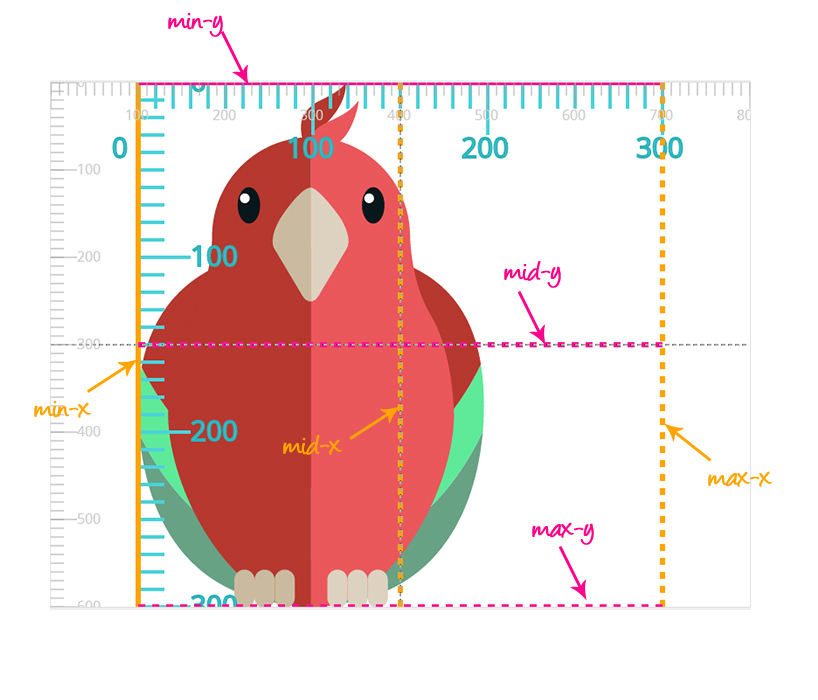
看下面这张图,它的align取值为xMidYMid。图片中灰色坐标系是viewport的坐标系,蓝色的坐标系是viewBox的坐标系。当align取值为xMidYMid时,viewBox坐标系的中点和viewport坐标系的中点对齐。相当于CSS中的backrgound-position: 50% 50%;。
- xMinYMin:viewBox的对齐viewport的最小X值,min-y对齐viewport的最小Y值。相当于backrgound-position: 0% 0%;。
- xMinYMid:viewBox的对齐viewport的最小X值,viewBox的Y轴中点对齐viewport的Y轴中点。相当于backrgound-position: 0% 50%;。
- xMinYMax:viewBox的对齐viewport的最小X值,min-y+对齐viewport的最大Y值。相当于backrgound-position: 0% 100%;。
- xMidYMin:viewBox的X轴中点对齐viewport的X轴中点,min-y对齐viewport的最小Y值。相当于backrgound-position: 50% 0%;。
- xMidYMid(默认值):viewBox的X轴中点对齐viewport的X轴中点,viewBox的Y轴中点对齐viewport的Y轴中点。相当于backrgound-position: 50% 50%;。
- xMidYMax:viewBox的X轴中点对齐viewport的X轴中点,min-y+对齐viewport的最大Y值。相当于backrgound-position: 50% 100%;。
- xMaxYMin:viewBox的+对齐viewportX轴的最大值,min-y对齐viewport的最小Y值。相当于backrgound-position: 100% 0%;。
- xMaxYMid:viewBox的+对齐viewportX轴的最大值,viewBox的Y轴中点对齐viewport的Y轴中点。相当于backrgound-position: 100% 50%;。
-
xMaxYMax:viewBox的+对齐viewportX轴的最大值,min-y+对齐viewport的最大Y值。相当于backrgound-position: 100% 100%;。
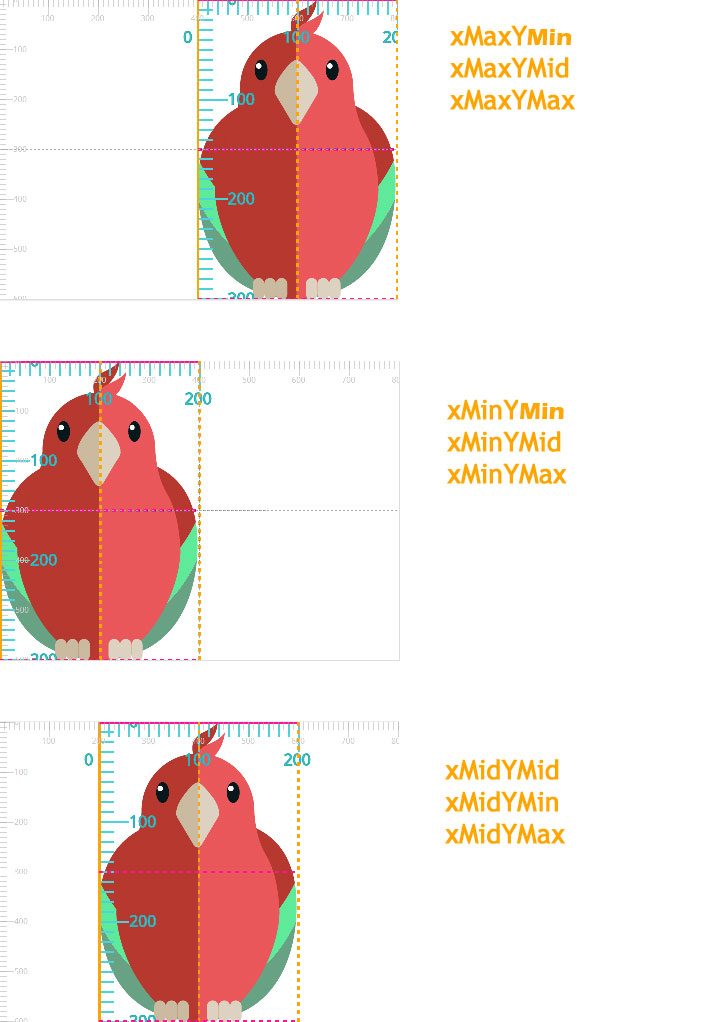
有些时候,根据viewBox的尺寸大小,上面的这些取值可能得到相同的结果。例如,当viewBox="0 0 200 300"的时候,align分别取不同的值,meetOrSlice的取值均为meet,得到下图的结果:
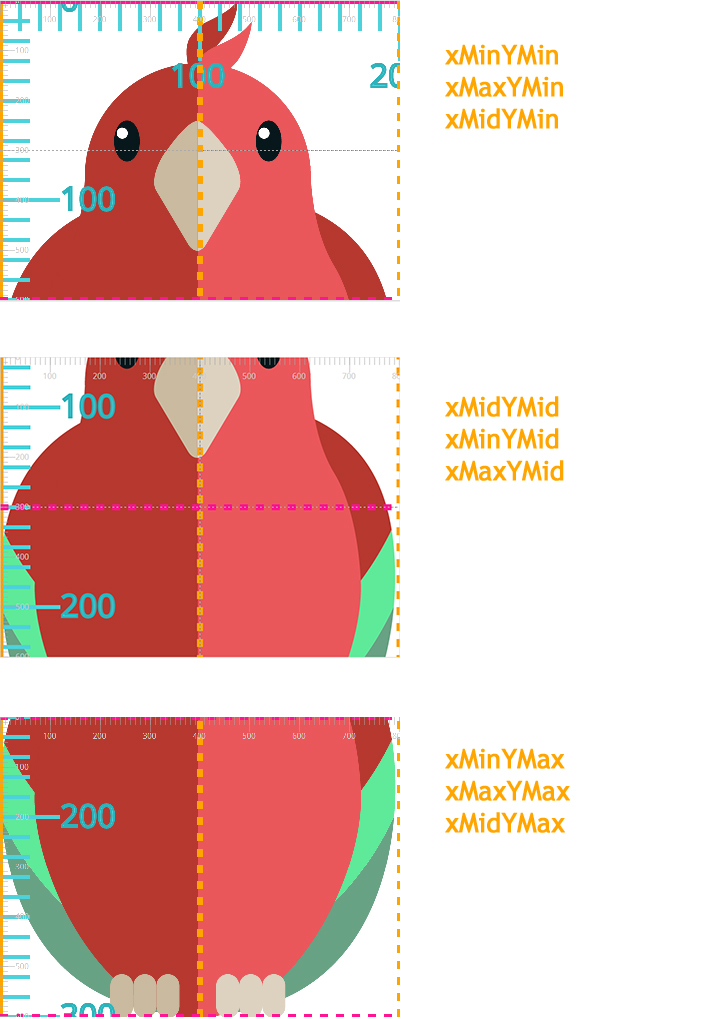
如果我们将meetOrSlice的取值设置为slice,将会得到不同的结果。如下图:
preserveAspectRatio的另外一个参数meetOrSlice有三种取值:
取值 |
描述 |
| meet | 保持宽高比并将viewBox缩放为适合viewport的大小 |
| slice | 保持宽高比并将所有不在viewport中的viewBox剪裁掉 |
| none | 不保存宽高比。缩放图像适合整个viewbox,可能会发生图像变形 |
看下面的图片,分别是meet和slice的情况。
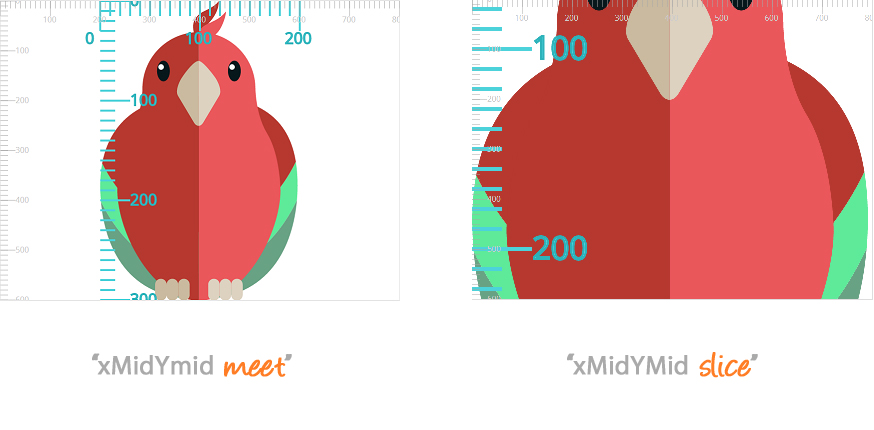
可以看到,设置为meet时,viewBox保持原来的宽高比,并且图像会全部显示。meet和CSS设置背景图像时的background-siz:contain是相同的。当设置为slice的时候,viewBox保持原来的宽高比,同时放大到整个viewport的大小,超出viewport的部分被剪裁掉了。slice和CSS的background-siz:cover类似。
那么viewBox是根据什么来进行缩放的呢?
我们来看一个例子。这个例子中,viewport的宽度为500,高度为75。viewBox设置为0 0 250 75。这就意味着在x换走方向,每一个坐标单位代表2像素,在Y轴方向,每一个坐标单位代表1像素。因为在X轴方向的比例为500/250,在Y轴方向上的比例为75/75。这将会使图像发生扭曲,但是我们可以通过preserveAspectRatio来对它进行纠正。
第一个例子我们首先设置preserveAspectRatio为xMinYMin meet。这将确保宽高比保持不变,viewBox会缩放以适应viewport的大小。viewBox根据宽高比中值较小的值来进行缩放。也就是Y轴比例,它的值是1(X轴的比例是2)。viewBox将会被放置在viewport的左上角,因为align取值为xMinYMin。下面是代码和返回结果:
- preserveAspectRatio="xMinYMin meet"
- style="border: 1px solid #cccccc;">
-
-
- style="stroke: #000000; fill:none;"/>

第二个例子我们将preserveAspectRatio设置为xMinYMin slice。这个设置同样保持宽高比,但是viewbox是根据宽高比中值较大的那个值来进行缩放。也就是X轴的比例,它的值是2。它返回的图像要比viewport大,超出viewport的部分将会被剪裁掉。下面是代码和返回结果:
- preserveAspectRatio="xMinYMin slice"
- style="border: 1px solid #cccccc;">
-
-
- style="stroke: #000000; fill:none;"/>

第三个例子我们将preserveAspectRatio设置为none。这意味着viewBox会填充整个viewport,意味X轴和Y轴的比例不相同,图像将会发生变形。
- preserveAspectRatio="none"
- style="border: 1px solid #cccccc;">
-
-
- style="stroke: #000000; fill:none;"/>

VIEWBOX的对齐方式
我们在来举一些viewBox对齐方式的例子。我们来看下面的代码:
- preserveAspectRatio="xMinYMin meet"
- style="border: 1px solid #cccccc;">
-
-
- style="stroke: #000000; fill:none;"/>
这个例子中,svg的宽度设置为500,高度设置为100,viewBox设置为0 0 50 50。这意味着X轴方向上的比例为500/50=10,Y轴上的比例为100/50=2。在svg中的圆形半径为25,实际上它的宽高分别都是50个单位,填充满整个viewBox(不是viewport)。
当我们指定它为meet时,viewBox将根据Y轴来进行缩放,因为Y轴的比例较小。也就是说,在Y轴方向上viewBox将填充满viewport,但是在X轴方向上,viewBox只会填充2 * 50像素=100像素。因为viewport有500像素的宽度,你必须要指定viewBox的水平对齐方式。这时preserveAspectRatio的align取值的第一部分可以是:xMin,xMid或xMax。
下面是preserveAspectRatio取值分别为xMinYMin meet,xMidYmin meet和xMaxYmin meet是的返回结果。

与上面的例子相类似,如果viewBox的宽高比是在X方向上的值较小,而不是Y轴上,你就要指定Y轴上的对齐方式。
下面是一个例子,这里的viewport的宽设置为100,高设置为200。
viewBox和上面的例子相同。这里Y轴的比例为200/50=4,X轴的比例为100/50=2。因为还是meet方式,这一次将根据X轴来进行缩放。在X轴方向上viewBox填满整个viewport,在Y轴方向上会填充2 * 50像素=100像素。
下面是preserveAspectRatio取值分别为xMinYMin meet,xMinYMid meet和xMinYMax meet是的返回结果。

本文版权属于jQuery之家,转载请注明出处:http://www.htmleaf.com/ziliaoku/ ... g/201506182064.html




