


WeUI是微信Web服务开发的UI套件, 目前包含12个模块 (Button, Cell, Toast, Dialog, Progress, Msg, Article, ActionSheet, Icons, Panel, Tab, SearchBar).
Demo页面: https://weui.io
github页面: https://github.com/weui/weui
下面讲一讲我从WeUI中学到的CSS技巧.
1.Button
从这里我开始注意到, WeUI的实现中, 很多边框都是用:before,:after绘制的.
.weui_btn:after {
    content: " ";
    width: 200%;
    height: 200%;
    position: absolute;
    top: 0;
    left: 0;
    border: 1px solid rgba(0, 0, 0, 0.2);
    -webkit-transform: scale(0.5);
    transform: scale(0.5);
    -webkit-transform-origin: 0 0;
    transform-origin: 0 0;
    box-sizing: border-box;
    border-radius: 10px;
}
这么做是为了在Retina屏(视网膜屏)上确保1px真的是1pixel.
2.Cell
2.1.weui_cell
.weui_cell {
    padding: 10px 15px;
    position: relative;
    display: -webkit-box;
    display: -webkit-flex;
    display: -ms-flexbox;
    display: flex;
    -webkit-box-align: center;
    -webkit-align-items: center;
    -ms-flex-align: center;
    align-items: center;
}
看到这里发现WeUI大量使用了flex布局方式.
2.2.Cell (列表项)
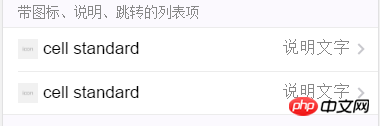
之前一直比较困惑如何实现列表项之间的, 左边有些空缺的边框. border属性又不支持只显示一条边上的一部分, 难道要插入
?
WeUI的实现方式是: 利用.weui_cells:before.
.weui_cell:before {
    content: " ";
    position: absolute;
    left: 15px;
    top: 0;
    width: 100%;
    height: 1px;
    border-top: 1px solid #D9D9D9;
    color: #D9D9D9;
    -webkit-transform-origin: 0 0;
    transform-origin: 0 0;
    -webkit-transform: scaleY(0.5);
    transform: scaleY(0.5);
}
left: 15px(左边的空缺)配合上.weui_cells_title的overflow: hidden(隐藏右边超出的部分)就可以显示有空缺的边框了.
列表项末尾的右箭头的实现方式竟然是weui_cell_ft::after的旋转了45度的border. 我本以为会用iconfont.
.weui_cells_access .weui_cell_ft:after {
    content: " ";
    display: inline-block;
    -webkit-transform: rotate(45deg);
    transform: rotate(45deg);
    height: 6px;
    width: 6px;
    border-width: 2px 2px 0 0;
    border-color: #C8C8CD;
    border-style: solid;
    position: relative;
    top: -2px;
    top: -1px;
    margin-left: .3em;
}
2.3.Radio (单选列表项)
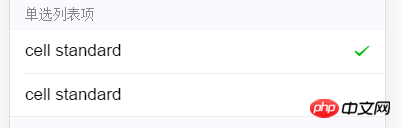
在每个行内部嵌入了一个隐藏的
隐藏的方式是:
.weui_check {
    position: absolute;
    left: -9999em;
}
在每个input.weui_check的后面放置了一个用于显示对勾的span.input.weui_check和.weui_icon_checked是兄弟关系.
.weui_cells_radio .weui_check:checked + .weui_icon_checked:before {
    display: block;
    content: '\EA08';
    color: #09BB07;
    font-size: 16px;}
2.4.Checkbox (复选列表项)
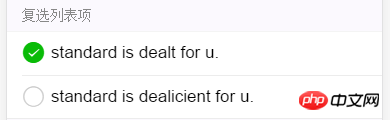
复选框如上面的单选框一样被隐藏了.
比较出乎我意料的是选中和未被选中的效果都是用iconfont实现的. 本以为未被选中的效果是用border实现, 选中效果用一个check的iconfont配合水平竖直居中定位.
/* 选中效果 */.weui_cells_checkbox .weui_check:checked + .weui_icon_checked:before {
    content: '\EA06';
    color: #09BB07;}/* 未选中效果 */.weui_cells_checkbox .weui_icon_checked:before {
    content: '\EA01';
    color: #C9C9C9;
    font-size: 23px;
    display: block;}
2.5.Switch (开关)
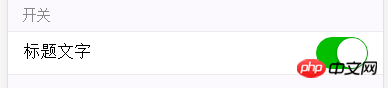
之前觉得这个效果很难做啊, 看了weui的实现竟然只用css就行了!
.weui_switch {
  -webkit-appearance: none;
  -moz-appearance: none;
  appearance: none;
  position: relative;
  width: 52px;
  height: 32px;
  border: 1px solid #DFDFDF;
  outline: 0;
  border-radius: 16px;
  box-sizing: border-box;
  background: #DFDFDF;}.weui_switch:checked {
  border-color: #04BE02;
  background-color: #04BE02;}.weui_switch:before {
  content: " ";
  position: absolute;
  top: 0;
  left: 0;
  width: 50px;
  height: 30px;
  border-radius: 15px;
  border-top-left-radius: 15px;
  border-top-right-radius: 15px;
  border-bottom-right-radius: 15px;
  border-bottom-left-radius: 15px;
  background-color: #FDFDFD;
  -webkit-transition: -webkit-transform .3s;
  transition: -webkit-transform .3s;
  transition: transform .3s;
  transition: transform .3s, -webkit-transform .3s;}.weui_switch:checked:before {
  -webkit-transform: scale(0);
  transform: scale(0);}.weui_switch:after {
  content: " ";
  position: absolute;
  top: 0;
  left: 0;
  width: 30px;
  height: 30px;
  border-radius: 15px;
  background-color: #FFFFFF;
  box-shadow: 0 1px 3px rgba(0, 0, 0, 0.4);
  -webkit-transition: -webkit-transform .3s;
  transition: -webkit-transform .3s;
  transition: transform .3s;
  transition: transform .3s, -webkit-transform .3s;}.weui_switch:checked:after {
  -webkit-transform: translateX(20px);
  transform: translateX(20px);}
其中,.weui_switch提供了边框, 未选中时背景色#DFDFDF(深灰), 选中时#04BE02(绿色).
.weui_switch:before提供了边框内部的浅灰色#FDFDFD. 被选中时scale(0)缩小消失.
.weui_switch:after提供了圆形按键. 被选中时向右边移动20px.
效果如下:
2.6.Form (表单)
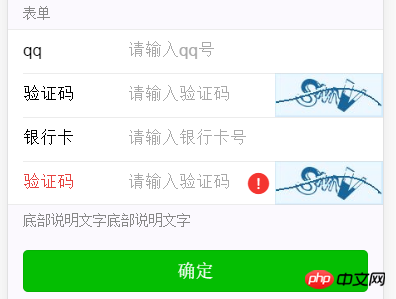
input的pattern="[0-9]*限制了输入只能是0-9的数字(pattern的值是正则表达式).
input[type="number"]在Chrome上默认会在最右边显示上下箭头. WeUI通过下面的代码禁用了箭头, 这段代码在Chrome的Dev Tool里面是看不到的, 只能从CSS里面看, 害我找了半天.
.weui_input::-webkit-outer-spin-button,.weui_input::-webkit-inner-spin-button {
  -webkit-appearance: none;
  margin: 0;}
点选input[type="number"]在iOS上会自动打开数字键盘.
2.7.Upload (上传)
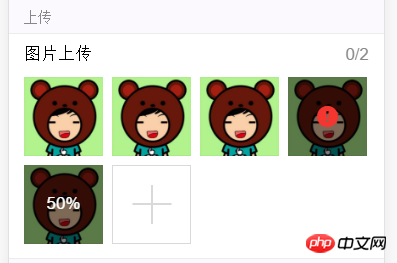
WeUI用下面这个简单的方法实现了图片前面的灰层.absolute定位加上top:0; right:0; bottom:0; left:0;就会让元素被抻开到父元素的边界.
.weui_uploader_status:before {
    content: " ";
    position: absolute;
    top: 0;
    right: 0;
    bottom: 0;
    left: 0;
    background-color: rgba(0, 0, 0, 0.5);}
图片上传状态用了一个经典的(水平+垂直)居中方式, 利用top: 50%(让元素的上边界定位到父元素的50%位置)和transform: translateY(-50%)(让元素往上移动元素自身高度的50%).
.weui_uploader_status .weui_uploader_status_content {
    position: absolute;
    top: 50%;
    left: 50%;
    -webkit-transform: translate(-50%, -50%);
    transform: translate(-50%, -50%);
    color: #FFFFFF;}
我平时常用的垂直居中方式如下. 水平居中类似.
.vertical-center {
  position: relative;
  top: 50%;
  transform: translateY(-50%);}
最后的上传按钮:
input[type="file"]在iOS上会自动触发选择"拍照"还是"照片"的菜单.
方框是用.weui_uploader_input_wrp画出来的, 而加号是用.weui_uploader_input_wrp:before和:after.
真正的input利用opacity:0隐藏起来了.
.weui_uploader_input_wrp:before {
    width: 2px;
    height: 39.5px;
}
.weui_uploader_input_wrp:after {
    width: 39.5px;
    height: 2px;
}
.weui_uploader_input_wrp:before,
.weui_uploader_input_wrp:after {
    content: " ";
    position: absolute;
    top: 50%;
    left: 50%;
    -webkit-transform: translate(-50%, -50%);
    transform: translate(-50%, -50%);
    background-color: #D9D9D9;
}
.weui_uploader_input {
    position: absolute;
    z-index: 1;
    top: 0;
    left: 0;
    width: 100%;
    height: 100%;
    opacity: 0;
    -webkit-tap-highlight-color: rgba(0, 0, 0, 0);
2.8.Form Error (表单报错)
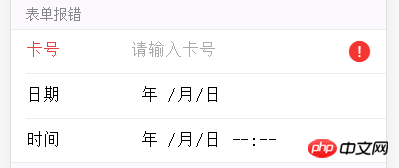
在iOS上, 点选input[type="date"]会出现"年-月-日"的选择框, 点选input[type="datetime-local"]会出现"月-日-上午/下午-时-分"的选择框.
2.9.Select (选择)
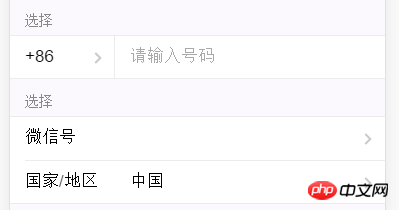
电话号码+86位置的右箭头和分割线是用:before和:after绘制的.
3.Toast
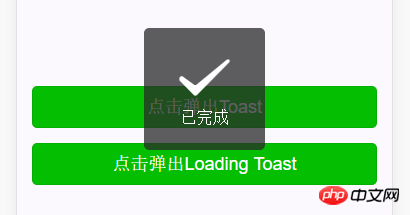
已完成
.weui_mask_transparent就是一个position:fixed占满全屏的透明幕布, 让用户无法操作界面.
.weui_toast才是页面中间的黑块.
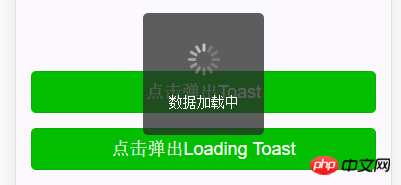
竟然是纯用HTML+CSS(animation+transition)实现的.
数据加载中
.weui_loading_leaf {
  position: absolute;
  top: -1px;
  opacity: 0.25;}.weui_loading_leaf:before {
  content: " ";
  position: absolute;
  width: 8.14px;
  height: 3.08px;
  background: #d1d1d5;
  box-shadow: rgba(0, 0, 0, 0.0980392) 0px 0px 1px;
  border-radius: 1px;
  -webkit-transform-origin: left 50% 0px;
          transform-origin: left 50% 0px;}.weui_loading_leaf_0 {
  -webkit-animation: opacity-60-25-0-12 1.25s linear infinite;
          animation: opacity-60-25-0-12 1.25s linear infinite;}.weui_loading_leaf_0:before {
  -webkit-transform: rotate(0deg) translate(7.92px, 0px);
          transform: rotate(0deg) translate(7.92px, 0px);}/* ... */.weui_loading_leaf_11 {
  -webkit-animation: opacity-60-25-11-12 1.25s linear infinite;
          animation: opacity-60-25-11-12 1.25s linear infinite;}.weui_loading_leaf_11:before {
  -webkit-transform: rotate(330deg) translate(7.92px, 0px);
          transform: rotate(330deg) translate(7.92px, 0px);}@-webkit-keyframes opacity-60-25-0-12 {
  0% {
    opacity: 0.25;
  }
  0.01% {
    opacity: 0.25;
  }
  0.02% {
    opacity: 1;
  }
  60.01% {
    opacity: 0.25;
  }
  100% {
    opacity: 0.25;
  }}/* ... */@-webkit-keyframes opacity-60-25-11-12 {
  0% {
    opacity: 0.895958333333333;
  }
  91.6767% {
    opacity: 0.25;
  }
  91.6867% {
    opacity: 1;
  }
  51.6767% {
    opacity: 0.25;
  }
  100% {
    opacity: 0.895958333333333;
  }}
4. Dialog
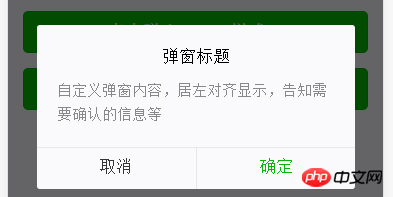
弹窗标题
自定义弹窗内容,居左对齐显示,告知需要确认的信息等
你能看到的边框都是用:after实现的.
5. Progress
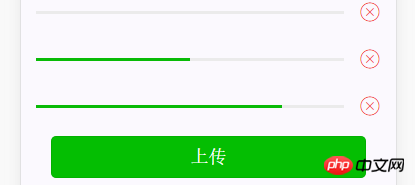
略. ( *・ω・)✄╰ひ╯
6. Msg
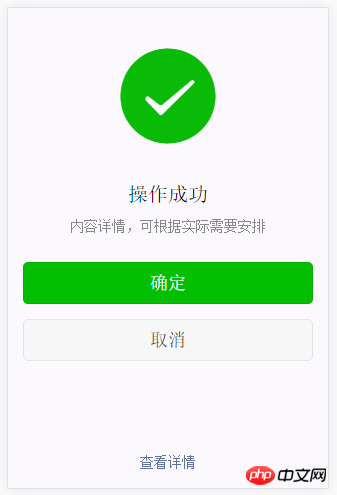
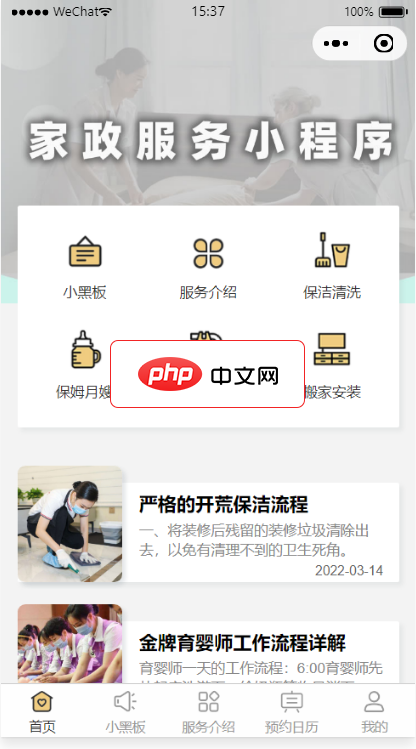
家政服务平台系统包含家用电器安装清洗、搬家、家电维修、管道疏通、月嫂保姆、育儿陪护、上门开锁等多种服务项目,用户可以直接通过家政小程序咨询,在线预约服务类型,同时还设置有知识科普,给用户科普一些清洁保养小技巧,让用户能够足不出户就可以直接预约服务,方便又快捷。本项目使用微信小程序平台进行开发。使用腾讯专门的小程序云开发技术,云资源包含云函数,数据库,带宽,存储空间,定时器等,资源配额价格低廉,无需
略. ( *・ω・)✄╰ひ╯
7. Article
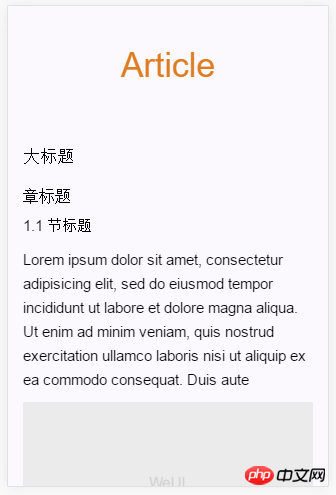
略. ( *・ω・)✄╰ひ╯
8. ActionSheet
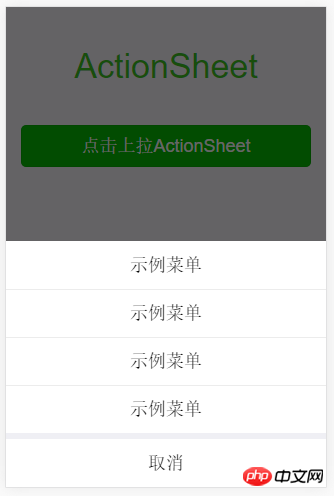
            示例菜单
            示例菜单
            示例菜单
            示例菜单


            取消
值得一提的是, 页面下方的ActionSheet始终是显示的, 只不过平时通过transform: translateY(100%)隐藏了起来, 显示时用translateY(0). 这方法无需JS就可以自适应任意高度的ActionSheet.
.weui_actionsheet {
    position: fixed;
    left: 0;
    bottom: 0;
    -webkit-transform: translate(0, 100%);
    transform: translate(0, 100%);
    -webkit-backface-visibility: hidden;
    backface-visibility: hidden;
    z-index: 2;
    width: 100%;
    background-color: #EFEFF4;
    -webkit-transition: -webkit-transform .3s;
    transition: -webkit-transform .3s;
    transition: transform .3s;
    transition: transform .3s, -webkit-transform .3s;
}
.weui_actionsheet_toggle {
    -webkit-transform: translate(0, 0);
    transform: translate(0, 0);
}
9. Icons
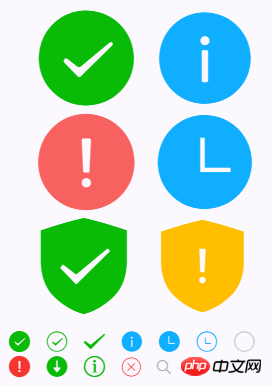
一堆iconfont. ( *・ω・)✄╰ひ╯
10. Panel
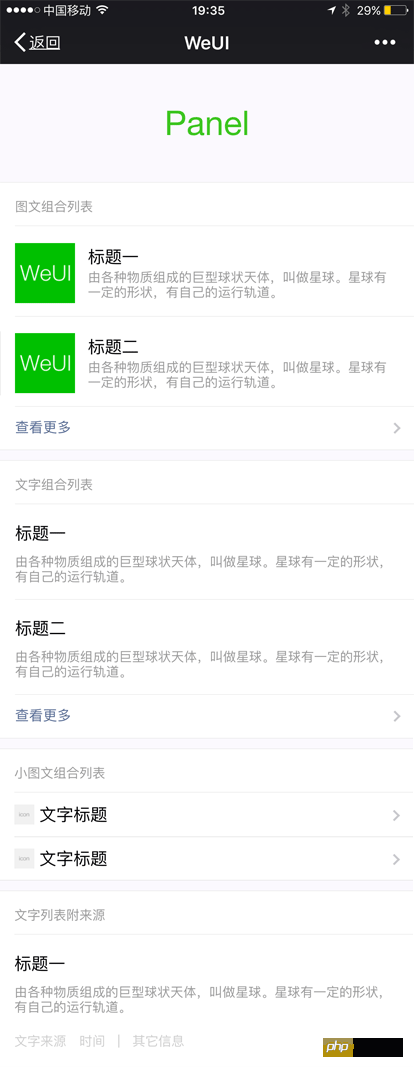
略. ( *・ω・)✄╰ひ╯
11. Tab
Navbar:

TabBar:
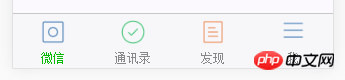
略. ( *・ω・)✄╰ひ╯
12. SearchBar
无焦点状态:

有焦点状态:
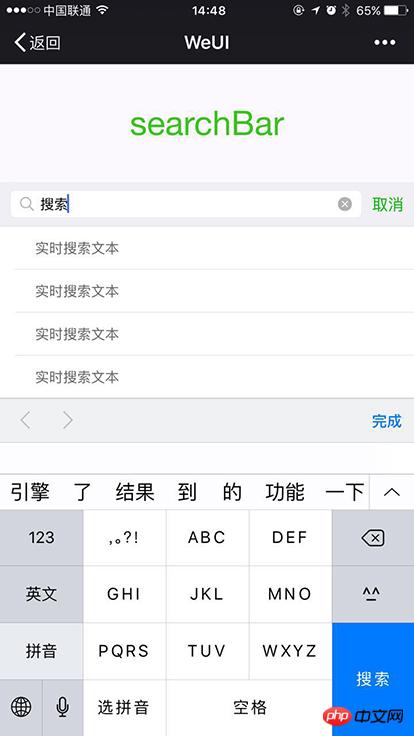
取消
这里我最好奇的是, 当用户点击搜索框时, 弹出的键盘上右下角的按键是"搜索"而不是"换行".
我测试的效果是, 在微信中点击搜索框时键盘显示"搜索"按键, 在Safari中打开时则显示"换行".
这就很诡异了, 说明微信做了什么手脚. 难道与JS有关?
但是我在网上搜索了下, 发现只要确保input[type="search"]被form包围, 且form有action属性即可. 示例:
但是WeUI的实现中,form并没有action属性, 所以暂时不知道WeUI是如何做的.
相关文章:





