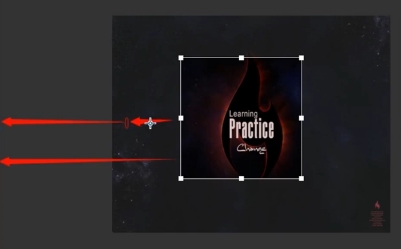
这篇文章主要介绍了用javascript实现图片剪切效果,本文给大家介绍的非常详细,具有参考借鉴价值,需要的朋友可以参考下
学会如何获取鼠标的坐标位置以及监听鼠标的按下、拖动、松开等动作事件,从而实现拖动鼠标来改变图片大小。
还可以学习css中的clip属性。
一、CSS实现图片不透明及裁剪效果。
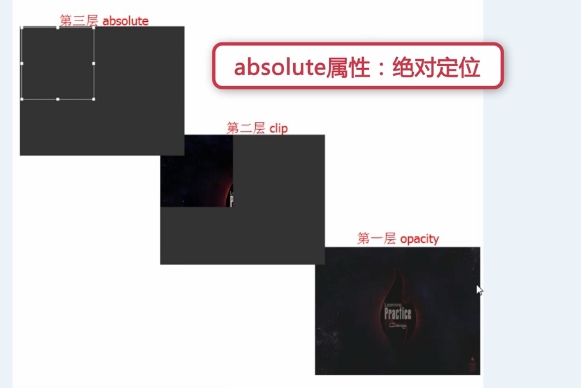
图片剪切三层结构
立即学习“Java免费学习笔记(深入)”;
1、第一层opacity,给图层设置透明度
2、第二层clip,clip属性:对图片进行裁剪,实现图像的一部分显示,其他部分进行隐藏
3、第三层选取框absolute(与第二层重叠的),包括八个触点的效果
html代码:
 @@##@@
 @@##@@
css代码:
body{
  background: #333;
 }
 #box{
  width: 500px;
  height: 380px;
  position: absolute;
  top: 100px;
  left: 200px;
 }
 #img1,#img2{
  position: absolute;
  top: 0;
  left: 0;
 }
 #img1{
  opacity: 0.3;
 }
 #img2{
  clip: rect(0,200px,200px,0);
 }
 #main{
  position: absolute;/*第三层需用绝对定位浮在上面*/
  width: 200px;
  height: 200px;
  border: 1px solid #fff;
 }
 .pmin{
  position: absolute;
  width: 8px;
  height: 8px;
  background: #fff;
 }
 .up-left{margin-top: -4px;margin-left: -4px;cursor: nw-resize;}
 .up{
  left: 50%;/*父元素盒子main宽度的一半,注意要有绝对定位*/
  margin-left:-4px;
  top: -4px;
  cursor: n-resize;
 }
 .up-right{top: -4px;right: -4px;cursor: ne-resize;}
 .right{top: 50%;margin-top: -4px;right: -4px;cursor: e-resize;}
 .right-down{right: -4px;bottom: -4px;cursor: se-resize;}
 .down{bottom: -4px;left: 50%;margin-left: -4px;cursor: s-resize;}
 .left-down{left: -4px;bottom: -4px;cursor: sw-resize;}
.left{left: -4px;top: 50%;margin-top: -4px;cursor: w-resize;}二、javascript获取选择框偏移量
选择框鼠标拖动位置详解:
offsetLeft:元素相对于其父元素左边界的距离;
clientX:鼠标位置的横坐标;
clientWidth:元素的宽度;
offsetXY:是该事件发生的盒子模型里的坐标,与滚动条无关。
clientXY:是整个浏览器可用部分里的坐标,与滚动条无关,即需要拖动滚动条才能看到的区域不考虑。
pageXY:是整个网页里的坐标,与滚动条有关。
构造一个getPosition()函数,用于获取元素相对于屏幕左边及上边的距离
js代码如下:
//获取元素相对于屏幕左边及上边的距离,利用offsetLeft
 function getPosition(el){
  var left = el.offsetLeft;
  var top = el.offsetTop;
  var parent = el.offsetParent;
  while(parent != null){
   left += parent.offsetLeft;
   top += parent.offsetTop;
   parent = parent.offsetParent;
  }
  return {"left":left,"top":top};
 }
三、javascript实现控制触点
监听鼠标的按下、拖动、松开的事件控制选取框的大小。
注意区别:
Element.clientWidth 属性表示元素的内部宽度,以像素计。该属性包括内边距,但不包括垂直滚动条(如果有的话)、边框和外边距。
即clientWidth不包括边框,offsetWidth包括边框
1)点击右面的触点
js代码:
var mainp = $('main');
 var rightp = $('right');
 var isDraging = false;
 var contact = "";//表示被按下的触点
 //鼠标按下时
 rightp.onmousedown = function(){
  isDraging = true;
  contact = "right";
 }
 //鼠标松开时
 window.onmouseup = function(){
  isDraging = false;
 }
 //鼠标移动时
 window.onmousemove = function(e){
  if(isDraging == true){
   if(contact == "right"){
    var e = e||window.event;
    var x = e.clientX;//鼠标位置的横坐标
    var widthBefore = mainp.offsetWidth - 2;//选取框变化前的宽度
    //var widthBefore = mainp.clientWidth;
    var addWidth = x - getPosition(mainp).left - widthBefore;//鼠标移动后选取框增加的宽度
    mainp.style.width = widthBefore + addWidth + 'px';//选取框变化后的宽度
   }
  }
 }
//获取id的函数
function $(id){
 return document.getElementById(id);
}
2)点击上面触点
点击上面中间的触点移动时,选取框的高度和左上角的位置都需要变化。
增加的高度=选取框相对于屏幕上面的距离 - 鼠标位置的纵坐标
选取框左上角的top值要减去增加的高度,因为鼠标向上移动时高度增加,top值减小,下移时高度减小,top增大。
装修公司源码,采用DIV+CSS布局,首页顶部采用了超大宽屏banner焦点图切换,带伸缩功能的导航条。首页信息展示量大,有利于SEO优化,首页版块包括,导航,焦点图切换,案例,行业动态,装修经验,装修知识。源码支持伪静态,后台开启即可,服务器必须支持rewrite功能,否则无法实现伪静态功能。信息支持二级分类。后台支持信息批量修改,删除,可以支持,视频,图片,附件上传。
变化示意图:
js代码:
else if(contact == "up"){
    var y = e.clientY;//鼠标位置的纵坐标
    var heightBefore = mainp.offsetHeight - 2;//选取框变化前的高度
    var addHeight = getPosition(mainp).top - y;//增加的高度
    mainp.style.height = heightBefore + addHeight + 'px';//选取框变化后的宽度
    mainp.style.top = mainp.offsetTop - addHeight + 'px';//相当于变化后左上角的纵坐标,鼠标向上移纵坐标减小,下移增大
   }
3)点击左边触点
原理同点击上面触点,宽度和左边的位置都会变化
变化示意图:

js代码:
 else if(contact == "left"){
     var widthBefore = mainp.offsetWidth - 2;
      var addWidth = getPosition(mainp).left - e.clientX;//增加的宽度等于距离屏幕左边的距离减去鼠标位置横坐标
      mainp.style.width = widthBefore + addWidth + 'px';
     mainp.style.left = mainp.offsetLeft - addWidth + 'px';//左边的距离(相当于左边位置横坐标)等于选取框距父级元素的距离减去增加的宽度
   }
4)点击下面触点
增加的宽度 = 鼠标位置纵坐标 - 距屏幕上边的距离 - 原先的宽度
左上角的位置不需改变
js代码:
else if(contact = "down"){
     var heightBefore = mainp.offsetHeight - 2;
     var addHeight = e.clientY - getPosition(mainp).top - mainp.offsetHeight;
     mainp.style.height = heightBefore + addHeight + 'px';
    }
5)点四个角时的变化是高度和宽度变化的叠加,所以最好将上面四个变化的过程封装成函数,便于维护和代码复用。
如果用if else 需要判断8次,所以改为switch语句来简化代码
修改后的js代码如下:
window.onmousemove = function(e){
  var e = e||window.event;
  if(isDraging == true){
   switch (contact){
    case "up" : upMove(e);break;
    case "right" : rightMove(e);break;
    case "down" : downMove(e);break;
    case "left" : leftMove(e);break;
    case "up-right" : upMove(e);rightMove(e);break;
    case "down-right" : downMove(e);rightMove(e);break;
    case "down-left" : downMove(e);leftMove(e);break;
    case "up-left" : upMove(e);leftMove(e);break;
   }
  }
 }
//获取id的函数
function $(id){
 return document.getElementById(id);
}
//获取元素相对于屏幕左边及上边的距离,利用offsetLeft
 function getPosition(el){
  var left = el.offsetLeft;
  var top = el.offsetTop;
  var parent = el.offsetParent;
  while(parent != null){
   left += parent.offsetLeft;
   top += parent.offsetTop;
   parent = parent.offsetParent;
  }
  return {"left":left,"top":top};
 }
 //up移动
 function upMove(e){
  var y = e.clientY;//鼠标位置的纵坐标
  var heightBefore = mainp.offsetHeight - 2;//选取框变化前的高度
  var addHeight = getPosition(mainp).top - y;//增加的高度
  mainp.style.height = heightBefore + addHeight + 'px';//选取框变化后的宽度
  mainp.style.top = mainp.offsetTop - addHeight + 'px';//相当于变化后左上角的纵坐标,鼠标向上移纵坐标减小,下移增大
 }
 //right移动
 function rightMove(e){
  var x = e.clientX;//鼠标位置的横坐标
  var widthBefore = mainp.offsetWidth - 2;//选取框变化前的宽度
  //var widthBefore = mainp.clientWidth;
  var addWidth = x - getPosition(mainp).left - widthBefore;//鼠标移动后选取框增加的宽度
  mainp.style.width = widthBefore + addWidth + 'px';//选取框变化后的宽度
 }
 //down移动
 function downMove(e){
  var heightBefore = mainp.offsetHeight - 2;
  var addHeight = e.clientY - getPosition(mainp).top - mainp.offsetHeight;
  mainp.style.height = heightBefore + addHeight + 'px';
 }
 //left移动
 function leftMove(e){
  var widthBefore = mainp.offsetWidth - 2;
  var addWidth = getPosition(mainp).left - e.clientX;//增加的宽度等于距离屏幕左边的距离减去鼠标位置横坐标
  mainp.style.width = widthBefore + addWidth + 'px';
  mainp.style.left = mainp.offsetLeft - addWidth + 'px';//左边的距离(相当于左边位置横坐标)等于选取框距父级元素的距离减去增加的宽度
 }
四、实现选取框区域明亮显示
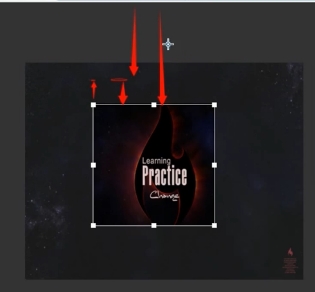
1)选取框内的第二层图片需重新设置其clip属性
四个方面图示:
js代码:
//设置选取框图片区域明亮显示
 function setChoice(){
  var top = mainp.offsetTop;
  var right = mainp.offsetLeft + mainp.offsetWidth;
  var bottom = mainp.offsetTop + mainp.offsetHeight;
  var left = mainp.offsetLeft;
  img2.style.clip = "rect("+top+"px,"+right+"px,"+bottom+"px,"+left+"px)";
 }
2)鼠标移动时会导致图片被选中,可在js代码中添加一行代码使其禁止图片被选中
//禁止图片被选中
 document.onselectstart = new Function('event.returnValue = false;');
也可以在css样式里添加 *{user-select:none}
意思是文本不可选中,对图片跟p有一样的效果。
五、实现选取框位置可拖动
首先要阻止事件冒泡
js代码如下:
//鼠标按下触点时
 rightp.onmousedown = function(e){
  e.stopPropagation();
  isDraging = true;
  contact = "right";
 }
六、实现图片剪切区域预览
新增一个图片预览区域的p
html代码:
@@##@@
css代码:
#preview{
  position: absolute;
  width: 500px;
  height: 380px;
  top: 100px;
  left:710px ;
 }
 #preview #img3{position: absolute;}
注意:要让clip:rect(top,right,bottom,left) 起作用,必须让作用元素为相对/绝对定位。
js部分同样是利用clip属性,和setChoice()函数同时被调用
同时为了让右边预览区的左上角位置固定,需要设置其top和left的值
//右边图片预览函数
 function setPreview(){
  var top = mainp.offsetTop;
  var right = mainp.offsetLeft + mainp.offsetWidth;
  var bottom = mainp.offsetTop + mainp.offsetHeight;
  var left = mainp.offsetLeft;
  var img3 = $('img3');
  img3.style.top = -top + 'px';
  img3.style.left = -left + 'px';
  img3.style.clip = "rect("+top+"px,"+right+"px,"+bottom+"px,"+left+"px)";
 }