



HTML5 中的 Canvas 对文本的渲染(fillText,strokeText)性能都不太好,比如设置字体(font)、文本旋转(rotation),如果绘制较多的文本时,一些交互操作会手动很大的影响,操作起来没那么顺畅,体验将会极其差,这不是我们想要的结果,再进一步和图片的绘制进行比较比较,你会发现,绘制图片和绘制文本在性能上不是一个等级的,在性能上绘制图片会好太多。
我们今天就来谈谈 HT for Web 性能相关的问题。在 HT 中,有很多地方可以设置文本,每个节点上面都可以设置两个 label 和两个 note 文本,如果全开启的话,绘制一个节点就要附带绘制 4 个文本,假如说绘制 文本的性能消耗是绘制图片性能消耗的 3 倍的话,附带绘制 4 个文本,就想当与多出 12 倍的性能消耗,这节点以多的话,可想而知,不管是哪个引擎都不可能 hold 得住这样的性能消耗。
既然绘制文本的性能消耗无法避免,那么我们要如何提高系统的整体性能呢?换个思路,绘制文本会有高性能消耗,导致操作上面的延迟和卡顿,那么我是不是可以在操作时不绘制文本呢,将文本绘制所消耗的性能节省下来,用在其他的性能消耗上,这样是不是就可以解决操作延迟和卡顿的问题呢?
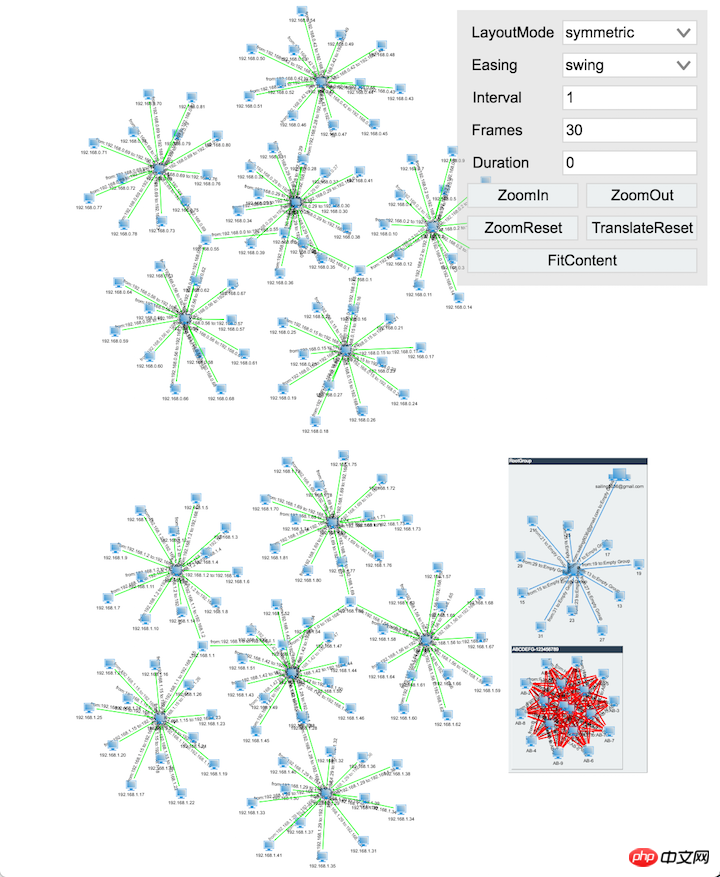
我们不妨来试试,在 GraphView 中添加若干个 node、edge、group 等节点,并且每个节点上都显示文本(包括线条,上图所示),看看拓扑的缩放效果怎么样。没次缩放都要等上两三秒,性能实在是差得不行,这样的应用肯定是不合格的。
我们来看看具体的 Demo,接下来解析下具体代码的实现。
var init = function() {
    window.matchMedia('screen and (min-resolution: 2dppx)').
        addListener(function() {
            ht.Default.setDevicePixelRatio();
        });    var g2d = new ht.graph.GraphView(),
        dm = g2d.dm();
    g2d.addToDOM();
    g2d.getLabel = function(data) {
    if (data.s('label'))
    return data.s('label');
    if (data instanceof ht.Edge)
    return 'from:' + data.getSourceAgent().toString() +
                ' to:' + data.getTargetAgent().toString();
                return data.toString();
    };

    createNodes(dm);
    var autoLayout = new ht.layout.AutoLayout(g2d);
    autoLayout.setAnimate(true);
    autoLayout.layout('symmetric', function() {
        g2d.fitContent(true);
    });

    createFormPane(g2d, autoLayout);
};
上面的代码是页面初始化代码,首先先监听 media 的值变化,防止在不同的 devicePixelRatio 屏幕中切换 而导致页面不清晰,ht.Default.setDevicePixelRatio() 方法会更新 HT 系统中存放 devicePixelRatio 的变量,然后刷新页面上所有的 HT 组件,这样就可以保证页面一定不会不清晰。
接着是常见网络拓扑图 GraphView 组件,并将其添加到 DOM 中,重载 GraphView 的 getLabel 方法设置图元的文本,让每个节点都有文本。
接下来调用 createNodes 方法创建所有的节点,创建完代码后,创建一个 AutoLayout 来自动布局所有节点,自动布局为开发人员节省手动布局的时间,在效率上大大提升,在布局完后,让 GraphView 中的节点自适应屏幕,让所有节点都显示在当前页面中。
最后创建一个 FormPane 放在右上角,用于存放几个控制按钮及几个 ComboBox 选择项,可以让 GraphView 运行在不同的布局模式下,同时这些功能也可以用来检测页面性能,在布局的过程中是否流畅,具体的代码可以通过浏览器的 Sources 查看。
文本始终显示的话,在性能上还是不行的,就如上面所说的,是不合格的。那么我么该如何优化,让性能有质的提升呢?
在文章的开头有提到,我们可以采用在操作交互的过程中不绘制文本,来提升性能,让页面的呈现更加流畅。那么该怎么实现才能让操作交互过程中不绘制文本呢? 看码:
var state = {};
g2d.isLabelVisible = function(data) {
return !state.zooming && !state.panning && !state.autoLayout;
};
g2d.onAutoLayoutEnded = function() {
    state.autoLayout = false;
};
g2d.onZoomEnded = function() {
    state.zooming = false;
};var timer = null;
g2d.mp(function(e) {    if (e.property === 'zoom') {
        state.zooming = true;        if (timer)
            clearTimeout(timer);
        timer = setTimeout(function() {
            timer = null;
            state.zooming = false;
            g2d.redraw();
        }, 100);
    }
});
g2d.mi(function(e) {    if (e.kind === 'beginPan')
        state.panning = true;    if (e.kind === 'endPan') {
        state.panning = false;
        g2d.redraw();
    }
});
首先 GraphView 提供了 isLabelVisible 的方法,让用户重载自定义文本的显示与否,state 变量是用来标记当前的操作状态,zooming 代表当前的 GraphView正在缩放,panning 代表当前的 GraphView 正在移动整个场景,autoLayout 代表正在做自动布局操作。
GraphView 的 mp(addPropertyChangeListener)方法是监听 GraphView的属性变化,当监听到 zoom 属性变化的时候,将 zooming 状态设置为 true,如果在 zoom 的过程中没有启动动画的话,就不会触发 onZoomEnded 回调,所以需要自己添加计时器,过段时间将 zooming 状态改掉,并且重新绘制下 GraphView。
GraphView 的 mi(addInteractorListener)方法是监听用户对 GraphView 的操作动作,在监听到 beginPan 时将 panning 状态设置为 true ,在监听到 endPan 是将 panning 状态设置为 false,并重绘 GraphView。
在 FormPane 中的一些操作会对 GraphView 中的节点进行自动布局,因此在 FormPane 中会设置 autoLayout 状态,由于代码比较多,我在这边就贴代码了。我们来看看,加上上面的代码后,对 GraphView 操作后的效果图:

上图是在缩放 GraphView 时的效果,可以发现所有的文本都不见了,用户操作起来也不会延迟和卡顿了现象,这样用户操作交互的性能问题也就解决了。





