



一、VSCode可以直接编辑markdown并且预览
使用快捷键Ctrl+k然后按V健,或者点击右上角的打开侧边栏预览(在预览中滚动编辑区会跟随滚动) 
可以看到如下图: 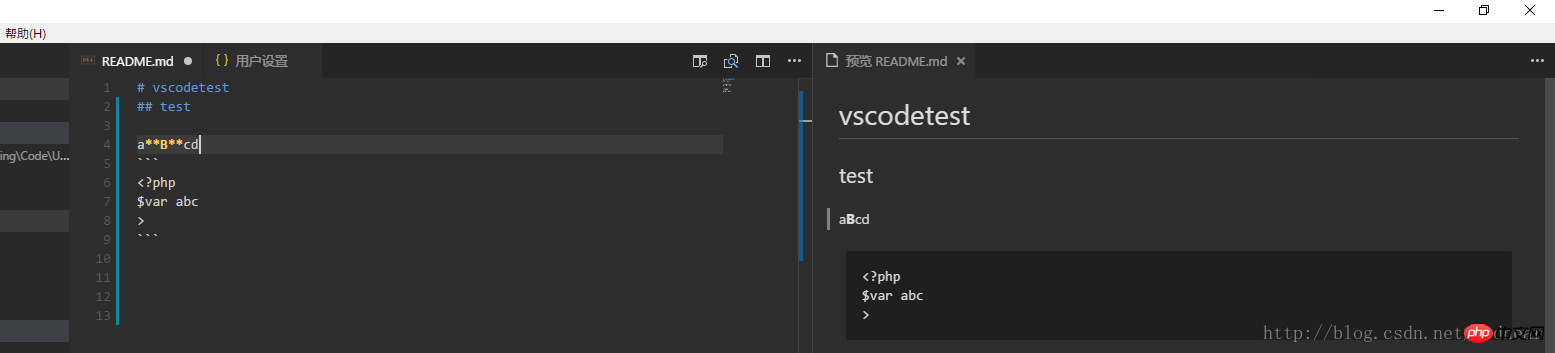
也可以直接用快捷键Ctrl+shift+v直接预览: 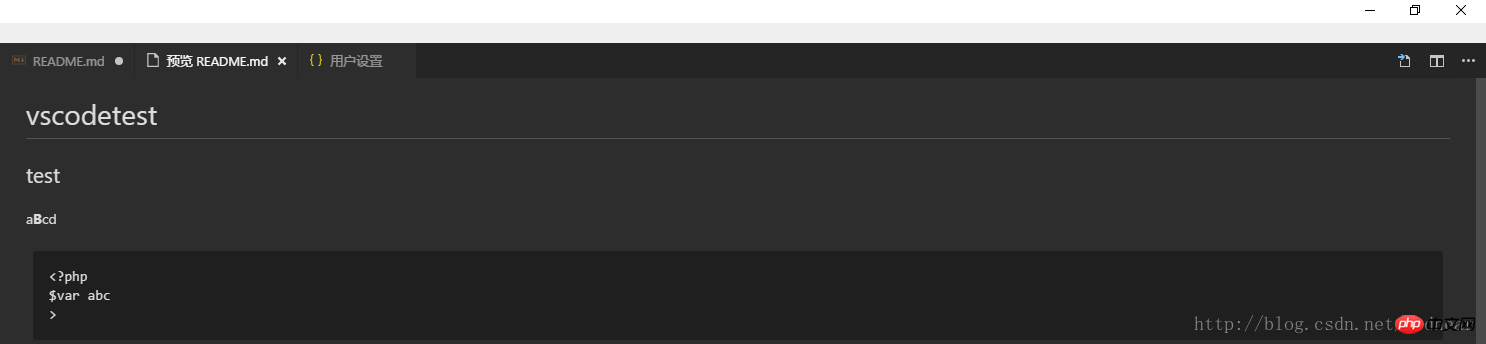
双击可以返回编辑视图
当然还是直接用侧边栏预览更方便些

店小二个人网店系统无限制版
下载
v3.0修正版更新:新增加的功能:1、网店logo在线上传。2、添加图片上传预览功能。3、增加ICP备案字段,在线添加。4、添加管理员管理功能。5、添加送货详细设置功能。6、增加客户端验证功能。7、增加5种样式。修正的地方:1、订单不能删除。2、产品图片不能删除。3、管理员不能修改密码。4、小数显示不正常,比如0.68显示为.685、退出不方便。6、前台热门商品文字显示不换行。7、商品详细介绍页面
二、修改VSCode中markdown预览样式
1.设置
使用快捷键Ctrl+, (逗号),或点击 文件>首选项>设置,或点击左下角设置图标
2.在设置中找到markdown 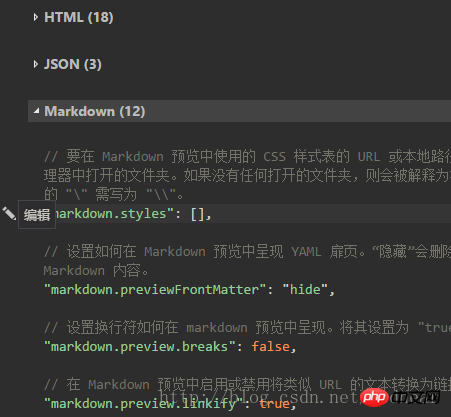
点击编辑
3.在网上找个markdown的CSS样式(也可以自己写)
4.在配置里添加如下代码
//根据你自己的具体位置自己安排"markdown.styles": [
"file:///D:/Program Files/Microsoft VS Code/resources/app/extensions/markdown/media/Style.css"
  ]
三、我不管,我直接下载插件
1.搜索插件Markdown Preview Enhanced,然后安装
2.重新加载
3.在编辑区右键点击菜单,如下面的选项 




