



我们在之前的文章给大家介绍了关于javascript实现进度条的实例,我们都知道在实际项目中,进度条的用处还是非常大的,今天我们就大家继续介绍下javascript实现进度条的有哪几种方式!
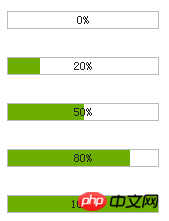
我们先看看最终效果:
第一步,基本
构建基本的代码,看效果演示:
制作进度条的两种方法 1,构建基本的HTML结构和CSS样式
0%的状态: 50%的状态: 80%的状态: 100%的状态: 这步非常简单,相信大家都能看明白。
第二步,给进度条增加文字显示
立即学习“Java免费学习笔记(深入)”;
制作进度条的两种方法 2,给进度条增加文字显示
一个进度条需要包含对应的进度文字显示,本例中,我希望文字显示在进度条的中间。 接下来,我们在进度条元素内增加一个显示 文字的div。 很显然,直接添加div后,div会占据原先绿色进度条的位置。看下面例子: 那么有什么办法使得文字 和 绿色进度条 同时显示在 一起呢? 估计你也想到了,那就是绝对定位。通过对父元素添加相对定位,然后给子元素添加绝对定位,设置子元素的左边距和上边距都为0。 看下面的例子: 这时你会发现文字被遮盖了,相信你第一时间就会想到用 z-index 去设置他们的层级关系。 对,我也选择的是它。通过给他们设置不同的z-index值来确定层级关系,值越大越显示在上面。看下面例子: 这是第一种方式,也是目前最为流行的 制作进度条的方式。 他的原理就是采用 相对定位和绝对定位,然后通过背景不同来控制进度。 接下来我们看第二种方式制作进度条。
他的原理就是采用 相对定位和绝对定位,然后通过背景不同来控制进度。 接下来我们看第二种方式制作进度条。
第三步,制作进度条的第二种方式---直接使用图片+背景图片
3,制作进度条的第二种方式---直接使用图片+背景图片
@@##@@ @@##@@ @@##@@ @@##@@ @@##@@ 如果你想在上面进度条上添加进度显示的文字,你应该知道怎么办了(如果你仔细阅读过前面的例子的话)。 对,就是使用绝对定位+相对定位来控制。 这种方式的原理就是 利用 一张img图片,然后给img图片又设置背景图,通过背景图的background position 属性 来显示不同的部分。 当然这种方式 对图片有点要求 。你仔细一点就会发现,宽度是img的2倍。 另外图片必须是gif透明的,也就是说空心的。呵呵。看不到进度条。 总的来说,这应该算一个技巧,在实际项目中,也是能使用的。Dev By jb51.net
第四步,应用
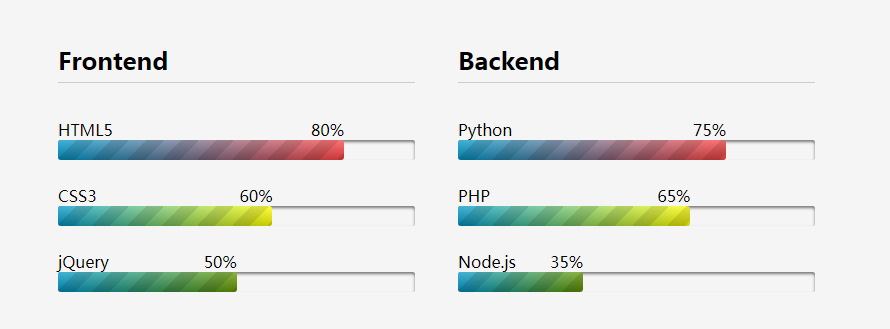
最后我们看一个简单的应用:
4,应用
我使用的是第二种方式来做控制,通过animate来控制图片的background-position来达到进度条效果。 当然你也可以使用第一种方式做,第一种方式需要改变的是进度条的 width 属性。Dev By jb51.net
通过animate来控制图片的background-position来达到进度条效果。
当然你也可以使用第一种方式做,第一种方式需要改变的是进度条的 width 属性。
总结:
通过本文的学习相信小伙伴们对JavaScript实现进度条的方法有了进一步的了解,每个方法都有不同,小伙伴们可以根据自己的需求选择合适的方法!
相关推荐:





