本文主要介绍了jquery插件imgareaselect实现头像上传预览和裁剪功能实例讲解一,需要的朋友可以参考下,希望能帮助到大家。
上一节随笔中,我们已经知道了关于jQuery插件ImgAreaSelect基本的知识;那么现在看一下实例:
首先,要知道我们应该实现什么功能?
(1)图片能够实现上传预览功能
(2)拖拽裁剪图片,使其能够显示裁剪后的区域
(3)显示要裁剪区域的坐标
其次,该如何引用该插件呢?
那就具体看一下吧!
第一步:先将样式和文件包引入(根据你自己的位置引入)
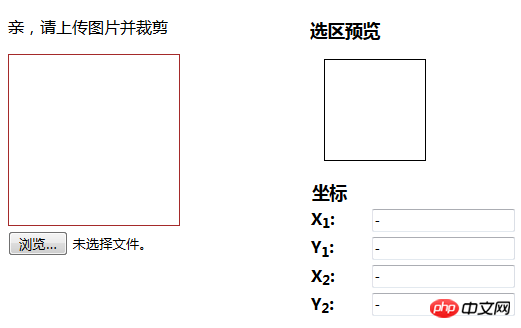
第二步:先用p布局样式,如下图所示
 亲,请上传图片并裁剪


  @@##@@


 选区预览


  @@##@@
| 坐标 | |
|---|---|
| X1: | |
| Y1: | |
| X2: | |
| Y2: | |

css样式:
第三步:实现图片的上传预览效果
思路:通过input 将图片的 src传给第一个img,然后再将第一个img的src传给第二个img的src
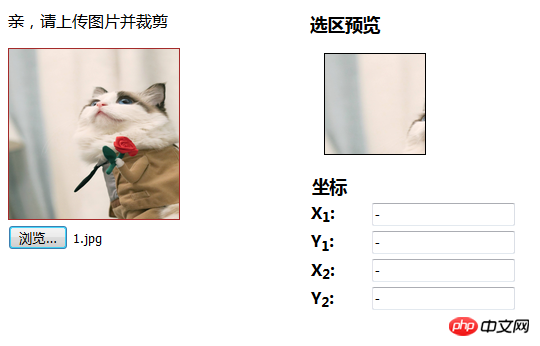
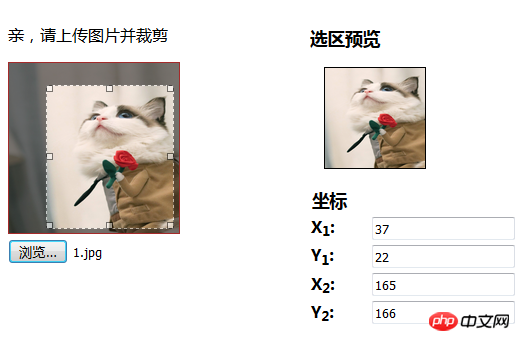
这样,就能够实现如下效果:
点击浏览
点击选择 :
第四步:实现区域选择功能
这样就可以实现如下效果啦~~~

到这一步就可以实现头像的上传以及裁剪功能了,当然后期还要将路径添加到数据库就更完美了~~~~
(------------------------------------------------------------------------此处应有分割线----------------------------------------------------------------------)
如果你只想实现简单的图片裁剪功能,那么可以看看下面代码,此处不做注释了~~~
当然,如果上边的代码看不太明白,也可以参照下面的这个进行修改,将图片上传预览功能添加上即可哈~~~~
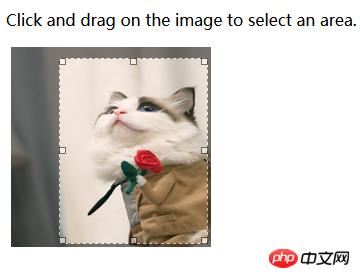
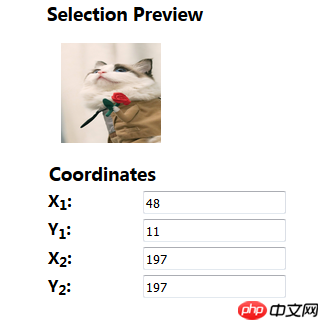
效果图:(对比图片就可以知道,下面这个就只是少了浏览功能,其他完全一样)
Click and drag on the image to select an area.
@@##@@
Selection Preview
@@##@@
| Coordinates | |
|---|---|
| X1: | |
| Y1: | |
| X2: | |
| Y2: | |
相关推荐:
利用jQuery插件imgAreaSelect实现获得选择域的图像信息