



本文主要和大家分享nw.js是什么如何使用?nw.js (原名 node-webkit)是一个基于 chromium 和 node.js 的应用运行时,通过它可以用 html 和 javascript 编写原生应用程序。它还允许您从 dom 调用 node.js 的模块 ,实现了一个用所有 web 技术来写原生应用程序的新的开发模式。
(1)以网络最流行的技术编写原生应用程序的新方法
(2)基于HTML5, CSS3, JS and WebGL而编写
(3)完全支持nodejs所有api及第三方模块
(4)可以使用DOM直接调用nodejs模块
(5)容易打包和分发
(6)支持运行环境包括32位和64位的Window、Linux和Mac OS
使用方法如下:
一、下载nw
1.下载 NW.js(官网:http://nwjs.io/)
这里面normal这个算是运行时吧,sdk那个是一些工具箱,建议都下下来~
https://nwjs.io/downloads/
2.下载 Enigma Virtual Box(官网:http://enigmaprotector.com/)
二、配置 package.json 文件
{
 "name": "nw-demo",
 "version": "0.0.1",
 "main": "index.html"
}
更多的可用如下:
{
 "main": "app/index.html",
 "name": "WeixinMenuEditor",
 "description": "使用nw.js封装的一个微信公众号菜单编辑器App",
 "version": "0.0.1",
 "keywords": [ "微信", "菜单编辑器" ],
 "window": {
 "title": "微信菜单编辑器",
 "icon": "app/static/img/weixin_logo.jpg",
 "toolbar": true,
 "frame": true,
 "width": 1008,
 "height": 750,
 "position": "center",
 "min_width": 400,
 "min_height": 200
 },
 "webkit": {
 "plugin": true,
 "java": false,
 "page-cache": false
 },
 "chromium-args" :"-allow-file-access-from-files"
}
title : 字符串,设置默认 title。
width/height : 主窗口的大小。
toolbar : bool 值。是否显示导航栏。
icon : 窗口的 icon。
position :字符串。窗口打开时的位置,可以设置为“null”、“center”或者“mouse”。
min_width/min_height : 窗口的最小值。
max_width/max_height : 窗口显示的最大值。
resizable : bool 值。是否允许调整窗口大小。
always-on-top : bool 值。窗口置顶。
fullscreen : bool 值。是否全屏显示。
show_in_taskbar : 是否在任务栏显示图标。
frame : bool 值。如果设置为 false,程序将无边框显示。
"chromium-args" :"-allow-file-access-from-files" 相当于给谷歌浏览器添加启动参数一样,这行代码允许angularjs直接访问本地json文件。

三、生成exe
项目目录如下:
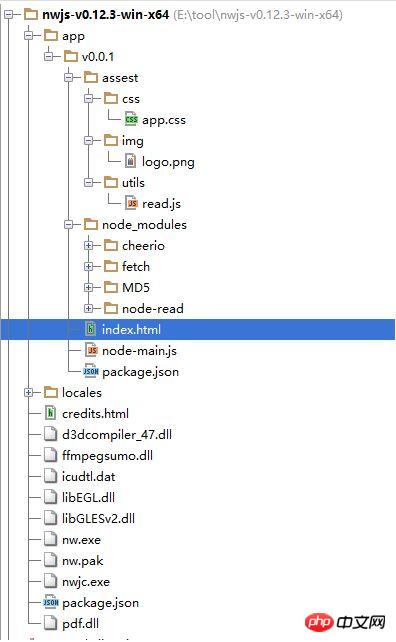
将html项目压缩成zip,并改名为nw,输入以下命令
copy /b nw.exe+app.nw firstApp.exe
四、打发包发布
打开 Enigma Virtual Box 程序(enigmavb.exe),界面应该是这样的:
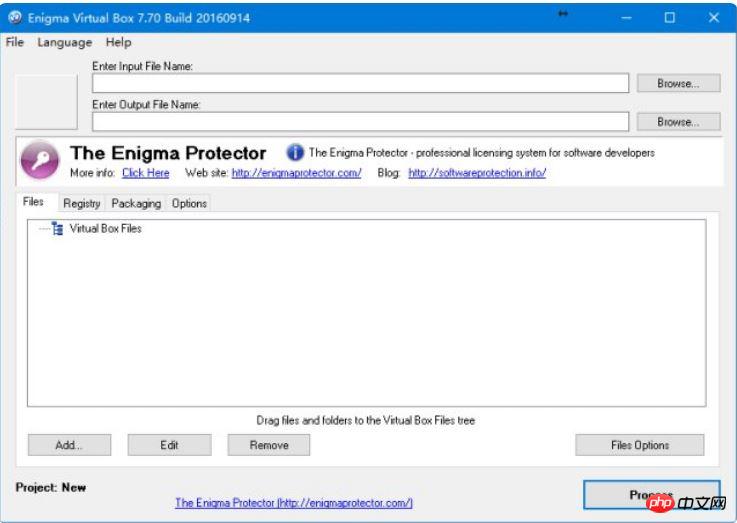
然后在 Enter Input File Name 处选择上一步生成的 test.exe 文件,Enter Output Name 可以默认;
之后再点击下面的 Add 按钮,将 nwjs 文件夹(名称不一定是 nwjs ,就是最开始第一步 NW.js 环境的那个文件夹)下除 nw.exe 和 test.nw 以及 test.exe 之外的所有文件加载上,然后点击 Process ,等待执行成功即可,这时候会在相应的路径下生成一个新的 .exe 文件(我们暂且叫做 newtest.exe),此时的 newtest.exe 文件即可在任意的 Windows 环境下运行了,你可以拷贝给你的小伙伴去 Show 一下。
下面是nw使用过程中的一些坑
1.如果只希望当前应用获取焦点才执行快捷键,看看这个库用js设置快捷键
// 加载本地ui库
 var gui = require('nw.gui');
 var option = {
 key: "Ctrl+R",
 active: function () {
  alert("全局快捷键" + this.key + "按下");
 },
 failed: function (msg) {
  //创建快捷键失败
  alert(msg);
 }
 };
 // 创建快捷键
 var shortcut = new gui.Shortcut(option);
 // 注册全局快捷键
 gui.App.registerGlobalHotKey(shortcut);
 // 解除注册,在应用结束的时候执行
 gui.App.unregisterGlobalHotKey(shortcut);
2.nw.js不能对页面多次刷新,各种不正常,这是由于刷新页面后重新加载js文件对变量重新赋值引起的bug。 解决方案
nw.js 读取和保存文件
nw.js实现文件读写 读取文件 保存文件
3.使用nwjs的'fs'直接保存cancas为本地图片,在网上找到的方法都是弹出选择框保存,但我需要直接保存图片到指定路径,不能弹出对话框让用户选择。kailniris给了一个解决方案,可行,代码如下:
var fs = require('fs');
var c = document.getElementById("myCanvas");
var ctx = c.getContext("2d");
ctx.moveTo(0, 0);
ctx.lineTo(200, 100);
ctx.stroke();


base64Data = c.toDataURL("image/png").replace(/^data:image\/png;base64,/, "")
fs.writeFile("c:/Dev/test.png", base64Data, 'base64', function (err) {
 if (err) {
 console.log("err", err);
 } else {
 return res.json({ 'status': 'success' });
 }
});
用html2canvas把html页面转换为图片,再把图片保存到本地。贴一下代码(需要导入html2canvas.js和jquery):
//要保存图片的文件路径
  var filePath = templateDir + filename + '.html';
  //要保存的html页面
  var editerDocument = window.editor.edit.iframe.get().contentWindow.document;
  html2canvas(editerDocument.body, {
  onrendered: function (canvas) {
   var base64Data = canvas.toDataURL("image/png").replace(/^data:image\/png;base64,/, "")
   var fs = require("fs");
   fs.writeFile(templateDir + filename + '.png', base64Data, 'base64', function (err) {
   if (err) {
    alert("保存模板失败!");
   }
   $('#model_template_name').modal("hide");
   layer.msg("模板已保存为" + filename);
   });
  }
  });
4.在app.js里引用Node内置模块
//调用NodeJs内置模块
 $scope.fs = require('fs');
     //读取配置文件
 $scope.readConfig = function () {
  try {
  var configStr = $scope.fs.readFileSync(config.weixin.path, 'utf8');
  console.log(configStr);
  var obj = eval('(' + configStr + ')');
  $scope.weixin.appid = obj.appid;
  $scope.weixin.appsecret = obj.appsecret;
  $scope.weixin.qrcodeurl = obj.qrcodeurl;
  }
  catch (e) {
  console.log(e);
  alert("读取微信配置文件失败");
  }
 }
 //写入配置文件
 $scope.writeConfig = function () {
  try {
  var configStr = JSON.stringify($scope.weixin);
  $scope.fs.writeFileSync(config.weixin.path, configStr, {encoding: 'utf8'});
  return true;
  }
  catch (e) {
  console.log(e);
  alert("写入微信配置文件失败");
  return false;
  }
 }
5.引用第三方模块wechat-api
//调用NodeJs第三方模块
 $scope.wechatApi = require('wechat-api');
 $scope.query = function () {
  var api = new $scope.wechatApi($scope.weixin.appid, $scope.weixin.appsecret);
  api.getMenu(function (err, result) {
  if (err) {
   console.log(err);
   alert("查询菜单异常");
  } else {
   load(result);
   $scope.$apply();//需要手动刷新
  }
  });
 };
相关推荐:




