



创建项目
使用 vue-cli 创建一个项目
$ vue init webpack vue-multiple-demo
根据控制台的提示,填写相关信息即可。创建完成后,进入该项目根目录并安装依赖。
$ cd vue-multiple-demo
$ npm install
由于是开发多页面应用,该工程就没有配置 vue-router。
最简示例
通过 vue-cli 创建的项目,默认是开发单页应用。如果希望开发多页面,需要调整部分脚本的配置。
入口
在 src 目录下新建一个 demo.js,为方便起见,直接将 main.js 中的内容复制过去。然后,修改 build/webpack.base.conf.js 的 entry 为多个。
entry: {
  app: './src/main.js',
  demo: './src/demo.js'
},
模板
在工程根目录下新建一个 demo.html 文件,同样将 index.html 的内容复制过去。为了区分开来,只编辑下
立即学习“前端免费学习笔记(深入)”;
demo
发布地址
在 config/index.js 的 build 配置下,新增一条记录。
index: path.resolve(__dirname, '../dist/index.html'),
demo: path.resolve(__dirname, '../dist/demo.html'),
生产环境配置
调整 build/webpack.prod.conf.js 的 plugins 中,关于 html 的配置。
修改
new HtmlWebpackPlugin({
  filename: config.build.index,
  template: 'index.html',
  inject: true,
  minify: {
    removeComments: true,
    collapseWhitespace: true,
    removeAttributeQuotes: true
    // more options:
    // https://github.com/kangax/html-minifier#options-quick-reference
  },
  // necessary to consistently work with multiple chunks via CommonsChunkPlugin
  chunksSortMode: 'dependency',
  chunks: ['manifest', 'vendor', 'app']
}),
这里主要有两处改动
filename直接写死为防止加载不必要的
js,添加chunks配置。
新增
new HtmlWebpackPlugin({
  filename: config.build.demo,
  template: 'demo.html',
  inject: true,
  minify: {
    removeComments: true,
    collapseWhitespace: true,
    removeAttributeQuotes: true
    // more options:
    // https://github.com/kangax/html-minifier#options-quick-reference
  },
  // necessary to consistently work with multiple chunks via CommonsChunkPlugin
  chunksSortMode: 'dependency',
  thunks: ['manifest', 'vendor', 'demo']
}),
预览效果
这里不启动本地服务,所以需要修改下静态资源的加载路径,即将 config/index.js 中 build->assetsPublicPath 修改为 ./。
assetsPublicPath: './',
构建应用
$ npm run build
直接打开 dist 目录中的 html 文件,即可预览效果。
小结
至此,开发多页面的最简示例就完成了。
进一步优化
实际开发中,页面的数量较多,因而需要批量处理以下配置。
文件目录
源码部分 src 的目录结构如下
assets
logo.png
components
HelloWorld.vue
entries
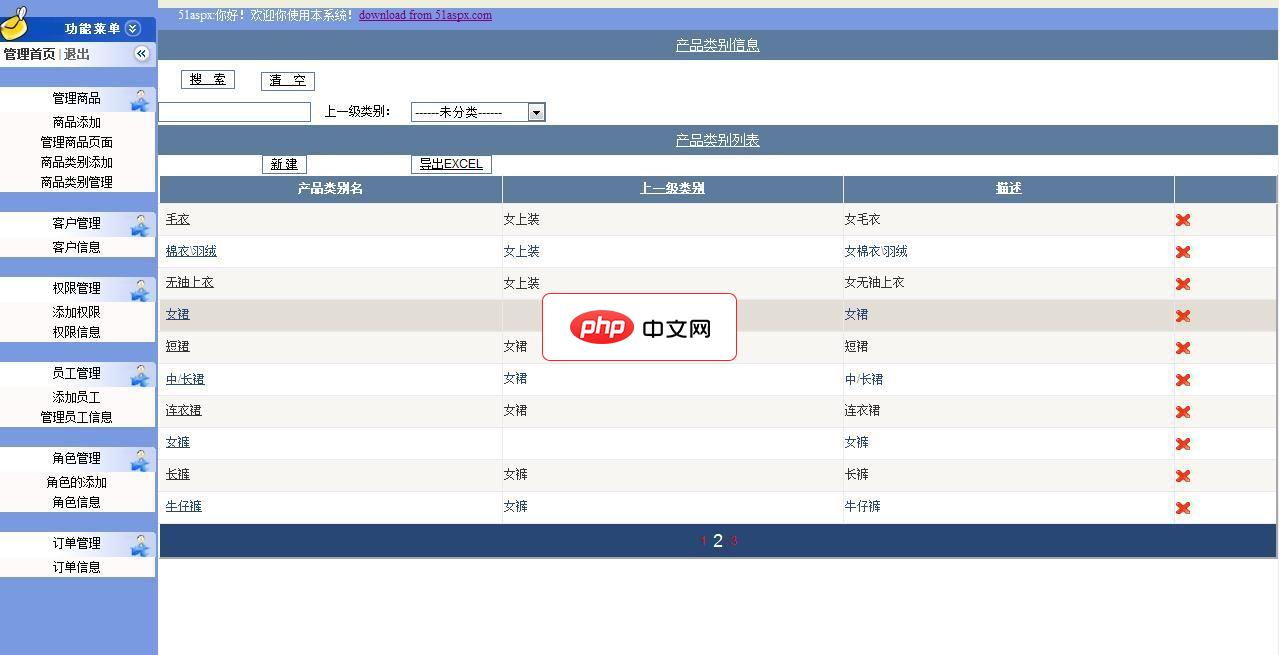 Shoping购物网源码下载
该系统采用多层模式开发,这个网站主要展示女装的经营,更易于网站的扩展和后期的维护,同时也根据常用的SQL注入手段做出相应的防御以提高网站的安全性,本网站实现了购物车,产品订单管理,产品展示,等等,后台实现了动态权限的管理,客户管理,订单管理以及商品管理等等,前台页面设计精致,后台便于操作等。实现了无限子类的添加,实现了动态权限的管理,支持一下一个人做的辛苦
index.js
list.js
templates
index.html
list.html
按照约定
entries用于存放页面入口的js文件templates用于存放页面的模板html文件
读取目录
为方便读取页面目录,这里使用 glob 扩展一个方法。
$ npm install glob --save-dev
安装完依赖后,在 build/utils.js 中添加方法
const glob = require('glob')

// 遍历指定目录下的文件
exports.getEntries = (dirPath) => {
  let filePaths = glob.sync(dirPath);
  let entries = {};
  filePaths.forEach(filePath => {
    let filename = filePath.match(/(\w+)\.[html|js]+/)[1];
    entries[filename] = filePath;
  })
  return entries;
}
修改配置
build/webpack.base.conf.js
entry: utils.getEntries('./src/entries/*.js'),build/webpack.base.prod.conf.js
删除原有的 HtmlWebpackPlugin 相关配置,在文件结束之前遍历添加相关配置即可。
const pages = utils.getEntries('./src/templates/*.html');
for(let page in pages) {
  let fileConfig = {
    filename: path.resolve(__dirname, '../dist/pages/' + page + '.html'),
    template: pages[page],
    inject: true,
    minify: {
      removeComments: true,
      collapseWhitespace: true,
      removeAttributeQuotes: true
    },
    chunksSortMode: 'dependency',
    thunks: ['manifest', 'vendor']
  };
  fileConfig.thunks.push(page);
  // 添加插件配置
  webpackConfig.plugins.push(new HtmlWebpackPlugin(fileConfig));
}
config/index.js
由于输出的地址不在这里配置,之前的删不删除都不影响。但是,调整了目录结构,页面中加载静态资源的路径也要做出调整。
assetsPublicPath: '../',
构建并预览
$ npm run build
构建完成后,直接使用浏览器打开 dist 目录下的 html 文件即可预览效果。
总结
简单总结以下,使用 vue-cli 开发多页面应用的几个关键点。
多入口
多个
HtmlWebpackPlugin静态资源的路径
此文中介绍的配置,不一定适用于所有的开发场景。优化更多进一步的细节,还是要在实际开发中不断实践。
相关推荐:




