0

0

Mysql5.7.17之winx64.zip解压缩版安装配置图文教程

小云云

小云云

发布时间:2018-03-12 11:15:05

|

8917人浏览过

|

来源于php中文网

原创

本文主要和大家介绍了Mysql5.7.17 winx64.zip解压缩版安装配置图文教程,需要的朋友可以参考下,希望能帮助到大家。

相关mysql视频教程推荐:《mysql教程

1.下载mysql-5.7.17-winx64.zip ;

链接: https://pan.baidu.com/s/1tTqT2sn7cEaOwEvrQ-LrHg 密码: i444。

2.解压到文件夹(例):
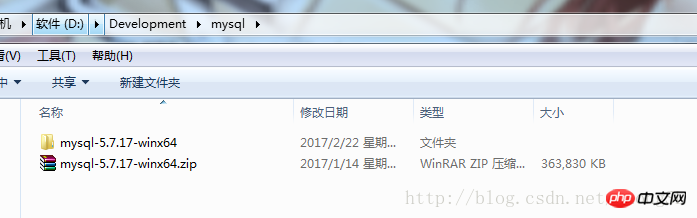
解压到当前文件夹

解压到当前文件夹

3.修改配置文件:

打开解压的文件夹(本例的配置文件位置 D:\Development\mysql\mysql-5.7.17-winx64\mysql-5.7.17-winx64\),删除my-default.ini,新建一个my.ini
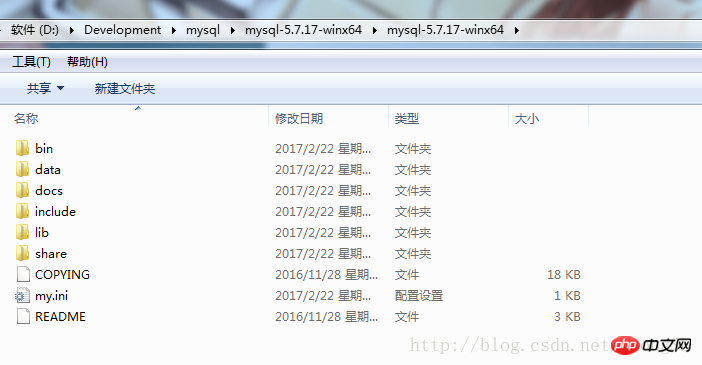
新建my.ini 

修改my.ini内容如下:

[mysql]
# 设置mysql客户端默认字符集
default-character-set=utf8 
[mysqld]
skip-grant-tables
#设置3306端口
port = 3306 
# 设置mysql的安装目录
basedir=D:\Development\mysql\mysql-5.7.17-winx64\mysql-5.7.17-winx64
# 设置mysql数据库的数据的存放目录
datadir=D:\Development\mysql\mysql-5.7.17-winx64\mysql-5.7.17-winx64\data
# 允许最大连接数
max_connections=200
# 服务端使用的字符集默认为8比特编码的latin1字符集
character-set-server=utf8
# 创建新表时将使用的默认存储引擎
default-storage-engine=INNODB

注意:

basedir=你自己的mysql安装路径;
datadir=mysql所在目录\data;

4.配置环境变量Path

右键我的电脑  ->  属性  ->  高级系统设置  ->  环境变量  ->从系统变量中找到Path

添加mysql目录下的bin所在路径到Path的末端(不要覆盖Path原值):

;D:\Development\mysql\mysql-5.7.17-winx64\mysql-5.7.17-winx64\bin
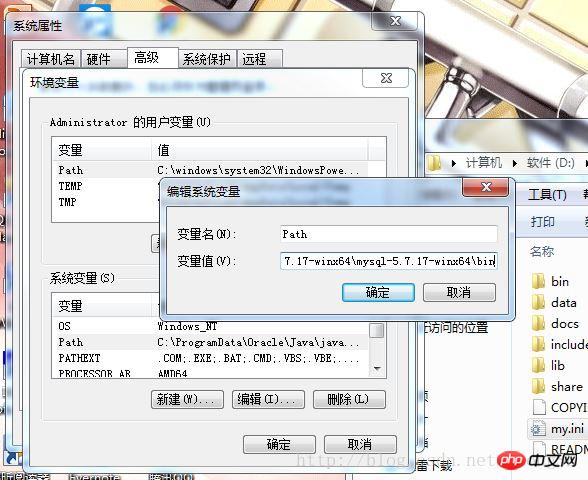
环境变量Path配置

5.以管理员权限打开cmd

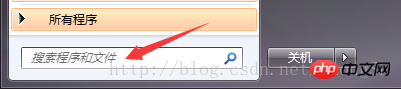
单击开始,搜索cmd  


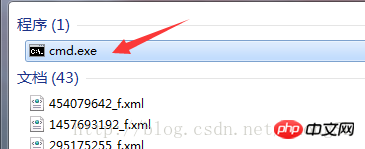
右键cmd.exe,以管理员身份运行

android 内核编译图文教程 chm版

android内核编译手册(图文并茂) chm,Google Android操作系统内核编译图文教程。   搭建交叉编译环境(安装Android SDK: 将android-sdk_m5-rc14_linux-x86.zip解压缩到适当路径下即可使用。本文将其释放至/usr/local/android_sdk_linux路径下,并将其tools路径添加到PATH中),获取内核编译配置文件(从android sdk 中的模拟器中得到。启动android模拟器,再通过adb得到模拟器中提供的内核配置文件),在

下载

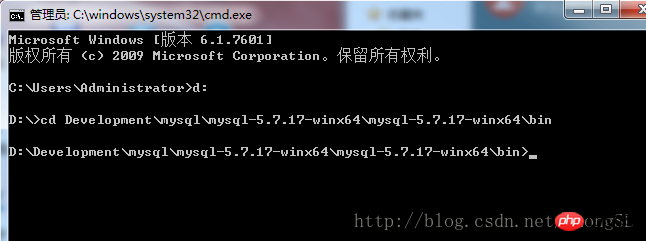
6.在cmd中进入mysql的bin目录 


接着输入:

D:\ mysql-5.7.9-winx64 \ bin> mysqld -install 
安装成功后,输入: 
D:\ mysql-5.7.9-winx64 \ bin> mysqld --initialize 
启动mysql服务: 
D:\ mysql-5.7.9-winx64 \ bin> net start mysql

7.启动之后,别关闭当前cmd,直接输入mysql,进入mysql后,输入下列语句设置用户密码:

mysql> update mysql.user set authentication_string=password('newpassword') where user='root';

8.设置完成,exit退出mysql,关闭cmd窗口,接着打开my.ini文件,将skip-grant-tables注释掉:

#skip-grant-tables,保存文件,打开cmd窗口(管理员方式打开),net stop mysql停止mysql服务,再用 net start mysql重新启动mysql服务。

9.在cmd窗口下,输入mysql -u root -p

输入密码进行登录;
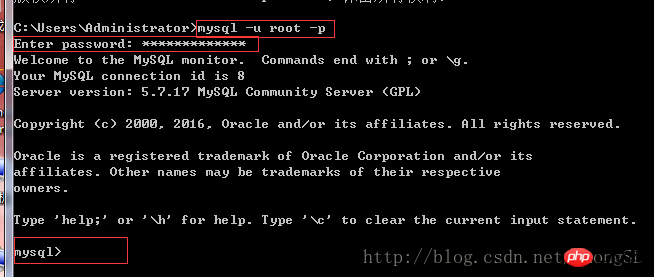
10.登录成功,输入mysql> SET PASSWORD = PASSWORD('your_new_password');然后输入show databases;查看当前所有数据库
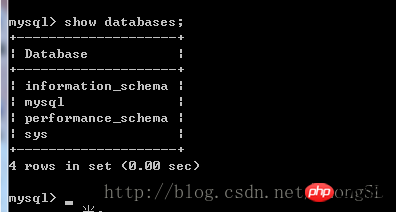
这里写图片描述

11.到此所有配置完成。

相关专题

更多
高德地图升级方法汇总
高德地图升级方法汇总

本专题整合了高德地图升级相关教程,阅读专题下面的文章了解更多详细内容。

68

2026.01.16

全民K歌得高分教程大全
全民K歌得高分教程大全

本专题整合了全民K歌得高分技巧汇总,阅读专题下面的文章了解更多详细内容。

123

2026.01.16

C++ 单元测试与代码质量保障
C++ 单元测试与代码质量保障

本专题系统讲解 C++ 在单元测试与代码质量保障方面的实战方法,包括测试驱动开发理念、Google Test/Google Mock 的使用、测试用例设计、边界条件验证、持续集成中的自动化测试流程,以及常见代码质量问题的发现与修复。通过工程化示例,帮助开发者建立 可测试、可维护、高质量的 C++ 项目体系。

54

2026.01.16

java数据库连接教程大全
java数据库连接教程大全

本专题整合了java数据库连接相关教程,阅读专题下面的文章了解更多详细内容。

39

2026.01.15

Java音频处理教程汇总
Java音频处理教程汇总

本专题整合了java音频处理教程大全,阅读专题下面的文章了解更多详细内容。

19

2026.01.15

windows查看wifi密码教程大全
windows查看wifi密码教程大全

本专题整合了windows查看wifi密码教程大全,阅读专题下面的文章了解更多详细内容。

85

2026.01.15

浏览器缓存清理方法汇总
浏览器缓存清理方法汇总

本专题整合了浏览器缓存清理教程汇总,阅读专题下面的文章了解更多详细内容。

20

2026.01.15

ps图片相关教程汇总
ps图片相关教程汇总

本专题整合了ps图片设置相关教程合集,阅读专题下面的文章了解更多详细内容。

11

2026.01.15

ppt一键生成相关合集
ppt一键生成相关合集

本专题整合了ppt一键生成相关教程汇总,阅读专题下面的的文章了解更多详细内容。

47

2026.01.15

热门下载

更多
网站特效
/
网站源码
/
网站素材
/
前端模板

精品课程

更多
相关推荐
/
热门推荐
/
最新课程
CSS教程
CSS教程

共754课时 | 20.3万人学习

【web前端】Node.js快速入门
【web前端】Node.js快速入门

共16课时 | 2万人学习

微信小程序开发之API篇
微信小程序开发之API篇

共15课时 | 1.2万人学习

关于我们 免责申明 举报中心 意见反馈 讲师合作 广告合作 最新更新
php中文网:公益在线php培训,帮助PHP学习者快速成长!
关注服务号 技术交流群
PHP中文网订阅号
每天精选资源文章推送

Copyright 2014-2026 https://www.php.cn/ All Rights Reserved | php.cn | 湘ICP备2023035733号