



这次给大家带来关于前端的css基本知识,关于前端的css基本知识的注意事项有哪些,下面就是实战案例,一起来看一下。
css基本知识
我们先看一个小例子:
<!DOCTYPE html><html lang="en"><head>
    <meta charset="UTF-8">
    <title>Title</title></head><body>
    <p style="background-color:#2459a2;height: 48px;">1</p>
    <p style="background-color:red;">2</p>
<p style="background-color:green;">3</p></body></html> 
我们可以看到我们在p中加了style,里面有background-color,height等属性,这样就使的原本什么都没有的p添加了背景色高度等。
css的编写
在标签上设置style属性:width,height,background.......
写在head里面,写一个<style>标签中写样式:
<span style="color: #000000"><head><br/><style><br/>#i1{
  background-color:red;
  height:48px
}<br/></style><br/></head></span>
单独创建一个.css格式的文件,在.css文件中写入样式,在html文件中的head标签中引入该.css文件:
<link rel="stylesheet" href="common.css" />
css中的注释:/**/
选择器使用css
1.标签选择器:
p{background-color:red; }
<p > </p>
2.class选择器:
.bd{background-color:red; }
<p class='bd'> </p>
3.id选择器:
#idselect{background-color:red; }
<p id='idselect' > </p>
4.关联选择器(空格)
#idselect p{background-color:red; }
<p id='idselect' > <p> </p> </p>
5.组合选择器:(逗号)
input,p,p{ background-color:red; }
6.属性选择器:
input[type='text']{ width:100px; height:200px; }
css中的优先级
<!DOCTYPE html><html lang="en"><head>
    <meta charset="UTF-8">
    <title>Title</title>
    <style>
        .c1{
            background-color: red;
            color: white;
        }
        .c2{
            font-size: 58px;
            #color:black;
        }
    </style></head><body>
    <p class="c1 c2">asdfas</p></body></html>
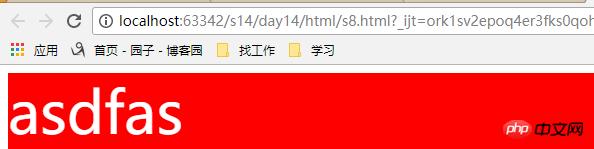
上面我们设置了一个p有两个class名称,然后先设置了一个color:white,显示的效果如下:
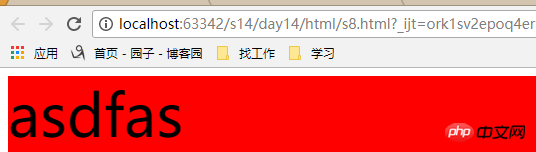
下面我们在.c2的css中把color:black的注释去掉,显示的效果如下:
我们再在<p>标签中添加:style="color:blue",那么显示的效果如下:
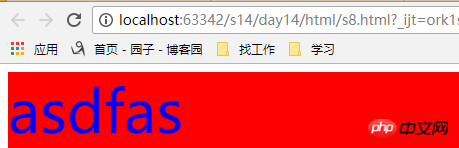
这就涉及到了css样式的优先级:(就近原则)
style--->c2----c1(这里c2,c1的优先级是看在css中谁的样式写在下面,如果上面head标签的style标签中两个位置互换,那么就是c1的优先级大于c2)
常用的css中的样式
1.边框
默认4个边都加上:
border:1px solid/dotted red (1像素,实线/虚线,红色):
只加左边和右边:
border-left-right:1px solid/dotted red
2.height,width,line-height,color,font-size,font-weight:
height,width:高度,宽度
height:48px;width:200px or height:48px;width:80%(可以用具体的值也可以用百分比)
text-align:center,水平方向居中

line-height行高:
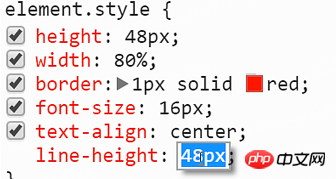
如果我们想要把文字垂直居中就可以用这个属性(行高像素==height像素),即height:48px,line-height:48px,则字体就居中了。

font-size字体大小:font-size:12px;
font-weight字体的样式:100-900,bold(加粗),bolder(更粗),inherit,initial,lighter,normal,unset
color字体颜色;
3.float属性:浮动
如果我们写了2个p,那这2个p就会每个各占一行,如果我们想让一个p在左边占20%,一个p在右边80%,想要两个p在一行对接起来,那就需要用到float
首先看看我们不用float的效果:
<p style="background-color: red;width:20%;">p1</p><p style="background-color: green;width:80%">p2</p>

如果我们让这两个p都向左浮动:
<p style="background-color: red;width:20%;float:left;">p1</p><p style="background-color: green;width:80%;float:left">p2</p>
两个就重合在一起,并且一个站20%,一个占80%

如果我改成p1占20%往左浮动,p2占60%往右浮动:那么中间就会空出20%
<p style="background-color: red;width:20%;float:left;">p1</p><p style="background-color: green;width:60%;float:right">p2</p>

现在我们写一个盒子,里面有一些p:
<p style="width: 300px; border: 1px solid red;">
        <p style="width:96px;height:30px;border:1px solid green;float:left"></p>
        <p style="width:96px;height:30px;border:1px solid green;float:left"></p>
        <p style="width:96px;height:30px;border:1px solid green;float:left"></p>
        <p style="width:96px;height:30px;border:1px solid green;float:left"></p>
        <p style="width:96px;height:30px;border:1px solid green;float:left"></p>
        <p style="width:96px;height:30px;border:1px solid green;float:left"></p>
        <p style="width:96px;height:30px;border:1px solid green;float:left"></p></p>
我们可以发现用了float我们就可以做到类似很多前端页面一块一块的样式,我们最外面的p的高度是随着里面小p不断的增多而增多的。
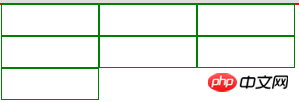
但是有一个问题,我们可以看到上面有一个红色的线,他是外层p的边框,为什么父p的边框没有了呢,只有一个了呢?这个就是使用float之后会产生的问题。
解决方法:
在父p中的最后加上这么一段:<p style="clear:both;"></p>
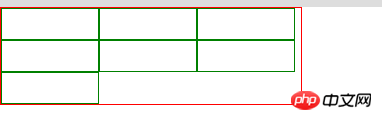
这样,父p的边框就显现了出来
4.display
首先我们看一段:
<p style="background-color: red;">p1</p><span style="background-color: green;">span1</span>

现在我们想要让块级标签变成一个行内标签:display:inline
<p style="background-color: red;display:inline;">p1</p><span style="background-color: green;">span1</span>
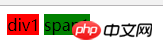
我们想要让span这个行内标签变成块级标签:display:block;

********
行内标签:无法设置高度,宽度,padding,margin
块级标签:可以设置高度,宽度,padding,margin
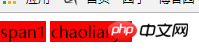
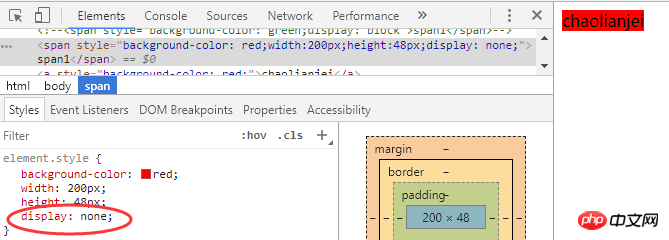
<span style="background-color: red;width:200px;height:48px;">span1</span><a style="background-color: red;">chaolianjei</a>
我们可以发现一点效果都没有
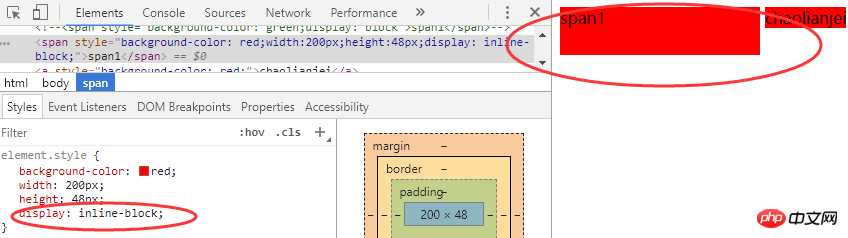
display:inline-block;
具有inline,默认自己有多少占多少;
具有block,可以设置高度,宽度,padding,margin
<span style="background-color: red;width:200px;height:48px;display: inline-block;">span1</span><a style="background-color: red;">chaolianjei</a>
加了display:inline-block;之后,span就可以设置宽高了:

display:none;让标签消失:
5.padding margin(0 auto)内边距,外边距:
margin:
margin:0 auto;上下为0,左右居中
6.position:
fixed---->固定在页面的某个位置,滚轮滚动,位置也不会变
absolute---->绝对定位,单用它,滚轮滚动时,位置会改变,要和relative一起使用
relative
fixed:
我们先看一串代码:
<!DOCTYPE html><html lang="en"><head>
    <meta charset="UTF-8">
    <title>Title</title></head><body>
    <p style="width: 50px;height:50px;background-color: black;color:white">返回顶部</p>
<p style="height: 5000px;background-color: #dddddd"></p></body></html> 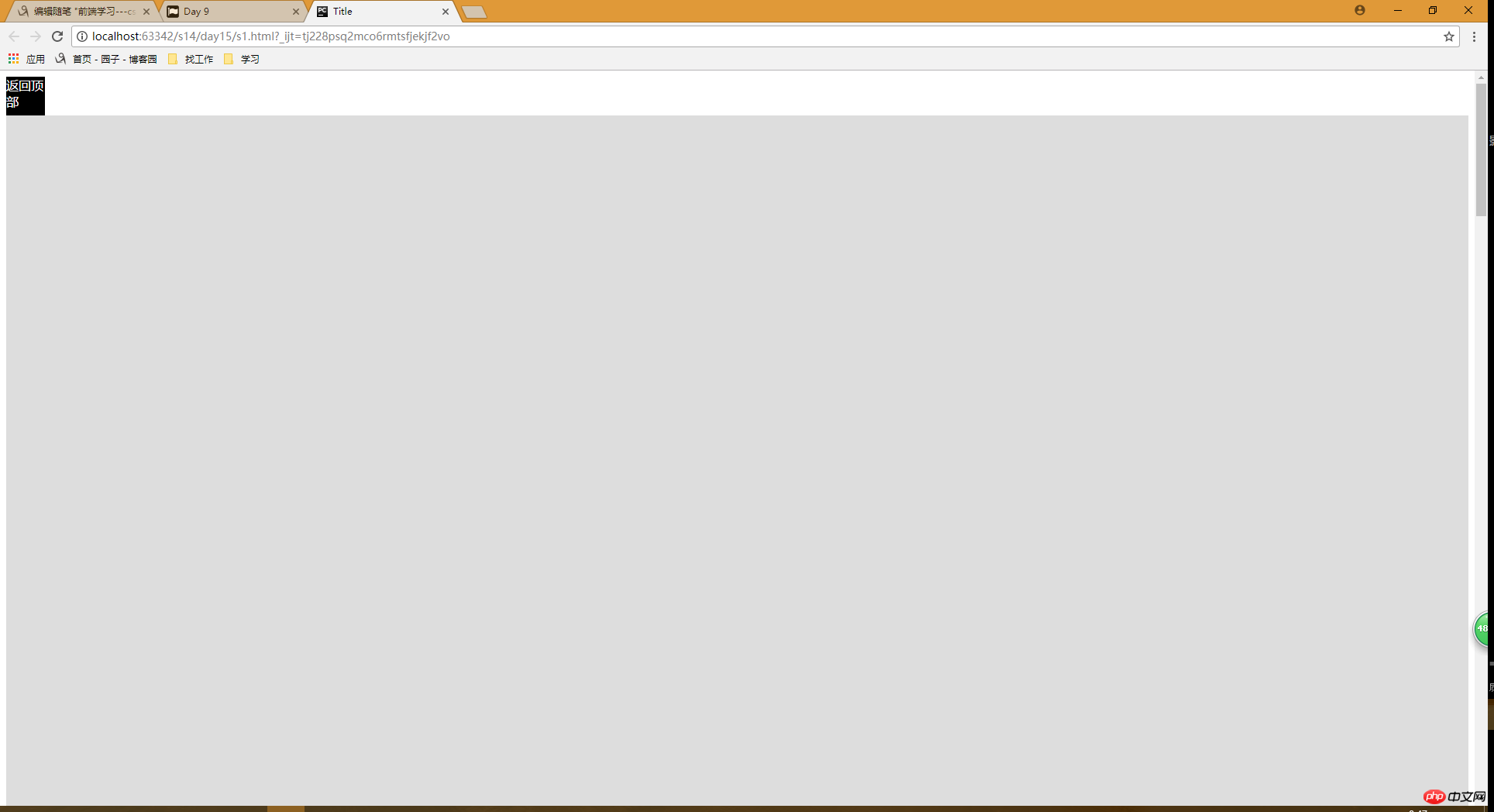
现在我们希望的是 “返回顶部” 这个p 固定在浏览器的右下角
<p style="width: 50px;height:50px;background-color: black;color:white;
    position:fixed;bottom:20px;right:20px;"
    >返回顶部</p>
我在style中添加了
position:fixed;bottom:20px;right:20px;
这样我们就把那个p固定在右下角了。
我们再看一个例子:有的网站,它的菜单栏是一直在浏览器的上面的,即使是滚动条滚动,头部的菜单栏也不会变,这个我们应该怎么做呢:
<!DOCTYPE html><html lang="en"><head>
    <meta charset="UTF-8">
    <title>Title</title>
    <style>
        .pg-header{
            height:48px;
            background-color: black;
            color: #dddddd;
            position:fixed;
            top:0;
            right:0;
            left: 0;
        }
        .pg-body{
            background-color: #dddddd;
            height:5000px;
            margin-top:50px ;
        }
    </style></head><body>
    <p class="pg-header">头部</p>
    <p class="pg-body">内容</p></body></html>
其实只需要加上上面色的代码就可以了,下面的margin-top是为了让pg-body的能够往下来一点,显示出全部内容
relative+absolute:
我现在有3个p:
<!DOCTYPE html><html lang="en"><head>
    <meta charset="UTF-8">
    <title>Title</title></head><body>
    <p style="position: relative;height:200px;width:400px;border: 1px solid red;margin:0 auto;text-align: center;">p1</p>
    <p style="position: relative;height:200px;width:400px;border: 1px solid red;margin:0 auto;text-align: center;">p2</p>
    <p style="position: relative;height:200px;width:400px;border: 1px solid red;margin:0 auto;text-align: center;">p3</p></body></html>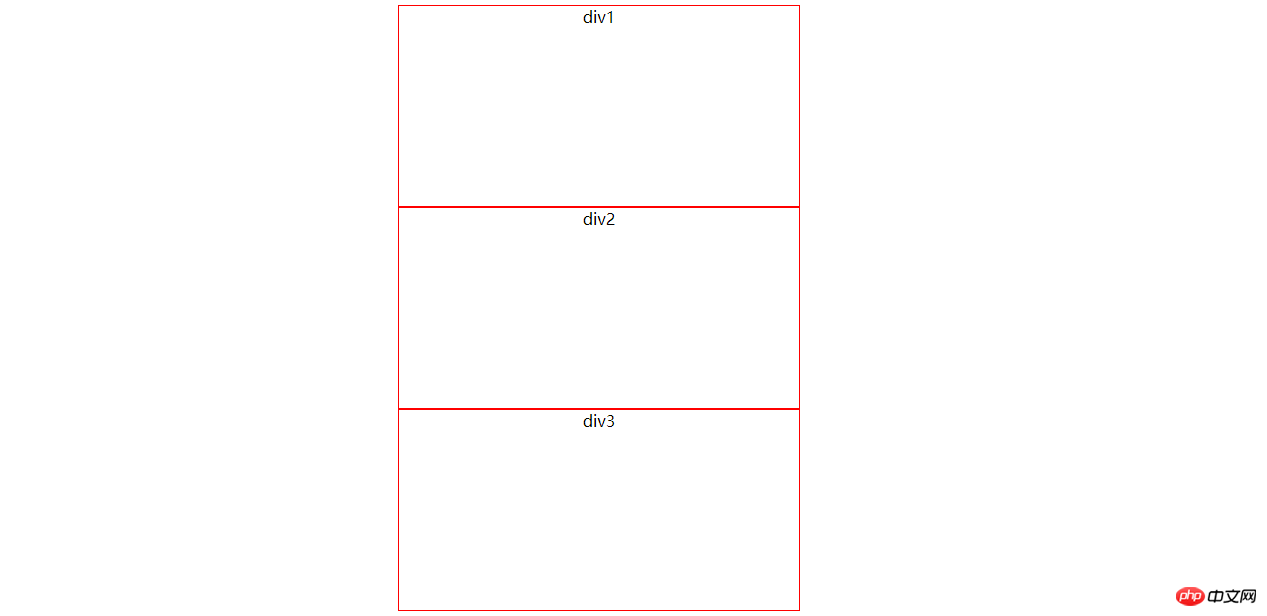
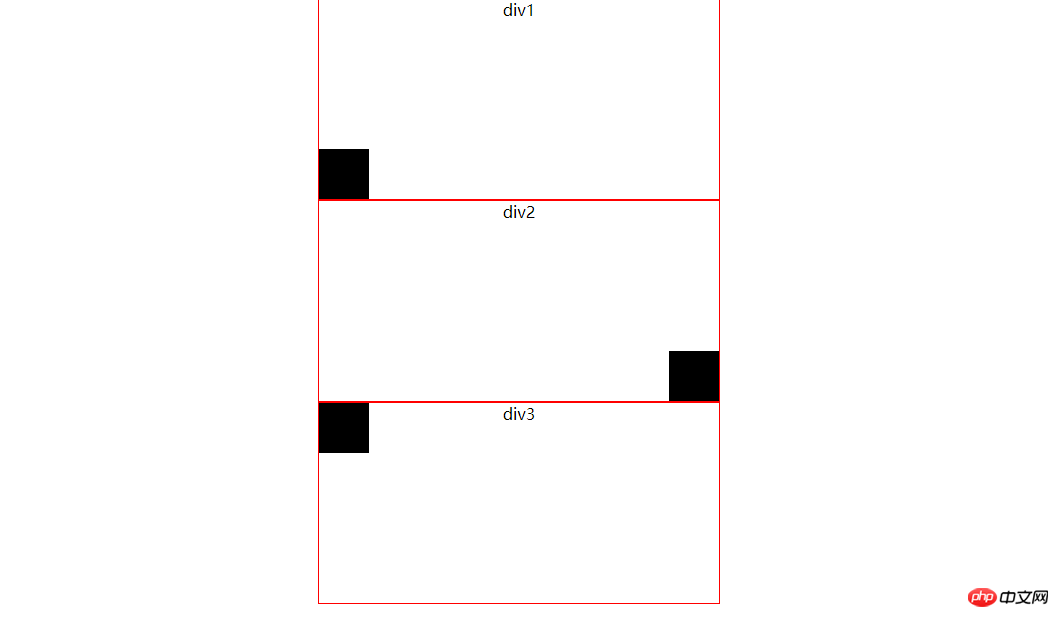
我想要在p1的左下角放一个黑色的小方框, p2的右下角放一个黑色的小方框,p3的左上角放一个黑色的小方框,应该怎么做 :
<!DOCTYPE html><html lang="en"><head>
    <meta charset="UTF-8">
    <title>Title</title></head><body>
    <p style="position: relative;height:200px;width:400px;border: 1px solid red;margin:0 auto;text-align: center;">
        p1        <p style="width:50px;height:50px;background-color: black;position:absolute;left:0;bottom:0"></p>
    </p>
    <p style="position: relative;height:200px;width:400px;border: 1px solid red;margin:0 auto;text-align: center;">
        p2        <p style="width:50px;height:50px;background-color: black;position:absolute;right:0;bottom:0"></p>
    </p>
    <p style="position: relative;height:200px;width:400px;border: 1px solid red;margin:0 auto;text-align: center;">
        p3        <p style="width:50px;height:50px;background-color: black;position:absolute;left:0;top:0"></p>
    </p></body></html>
只要relative 和 absolute 相配合,然后设置top,left,right,bottom的值就可以了,这个值可以是正数也可以是负数
还有一个场景:我们点一个按钮,然后就会跳出一个小窗口,这个时候窗口以外的东西就没有办法进行操作了,如:我点击了大模态框,之后跳出了large model,但是灰色的地方是没有办法进行操作的
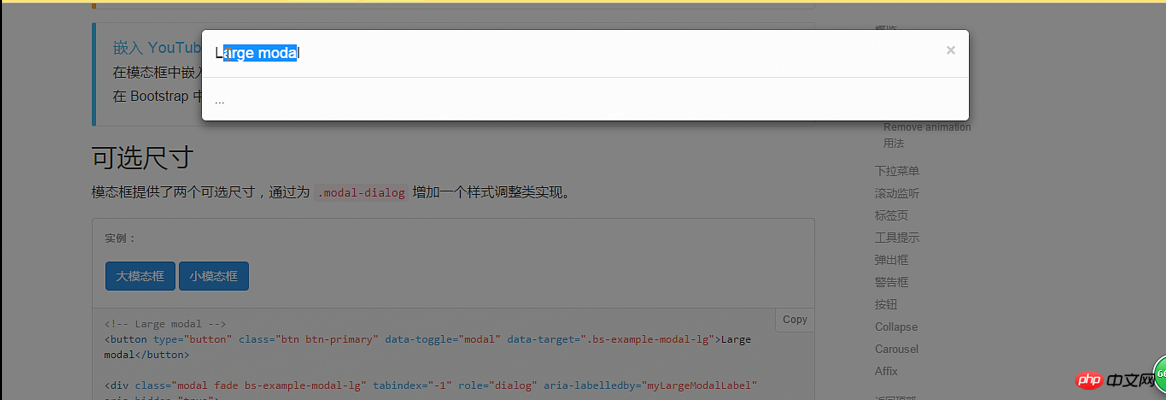
这就是一个典型的三层模式:本身文本是一层,灰色的遮罩是一层,弹出的框是一层。那我们怎么实现这个呢?
<!DOCTYPE html><html lang="en"><head>
    <meta charset="UTF-8">
    <title>Title</title></head><body>
    <p style="width:400px;height:100px;background-color: white;
        position: fixed;top:50%;left: 50%;
        margin-top: -50px;margin-left:-200px;
        z-index:10;"></p>
    <p style="position: fixed;background-color: black;top:0;bottom:0;right:0;left: 0; opacity: 0.6;z-index: 9;"></p>
    <p style="height:5000px;background-color: green;"></p></body></html>
效果如图所示:下面有一个green的p,然后有一个black的p,只是设置了透明度,最上面有一个居中的白色p
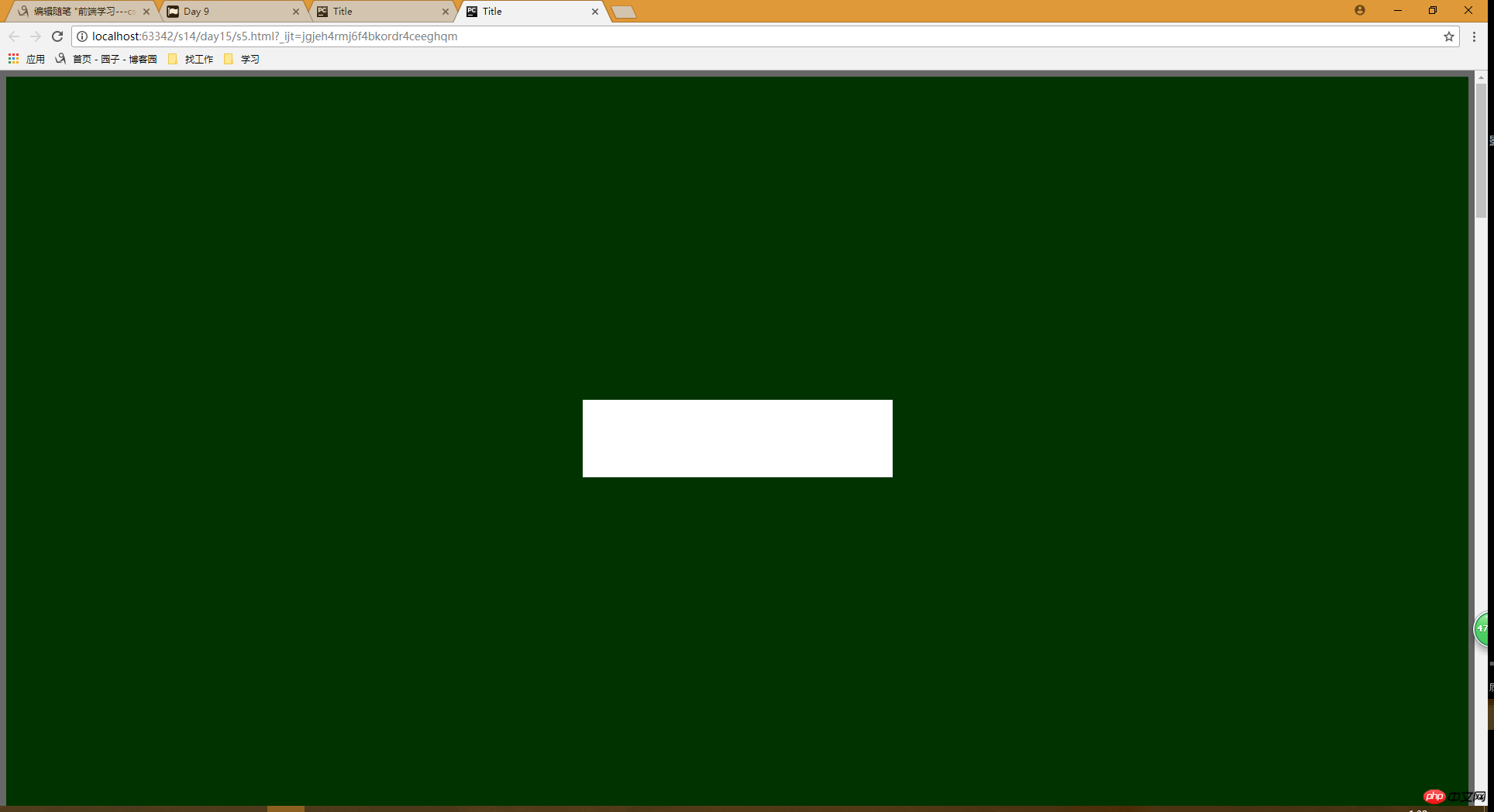
分析:首先我们先说两个新的属性:
opcity:0.6;设置透明度,值为0-1
z-index:9,设置优先级,值越高优先级越大
我们先实现两个p,一个是绿色的,一个是黑色的。这个很简单。下面要再加上第三层。最关键的就是这上面两个属性,如果透明属性没有的话,在做两层的时候,黑色的就会把绿色彻底覆盖住,如果没有优先级属性的话,那么在做第三个p的时候就会不知道谁覆盖了谁。
这里我们还要记录的是居中方法:
<span style="color: #ff0000">position: fixed;top:50%;left: 50%;</span><br/><span style="color: #ff0000">margin-top: -50px;margin-left:-200px;</span>
设置50%,然后用margin返回宽高的一半,这样就能够让一个p居中显示
7.overflow
我们设置了一个p的宽度和高度,现在想要在这个p中放入一个图片,那图片有自己的高度和宽度。如果直接发放进去就会超出p的范围显示,那我们怎么办呢?
在style中加入overflow属性:
hidden:超出的部分隐藏
auto:超出的部分会给滚动条

8.hover
<!DOCTYPE html><html lang="en"><head>
    <meta charset="UTF-8">
    <title>Title</title>
    <style>
        .pg-header{
            position: fixed;
            top:0;
            right:0;
            left:0;
            height:48px;
            background-color: #2459a2;
            line-height:48px;
        }
        .pg-body{
            margin-top:50px;
        }
        .w{
            width:980px;
            margin:0 auto;
        }
        .pg-header .menu{
            display: inline-block;
            padding:0 10px;
            color:white;
        }
        /*当鼠标移动到当前标签的时候,以下css属性才会生效*/
        .pg-header .menu:hover{
            background-color: blue;
        }
    </style></head><body>
    <p class="pg-header">
        <p class="w">
            <a class="logo">logo</a>
            <a class="menu">全部</a>
            <a class="menu">42区</a>
            <a class="menu">段子</a>
            <a class="menu">1024</a>
        </p>
    </p>
    <p class="pg-body">
        <p class="w"></p>
    </p></body></html>
hover当鼠标移动到超链接的时候,就会对hover的css里的属性生效

9.background
background-image:url('image/4.jpg'):背景是一个图片,如果这个p比图片的尺寸还要大的话,图片就会一直重复着放
应用场景:渐变色的背景,我们只需要一个很窄的图片,就可以利用这个属性,让整个背景都是这个渐变色的图片
background-repeat:no-repeat/repeat-x/repeat-y:改属性设置图片是否要重复,水平重复还是垂直重复
background-position:10px 10px 选取一张图上的某一个位置进行显示
应用场景:网站有的时候用一张图上存储了很多的图标,要用哪个图标就可以选哪个坐标
页面布局
一、主站布局:
<p class="pg-header">
        <p style="width:980px;margin:0 auto;">
            内容自动居中        </p></p><p class="pg-content"></p><p class="pg-footer"></p>
二、后台管理布局
同样都是三个部分,头部,中间内容,和尾部:
我们先看看中间的变化:
一类是中间内容的菜单和内容都不动,右边内容多的时候出现滚动条
我们用position:fixed做的话应该怎么做呢:


<!DOCTYPE html><html lang="en"><head>
    <meta charset="UTF-8">
    <title>Title</title>
    <style>
        body{
            margin:0 auto;
        }
        .left{
            float:left;
        }
        .right{
            float:right;
        }
        .pg-header{
            height:48px;
            background-color: #2459a2;
            color:white;
        }
        .pg-content .menu{
            position: fixed;
            top:48px;
            left:0;
            bottom:0;
            width:200px;
            background-color: #dddddd;
        }
        .pg-content .content{
            position: fixed;
            top:48px;
            bottom: 0;
            left:200px;
            right:0;
            background-color:purple;
            overflow: auto;
        }
    </style></head><body>
    <p class="pg-header"></p>
    <p class="pg-content">
        <p class="menu left">a</p>
        <p class="content left">
            <p>afasdf</p><p>afasdf</p><p>afasdf</p><p>afasdf</p><p>afasdf</p><p>afasdf</p><p>afasdf</p><p>afasdf</p><p>afasdf</p><p>afasdf</p>
            <p>afasdf</p><p>afasdf</p><p>afasdf</p><p>afasdf</p><p>afasdf</p>
            <p>afasdf</p><p>afasdf</p><p>afasdf</p><p>afasdf</p><p>afasdf</p>
            <p>afasdf</p><p>afasdf</p><p>afasdf</p><p>afasdf</p><p>afasdf</p>
            <p>afasdf</p><p>afasdf</p><p>afasdf</p><p>afasdf</p><p>afasdf</p>
            <p>afasdf</p><p>afasdf</p><p>afasdf</p><p>afasdf</p><p>afasdf</p>
        </p>
    </p>
    <p class="pg-footer"></p></body></html>
View Code
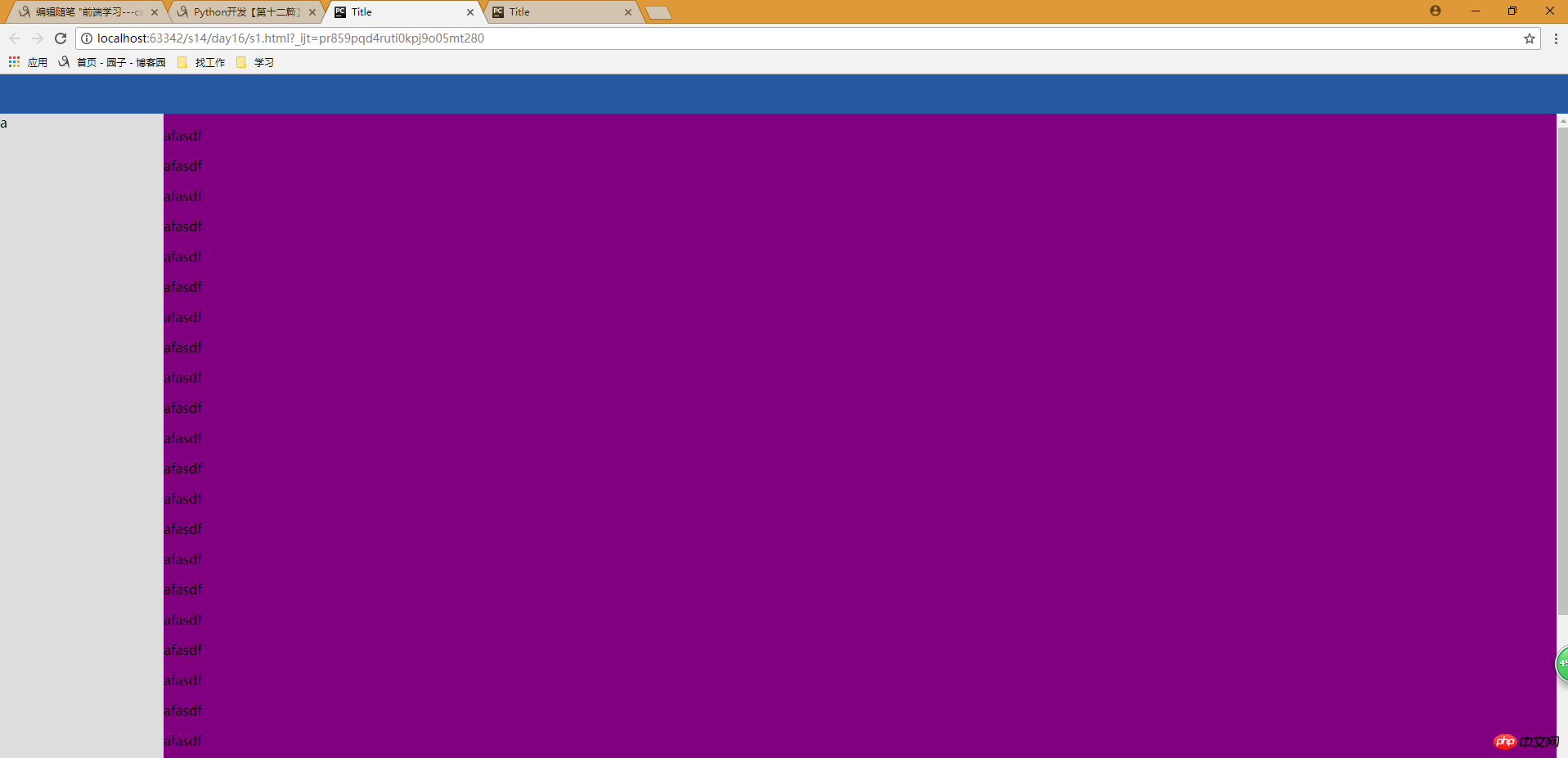
我们通过用position:fixed实现了菜单栏和内容栏的固定,然后当内容过多的时候我们就可以用overflow:auto实现添加一个滚动条,从而实现了布局
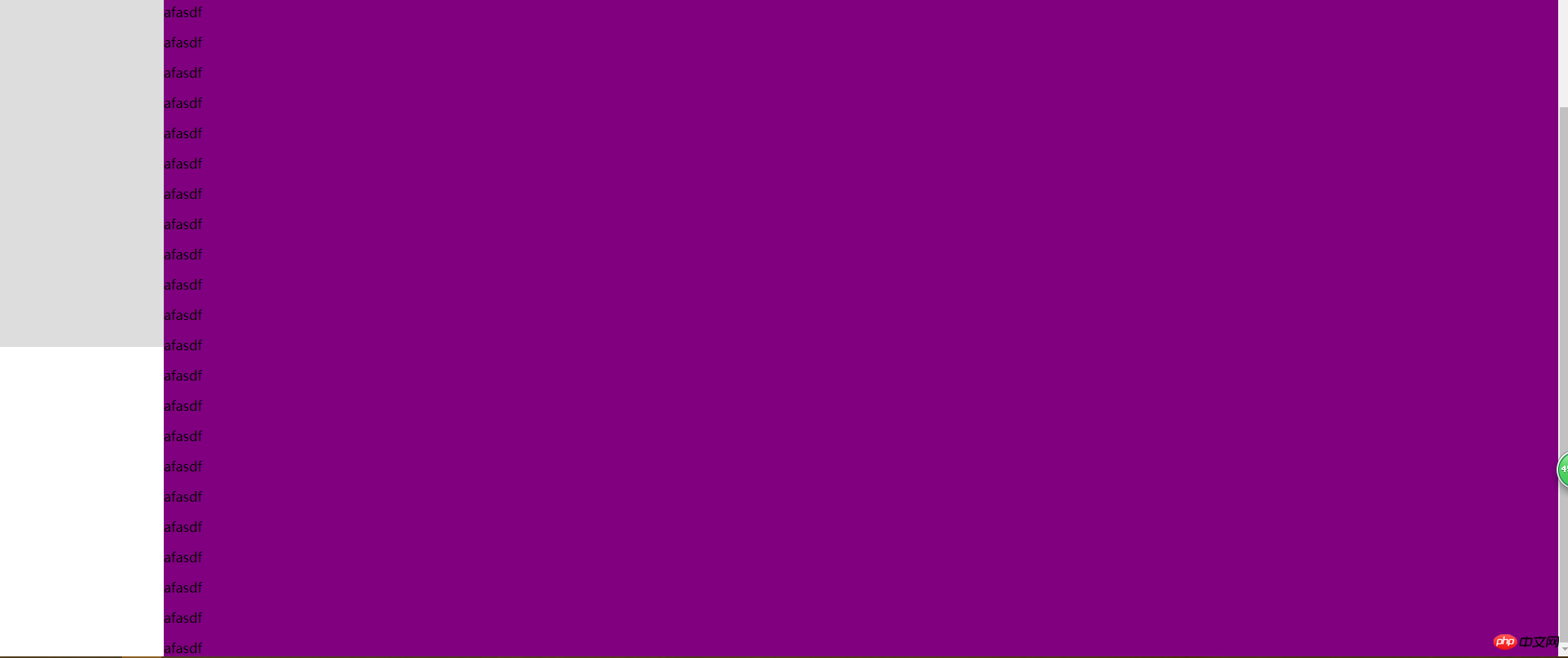
还有一类是中间内容部分如果多了,我们让左边的菜单跟随滚动条:
<!DOCTYPE html><html lang="en"><head>
    <meta charset="UTF-8">
    <title>Title</title>
    <style>
        body{
            margin:0 auto;
        }
        .left{
            float:left;
        }
        .right{
            float:right;
        }
        .pg-header{
            height:48px;
            background-color: #2459a2;
            color:white;
        }
        .pg-content .menu{
            position: absolute;
            top:48px;
            left:0;
            bottom:0;
            width:200px;
            background-color: #dddddd;
        }
        .pg-content .content{
            position: absolute;
            top:48px;
            bottom: 0;
            left:200px;
            right:0;
            min-width: 980px;
            /*background-color:purple;*/
            /*overflow: auto;*/
        }
    </style></head><body>
    <p class="pg-header"></p>
    <p class="pg-content">
        <p class="menu left">a</p>
        <p class="content left">
            <p style="background-color: purple">
                <p style="margin: 0;">afasdf</p><p>afasdf</p><p>afasdf</p><p>afasdf</p><p>afasdf</p><p>afasdf</p><p>afasdf</p><p>afasdf</p><p>afasdf</p><p>afasdf</p>
                <p>afasdf</p><p>afasdf</p><p>afasdf</p><p>afasdf</p><p>afasdf</p>
                <p>afasdf</p><p>afasdf</p><p>afasdf</p><p>afasdf</p><p>afasdf</p>
                <p>afasdf</p><p>afasdf</p><p>afasdf</p><p>afasdf</p><p>afasdf</p>
                <p>afasdf</p><p>afasdf</p><p>afasdf</p><p>afasdf</p><p>afasdf</p>
                <p>afasdf</p><p>afasdf</p><p>afasdf</p><p>afasdf</p><p>afasdf</p>
            </p>
        </p>
    </p>
    <p class="pg-footer"></p></body></html>
View Code
那和第一类的区别就在于,我们用的是position:absolute进行定位:
postion:absolute这个属性,可以在页面一开始生成的时候进行初始定位,但是随着你滚动滚动条的时候,定位就会改变,随着滚动条一起滚动,所以我们就可以利用这特点进行操作。
如果想要背景也跟着一起的话,可以在用一个p把内容包住,然后在这个p里面设置一个background-color,这样背景颜色就可以跟着内容一起增加。
如果我们要用absolute来实现第一类情况的话,我们也只要在第二类的基础上加上overflow:auto,就可以变回第一种情况了,非常的方便。
当然我们考虑一种情况,如果我们的浏览器不断的缩小,那个我们也要保证我们的内容要正常显示,这个时候就需要左右滚动条,我们就可以设置一下内容p的最小宽度min-width:980px,当小于这个宽度的时候就出现滚动条,就ok了
我们再看看头部的变化:
<!DOCTYPE html><html lang="en"><head>
    <meta charset="UTF-8">
    <title>Title</title>
    <link rel="stylesheet" href="fontawesome-free-5.0.8/web-fonts-with-css/css/fontawesome-all.min.css">
    <style>
        body{
            margin:0 auto;
        }
        .left{
            float:left;
        }
        .right{
            float:right;
        }
        .pg-header{
            height:48px;
            background-color: #2459a2;
            color:white;
            line-height: 48px;
        }
        .pg-header .logo{
            width:200px;
            background-color: cadetblue;
            text-align: center;
        }
        .pg-header .user{
            height:48px;
            position: relative;
            margin-right:60px;
            padding:0 20px;
        }
        .pg-header .user:hover{
            background-color: #204982;
        }
        .pg-header .user .a img{
            height:40px;
            width:40px;
            margin-top: 4px;
            border-radius:50%;
        }
        .pg-header .user .menu2{
            position:absolute;
            top:48px;
            right:-10px;
            background-color: white;
            width:100px;
            z-index:10;
            display: none;
            color:black;
            text-align:center;
        }
        .pg-header .user .menu2 a{
            display: block;
            border-bottom: 1px solid black;
            text-decoration:none;/*去掉超链接的下划线*/
        }
        .pg-header .user:hover .menu2{
            display:block;
        }
         /* 未访问的链接 */
        .pg-header .user .menu2 a:link{
            color:black;
        }
        .pg-header .user .menu2 a:hover{
            background-color: #dddddd;
        }
        .pg-header .icons{
            padding:0 20px;
        }
        .pg-header .icons:hover{
            background-color: #204982;
        }
        .pg-content .menu{
            position: absolute;
            top:48px;
            left:0;
            bottom:0;
            width:200px;
            background-color: #dddddd;
        }
        .pg-content .content{
            position: absolute;
            top:48px;
            bottom: 0;
            left:200px;
            right:0;
            min-width: 980px;
            /*background-color:purple;*/
            overflow: auto;
            z-index:9;
        }
    </style></head><body>
    <p class="pg-header">
        <p class="logo left">logo图标</p>
        <p class="user right">
            <a class="a" href="#">
                <img src="1.jpg">
            </a>
            <p class="menu2">
                <a href="#">我的资料</a>
                <a href="#">注销</a>
            </p>
        </p>
        <p class="icons right">
            <i class="far fa-envelope"></i>
            <span>5</span>
        </p>
        <p class="icons right">
            <i class="far fa-bell"></i>
            <span>3</span>
        </p>
    </p>
    <p class="pg-content">
        <p class="menu left">a</p>
        <p class="content left">
            <p style="background-color: purple">
                <p style="margin: 0;">afasdf</p><p>afasdf</p><p>afasdf</p><p>afasdf</p><p>afasdf</p><p>afasdf</p><p>afasdf</p><p>afasdf</p><p>afasdf</p><p>afasdf</p>
                <p>afasdf</p><p>afasdf</p><p>afasdf</p><p>afasdf</p><p>afasdf</p>
                <p>afasdf</p><p>afasdf</p><p>afasdf</p><p>afasdf</p><p>afasdf</p>
                <p>afasdf</p><p>afasdf</p><p>afasdf</p><p>afasdf</p><p>afasdf</p>
                <p>afasdf</p><p>afasdf</p><p>afasdf</p><p>afasdf</p><p>afasdf</p>
                <p>afasdf</p><p>afasdf</p><p>afasdf</p><p>afasdf</p><p>afasdf</p>
            </p>
        </p>
    </p>
    <p class="pg-footer"></p></body></html>
View Code
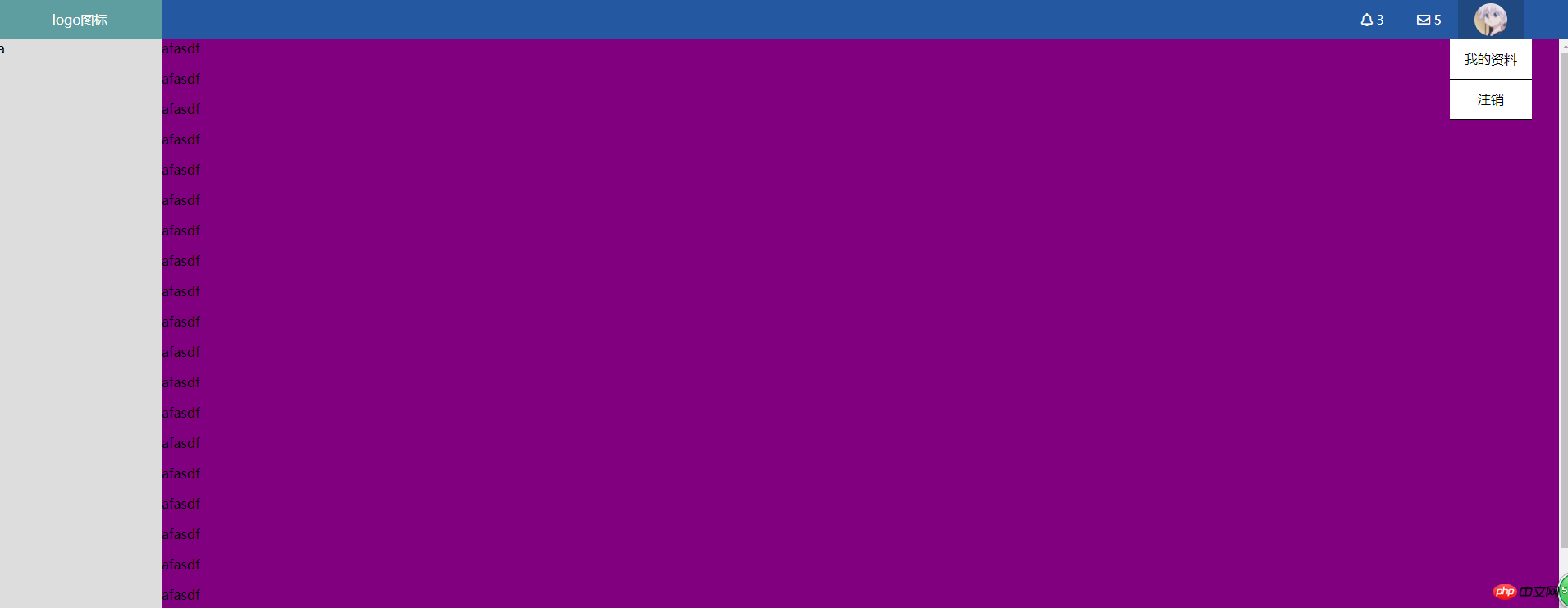
显示的效果图就是如下效果:
需要知道的知识:
关于超链接的:
a:link {color: #FF0000} /* 未访问的链接 */
a:visited {color: #00FF00} /* 已访问的链接 */
a:hover {color: #FF00FF} /* 鼠标移动到链接上 */
a:active {color: #0000FF} /* 选定的链接 */
text-decoration:none;/*去掉超链接的下划线*/
关于边框的:
border-radius:50%;/*把边框变成椭圆*/
关于菜单栏的出现消失,不用js的做法:
.pg-header .user .menu2{
    display: none;
}
{
display:block;
}/*这样做就能够实现,当鼠标放在头像上菜单栏自动出现,当鼠标移开的时候菜单栏自动隐藏*/关于菜单栏的图标的:
到https://fontawesome.com/icons下载图标包,然后导入css文件,并在网站上寻找相关的图片的html,就可以显示了:
<link rel="stylesheet" href="fontawesome-free-5.0.8/web-fonts-with-css/css/fontawesome-all.min.css">/*导入css文件*/
<i class="far fa-envelope"></i>/*应用图标的html*/
<i class="far fa-bell"></i>
相信看了本文案例你已经掌握了方法,更多精彩请关注php中文网其它相关文章!
推荐阅读:

立即学习“前端免费学习笔记(深入)”;




