0

0

windows下安装mysql-5.7.21

亚连

亚连

发布时间:2018-05-11 14:45:41

|

4074人浏览过

|

来源于php中文网

原创

本篇讲述了在windows下安装mysql服务具体操作步骤,希望会对大家有帮助。

前言

我是第一次在自己电脑上安装MySQL,由于MySQL在5.6版本之后就进行了更改,在下载的免安装包里解压后是没有data文件夹和mydefault.ini文件的。所以网上某些安装方法已经不生效了。

相关mysql视频教程推荐:《mysql教程

下载

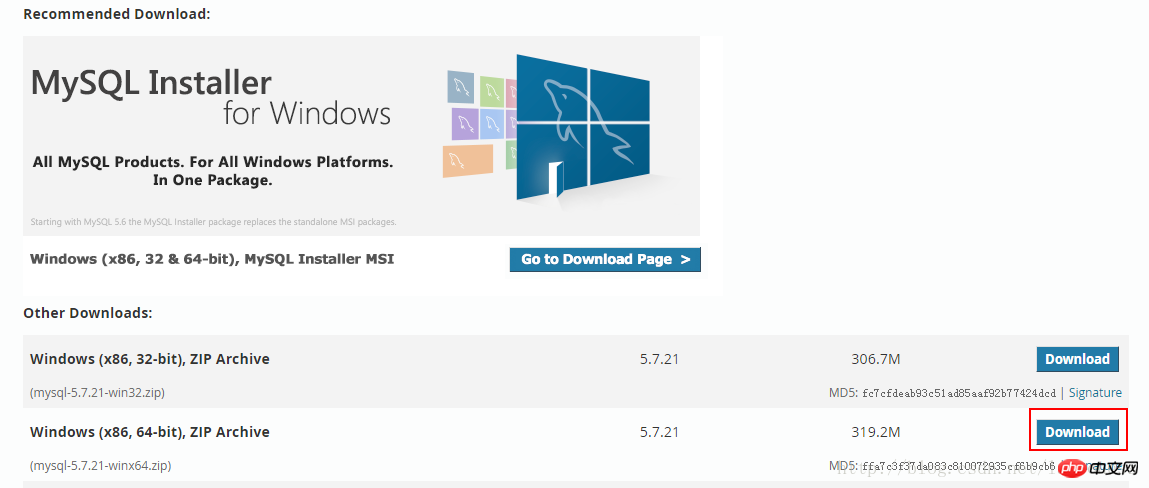
进入MySQL官网,找到下载链接,找到如图所示下载:

20180204160757328.png

安装

    直接将下载后的安装包解压到安装路径下(我是放在D:\mysql下);

    在解压后的D:\mysql\mysql-5.7.21-winx64目录下,手动创建my.ini文件,我是用Notepad++创建的,内容如下:

[mysql]

# 设置mysql客户端默认字符集

default-character-set=utf8

[mysqld]

skip-name-resolve
skip-grant-tables

#设置3306端口

port = 3306

# 设置mysql的安装目录

basedir=D:\mysql\mysql-5.7.21-winx64

# 设置mysql数据库的数据的存放目录

datadir=D:\mysql\mysql-5.7.21-winx64\data

# 允许最大连接数

max_connections=200

# 服务端使用的字符集默认为8比特编码的latin1字符集

character-set-server=utf8

# 创建新表时将使用的默认存储引擎

default-storage-engine=INNODB

安装MySQL服务 

    以管理员身份运行cmd,进入D:\mysql\mysql-5.7.21-winx64\bin目录下;

    执行命令:mysqld install

    出现提示“service successfully installed”,即为安装成功

创建data文件,注意,这里不要通过手工创建,同样在该目录下执行命令:mysqld–initialize-insecure –user=mysql,此时D:\mysql\mysql-5.7.21-winx64目录下会出现data文件夹,并且建好默认数据库,登录的用户名为root,密码为空。

启动MySQL服务,启动方式有多种: 

    找到windows任务管理器,切换后服务页签,点击右下方“服务”按钮,这个不用多说。

    在D:\mysql\mysql-5.7.21-winx64\bin目录下进入cmd,输入命令:net start mysql 。

    如果不想切换到bin目录下执行MySQL语句,可以将bin目录路径添加到环境变量中,具体不多说。

SmartB2B行业电子商务
SmartB2B行业电子商务

SmartB2B 是一款基于PHP、MySQL、Smarty的B2B行业电子商务网站管理系统,系统提供了供求模型、企业模型、产品模型、人才招聘模型、资讯模型等模块,适用于想在行业里取得领先地位的企业快速假设B2B网站,可以运行于Linux与Windows等多重服务器环境,安装方便,使用灵活。 系统使用当前流行的PHP语言开发,以MySQL为数据库,采用B/S架构,MVC模式开发。融入了模型化、模板

下载

登录进入数据库,输入命令:mysql -u root –p,密码是空。

显示有哪些数据库,show databases;(注意sql语句后面有分号,表示该语句结束,执行该语句): 
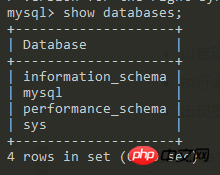
20180204162654276.png

修改密码 

    进入mysql数据库:use mysql;

    修改密码:update user set authentication_string=”123456”;,此时密码修改为了123456

至此,本地数据库便可以愉快的使用了。可以通过navicat来更方便的管理和使用数据库,如下图: 
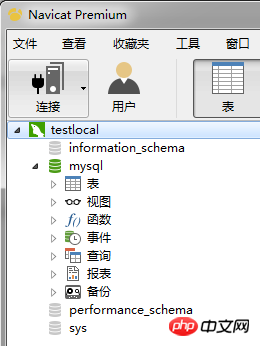
20180204163328024.png

以上是我整理到的安装mysql的操作步骤,希望能够帮助那些还不会安装的小伙伴们。

相关文章:

关于PHP - AJAX 与 MySQL之间的交互

关于PHP MySQL 预处理语句的相关知识

PHP+MySQL高并发加锁事务处理问题解决方法

相关专题

更多
Golang gRPC 服务开发与Protobuf实战

本专题系统讲解 Golang 在 gRPC 服务开发中的完整实践,涵盖 Protobuf 定义与代码生成、gRPC 服务端与客户端实现、流式 RPC(Unary/Server/Client/Bidirectional)、错误处理、拦截器、中间件以及与 HTTP/REST 的对接方案。通过实际案例,帮助学习者掌握 使用 Go 构建高性能、强类型、可扩展的 RPC 服务体系,适用于微服务与内部系统通信场景。

0

2026.01.15

公务员递补名单公布时间 公务员递补要求
公务员递补名单公布时间 公务员递补要求

公务员递补名单公布时间不固定,通常在面试前,由招录单位(如国家知识产权局、海关等)发布,依据是原入围考生放弃资格,会按笔试成绩从高到低递补,递补考生需按公告要求限时确认并提交材料,及时参加面试/体检等后续环节。要求核心是按招录单位公告及时响应、提交材料(确认书、资格复审材料)并准时参加面试。

2

2026.01.15

公务员调剂条件 2026调剂公告时间
公务员调剂条件 2026调剂公告时间

(一)符合拟调剂职位所要求的资格条件。 (二)公共科目笔试成绩同时达到拟调剂职位和原报考职位的合格分数线,且考试类别相同。 拟调剂职位设置了专业科目笔试条件的,专业科目笔试成绩还须同时达到合格分数线,且考试类别相同。 (三)未进入原报考职位面试人员名单。

9

2026.01.15

国考成绩查询入口 国考分数公布时间2026

笔试成绩查询入口已开通,考生可登录国家公务员局中央机关及其直属机构2026年度考试录用公务员专题网站http://bm.scs.gov.cn/pp/gkweb/core/web/ui/business/examResult/written_result.html,查询笔试成绩和合格分数线,点击“笔试成绩查询”按钮,凭借身份证及准考证进行查询。

2

2026.01.15

Java 桌面应用开发(JavaFX 实战)

本专题系统讲解 Java 在桌面应用开发领域的实战应用,重点围绕 JavaFX 框架,涵盖界面布局、控件使用、事件处理、FXML、样式美化(CSS)、多线程与UI响应优化,以及桌面应用的打包与发布。通过完整示例项目,帮助学习者掌握 使用 Java 构建现代化、跨平台桌面应用程序的核心能力。

63

2026.01.14

php与html混编教程大全
php与html混编教程大全

本专题整合了php和html混编相关教程,阅读专题下面的文章了解更多详细内容。

32

2026.01.13

PHP 高性能
PHP 高性能

本专题整合了PHP高性能相关教程大全,阅读专题下面的文章了解更多详细内容。

73

2026.01.13

MySQL数据库报错常见问题及解决方法大全

本专题整合了MySQL数据库报错常见问题及解决方法,阅读专题下面的文章了解更多详细内容。

20

2026.01.13

PHP 文件上传
PHP 文件上传

本专题整合了PHP实现文件上传相关教程,阅读专题下面的文章了解更多详细内容。

25

2026.01.13

热门下载

更多
网站特效
/
网站源码
/
网站素材
/
前端模板

精品课程

更多
相关推荐
/
热门推荐
/
最新课程
MySQL 教程
MySQL 教程

共48课时 | 1.8万人学习

MySQL 初学入门(mosh老师)
MySQL 初学入门(mosh老师)

共3课时 | 0.3万人学习

简单聊聊mysql8与网络通信
简单聊聊mysql8与网络通信

共1课时 | 793人学习

关于我们 免责申明 举报中心 意见反馈 讲师合作 广告合作 最新更新
php中文网:公益在线php培训,帮助PHP学习者快速成长!
关注服务号 技术交流群
PHP中文网订阅号
每天精选资源文章推送

Copyright 2014-2026 https://www.php.cn/ All Rights Reserved | php.cn | 湘ICP备2023035733号