



这次给大家带来vue双向数据绑定实例详解,vue双向数据绑定的注意事项有哪些,下面就是实战案例,一起来看一下。
概念说明
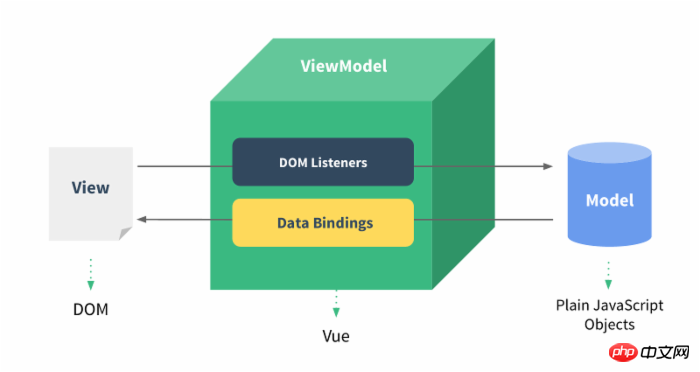
v-model指令:在表单控件元素上创建双向数据绑定。v-model 会根据控件类型自动选取正确的方法来更新元素。
输入框
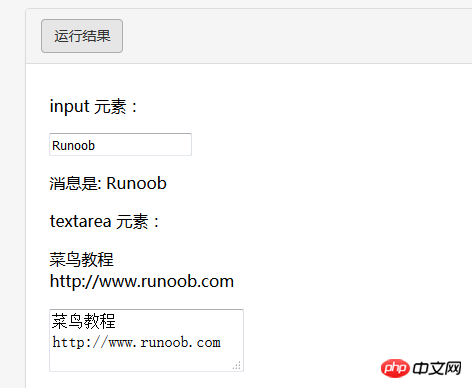
实例中演示了 input 和 textarea 元素中使用 v-model 实现双向数据绑定:
HTML
<!DOCTYPE html>
<html>
<head>
<meta charset="utf-8">
<title>Vue双向数据绑定实例详解</title>
<script src="https://cdn.bootcss.com/vue/2.2.2/vue.min.js"></script>
</head>
<body>
<p id="app">
 <p>input 元素:</p>
 <input v-model="message" placeholder="编辑我……">
 <p>消息是: {{ message }}</p>
 <p>textarea 元素:</p>
 <p style="white-space: pre">{{ message2 }}</p>
 <textarea v-model="message2" placeholder="多行文本输入……"></textarea>
</p>
<script>
new Vue({
 el: '#app',
 data: {
 message: 'Runoob',
 message2: '菜鸟教程\r\nhttp://www.runoob.com'
 }
})
</script>
</body>
</html>
效果如图:
复选框
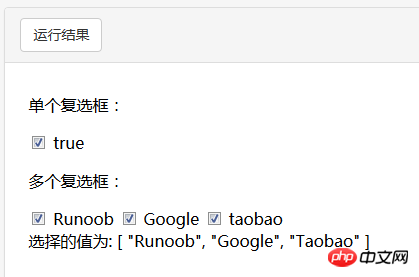
复选框如果是单个为逻辑值,如果是多个则绑定到同一个数组:
HTML
<!DOCTYPE html>
<html>
<head>
<meta charset="utf-8">
<title>Vue 测试实例 - 菜鸟教程(runoob.com)</title>
<script src="https://cdn.bootcss.com/vue/2.2.2/vue.min.js"></script>
</head>
<body>
<p id="app">
 <p>单个复选框:</p><p><span>立即学习</span>“<a href="https://pan.quark.cn/s/cb6835dc7db1" style="text-decoration: underline !important; color: blue; font-weight: bolder;" rel="nofollow" target="_blank">前端免费学习笔记(深入)</a>”;</p>
 <input type="checkbox" id="checkbox" v-model="checked">
 <label for="checkbox">{{ checked }}</label>
 <p>多个复选框:</p><div class="aritcle_card flexRow">
                                                        <div class="artcardd flexRow">
                                                                <a class="aritcle_card_img" href="/xiazai/js/3914" title="angularjs框架实现纯前端实现双向绑定数据表格"><img
                                                                                src="https://img.php.cn/upload/jscode/000/120/096/5d9c1d9fa61c3269.jpg" alt="angularjs框架实现纯前端实现双向绑定数据表格"  onerror="this.onerror='';this.src='/static/lhimages/moren/morentu.png'" ></a>
                                                                <div class="aritcle_card_info flexColumn">
                                                                        <a href="/xiazai/js/3914" title="angularjs框架实现纯前端实现双向绑定数据表格">angularjs框架实现纯前端实现双向绑定数据表格</a>
                                                                        <p>angularjs框架实现纯前端实现双向绑定数据表格</p>
                                                                </div>
                                                                <a href="/xiazai/js/3914" title="angularjs框架实现纯前端实现双向绑定数据表格" class="aritcle_card_btn flexRow flexcenter"><b></b><span>下载</span> </a>
                                                        </div>
                                                </div>
 <input type="checkbox" id="runoob" value="Runoob" v-model="checkedNames">
 <label for="runoob">Runoob</label>
 <input type="checkbox" id="google" value="Google" v-model="checkedNames">
 <label for="google">Google</label>
 <input type="checkbox" id="taobao" value="Taobao" v-model="checkedNames">
 <label for="taobao">taobao</label>
 <br>
 <span>选择的值为: {{ checkedNames }}</span>
</p>
<script>
new Vue({
 el: '#app',
 data: {
 checked : false,
 checkedNames: []
 }
})
</script>
</body>
</html>
效果如图:
单选按钮
HTML
<!DOCTYPE html>
<html>
<head>
<meta charset="utf-8">
<title>Vue 测试实例</title>
<script src="https://cdn.bootcss.com/vue/2.2.2/vue.min.js"></script>
</head>
<body>
<p id="app">
 <input type="radio" id="runoob" value="Runoob" v-model="picked">
 <label for="runoob">Runoob</label>
 <br>
 <input type="radio" id="google" value="Google" v-model="picked">
 <label for="google">Google</label>
 <br>
 <span>选中值为: {{ picked }}</span>
</p>
<script>
new Vue({
 el: '#app',
 data: {
 picked : 'Runoob'
 }
})
</script>
</body>
</html>
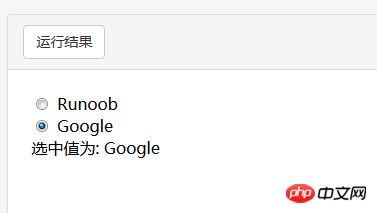
效果如图:
下拉列表
HTML
<!DOCTYPE html>
<html>
<head>
<meta charset="utf-8">
<title>Vue 测试实例 - 菜鸟教程(runoob.com)</title>
<script src="https://cdn.bootcss.com/vue/2.2.2/vue.min.js"></script>
</head>
<body>
<p id="app">
 <select v-model="selected" name="fruit">
 <option value="">选择一个网站</option>
 <option value="www.runoob.com">Runoob</option>
 <option value="www.google.com">Google</option>
 </select>
 <p id="output">
 选择的网站是: {{selected}}
 </p>
</p>
<script>
new Vue({
 el: '#app',
 data: {
 selected: ''
 }
})
</script>
</body>
</html>
效果如图:

修饰符
.lazy
在默认情况下, v-model 在 input 事件中同步输入框的值与数据,但你可以添加一个修饰符 lazy ,从而转变为在 change 事件中同步:
<!-- 在 "change" 而不是 "input" 事件中更新 -->
<input v-model.lazy="msg" >
.number
如果想自动将用户的输入值转为 Number 类型(如果原值的转换结果为 NaN 则返回原值),可以添加一个修饰符 number 给 v-model 来处理输入值:
<input v-model.number="age" type="number">
这通常很有用,因为在 type="number" 时 HTML 中输入的值也总是会返回字符串类型。
.trim
如果要自动过滤用户输入的首尾空格,可以添加 trim 修饰符到 v-model 上过滤输入:
<input v-model.trim="msg">
相信看了本文案例你已经掌握了方法,更多精彩请关注php中文网其它相关文章!
推荐阅读:




