



目前正在做浏览器端采用JS方式实现打印这么一个功能,JS打印实现的方法很多,但是兼容各个浏览器实现打印预览的功能有些棘手,现将实现的内容及遇到的问题记录下来,希望有大牛看到所提的问题后可以给予解答,在此感谢啦。
1.JS实现打印的方式
方式一:window.print()
window.print();会弹出打印对话框,打印的是window.document.body.innerHTML中的内容,下面是从网上摘到的一个局部打印的例子,该例子的不足是打印会修改页面的内容。
局部打印案例 1不需要打印的地方
2这里不要打印啊
打印标题
打印内容~~
不打印的地方啊哈哈哈哈
2
方式二:使用html 标签
这种方式是其只兼容IE,其他浏览器不可使用,同时IE10以下的浏览器才可以使用,调用方式如下:
这种方式优势是在IE下可以弹出打印预览,这是打印很人性化的功能,但是遗憾的是高版本的IE浏览器不支持WebBrowser了
方式三:采用document.execCommand(”print”)
该方式也兼容各个版本的浏览器,同window.print()一样,其启动的是打印对话框,chrome的打印对话框自带预览功能,但是IE、火狐仅仅只弹出打印设置对话框,没有预览功能。
方式四:采用JQuery插件
使用JQuery浏览插件可以很方便的进行局部打印,常用的插件有:
1)jquery.print.js 下载地址:https://github.com/DoersGuild/jQuery.print
2)jquery.print-preview.js 下载地址:https://github.com/etimbo/jquery-print-preview-plugin
这两种方式使用都很简单,1)通过$("#id").print(/*options*/);调用;2)通过$('#id').printArea(/*options*/); 其中的option可选项可以在下载地址下载下来后看示例代码,一般options不用传即可,示例代码如下:
JQuery打印
方式五:采用浏览器打印第三方插件
该方式需要用户浏览器安装相关的第三方插件,用户体验不好,故在此不细述了。
2.打印预览
chrome浏览器、win10自带的IE浏览器 调用打印弹出的打印设置界面中包含打印预览部分,故其通过上面的打印函数的调用即可实现。
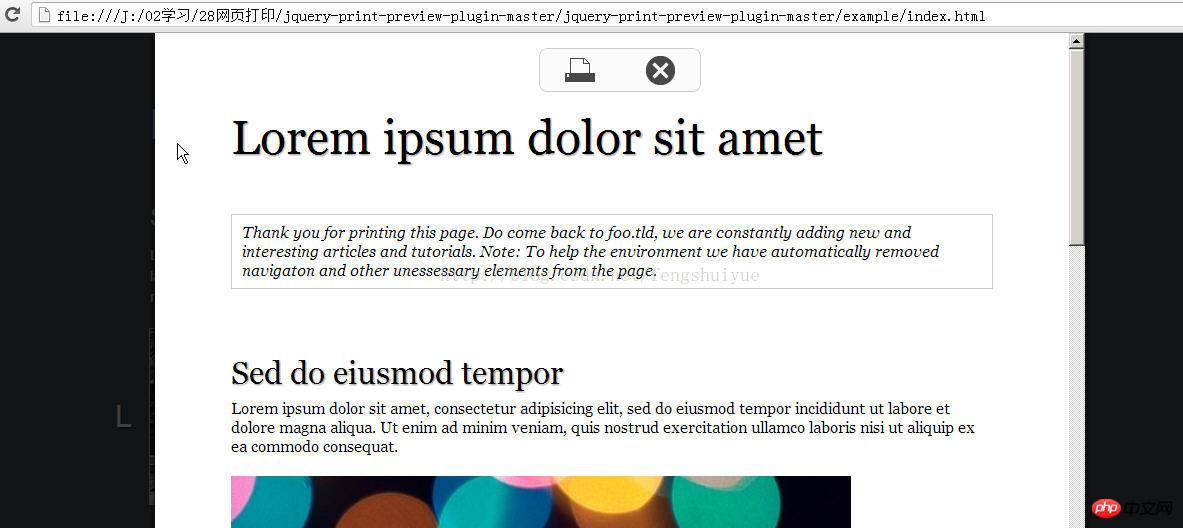
IE9以后的版本、火狐不支持webbrowser控件了,JS调用不了浏览器的打印预览的功能,我们只能用iframe模拟打印预览的对话框,将需要打印的内容显示在该对话框中,然后在调用打印的功能实现打印。
1)jquery打印预览插件
jquery.print-preview.js 下载地址:https://github.com/etimbo/jquery-print-preview-plugin
其实现的效果如下图(其自动的示例代码)
2)webbrowser控件打印预览
IE8及以下版本可以调用WebBrowser.ExecWB(7,1) 函数弹出浏览器的打印预览对话框,采用该函数的好处是 用户可以在打印预览对话框中 调整页边距、页眉、页脚;
下面贴出的是设置页边距、页眉、页脚的JS代码
//取得页面打印设置的原参数数据
function PageSetup_temp(){
    try
	{
	   var Wsh=new ActiveXObject("WScript.Shell");
	   HKEY_Key="header";
		//取得页眉默认值
	   head = Wsh.RegRead(HKEY_Root+HKEY_Path+HKEY_Key);
	   HKEY_Key="footer";
		//取得页脚默认值
	   foot = Wsh.RegRead(HKEY_Root+HKEY_Path+HKEY_Key);
	   HKEY_Key="margin_bottom";
		//取得下页边距
	   bottom = Wsh.RegRead(HKEY_Root+HKEY_Path+HKEY_Key);
	   HKEY_Key="margin_left";
		//取得左页边距
	   left = Wsh.RegRead(HKEY_Root+HKEY_Path+HKEY_Key);
	   HKEY_Key="margin_right";
		//取得右页边距
	   right = Wsh.RegRead(HKEY_Root+HKEY_Path+HKEY_Key);
	   HKEY_Key="margin_top";
		//取得上页边距
	   top = Wsh.RegRead(HKEY_Root+HKEY_Path+HKEY_Key);
	}
	catch(e){
		 //alert("不允许ActiveX控件");
	}
}

//设置网页打印的页眉页脚和页边距,注册表里的单位是英寸,打印设置中是毫米,1英寸=25.4毫米
function PageSetup_Null(){
	try
	{
	   var Wsh=new ActiveXObject("WScript.Shell");
	   HKEY_Key="header";
		//设置页眉(为空)
	   Wsh.RegWrite(HKEY_Root+HKEY_Path+HKEY_Key,"");
	   HKEY_Key="footer";
		//设置页脚(为空)
	   Wsh.RegWrite(HKEY_Root+HKEY_Path+HKEY_Key,"");
	   HKEY_Key="margin_bottom";
		//设置下页边距(0)
	   Wsh.RegWrite(HKEY_Root+HKEY_Path+HKEY_Key,"0.6");
	   HKEY_Key="margin_left";
		//设置左页边距(0)
	   Wsh.RegWrite(HKEY_Root+HKEY_Path+HKEY_Key,"0.3");
	   HKEY_Key="margin_right";
		//设置右页边距(0)
	   Wsh.RegWrite(HKEY_Root+HKEY_Path+HKEY_Key,"0.3");
	   HKEY_Key="margin_top";
		//设置上页边距(8)
	   Wsh.RegWrite(HKEY_Root+HKEY_Path+HKEY_Key,"0.6");
	}
	catch(e){
		 //alert("不允许ActiveX控件");
	}
}

//设置网页打印的页眉页脚和页边距为默认值
function PageSetup_Default(){
	try
	{
	   var Wsh=new ActiveXObject("WScript.Shell");
	   HKEY_Key="header";
	   HKEY_Key="header";
		//还原页眉
	   Wsh.RegWrite(HKEY_Root+HKEY_Path+HKEY_Key,head);
	   HKEY_Key="footer";
		//还原页脚
	   Wsh.RegWrite(HKEY_Root+HKEY_Path+HKEY_Key,foot);
	   HKEY_Key="margin_bottom";
		//还原下页边距
	   Wsh.RegWrite(HKEY_Root+HKEY_Path+HKEY_Key,bottom);
	   HKEY_Key="margin_left";
		//还原左页边距
	   Wsh.RegWrite(HKEY_Root+HKEY_Path+HKEY_Key,left);
	   HKEY_Key="margin_right";
		//还原右页边距
	   Wsh.RegWrite(HKEY_Root+HKEY_Path+HKEY_Key,right);
	   HKEY_Key="margin_top";
		//还原上页边距
	   Wsh.RegWrite(HKEY_Root+HKEY_Path+HKEY_Key,top);
	}
	catch(e){
		 //alert("不允许ActiveX控件");
	}
}
使用该函数,会弹出
通过网页修改activex安全设置,添加信任站点,禁用该弹出窗口提示,代码如下:
function activeXControl(){
		try{
		var WshShell=new ActiveXObject("WScript.Shell");

		//添加信任站点(http://127.0.0.1)
		WshShell.RegWrite("HKEY_CURRENT_USER\\Software\\Microsoft\\Windows\\CurrentVersion\\Internet Settings\\ZoneMap\\Ranges\\Range100\\","");
		WshShell.RegWrite("HKEY_CURRENT_USER\\Software\\Microsoft\\Windows\\CurrentVersion\\Internet Settings\\ZoneMap\\Ranges\\Range100\\:Range","127.0.0.1");
		WshShell.RegWrite("HKEY_CURRENT_USER\\Software\\Microsoft\\Windows\\CurrentVersion\\Internet Settings\\ZoneMap\\Ranges\\Range100\\http","2","REG_DWORD");

		//修改IE ActiveX安全设置: 1本地Intranet区域
		WshShell.RegWrite("HKEY_CURRENT_USER\\Software\\Microsoft\\Windows\\CurrentVersion\\Internet Settings\\Zones\\1\\1001","0","REG_DWORD");
		WshShell.RegWrite("HKEY_CURRENT_USER\\Software\\Microsoft\\Windows\\CurrentVersion\\Internet Settings\\Zones\\1\\1004","0","REG_DWORD");
		WshShell.RegWrite("HKEY_CURRENT_USER\\Software\\Microsoft\\Windows\\CurrentVersion\\Internet Settings\\Zones\\1\\1200","0","REG_DWORD");
		WshShell.RegWrite("HKEY_CURRENT_USER\\Software\\Microsoft\\Windows\\CurrentVersion\\Internet Settings\\Zones\\1\\1201","0","REG_DWORD");
		WshShell.RegWrite("HKEY_CURRENT_USER\\Software\\Microsoft\\Windows\\CurrentVersion\\Internet Settings\\Zones\\1\\1405","0","REG_DWORD");
		WshShell.RegWrite("HKEY_CURRENT_USER\\Software\\Microsoft\\Windows\\CurrentVersion\\Internet Settings\\Zones\\1\\2201","0","REG_DWORD");

		//修改IE ActiveX安全设置:2受信任的站点区域
		WshShell.RegWrite("HKEY_CURRENT_USER\\Software\\Microsoft\\Windows\\CurrentVersion\\Internet Settings\\Zones\\2\\1001","0","REG_DWORD");
		WshShell.RegWrite("HKEY_CURRENT_USER\\Software\\Microsoft\\Windows\\CurrentVersion\\Internet Settings\\Zones\\2\\1004","0","REG_DWORD");
		WshShell.RegWrite("HKEY_CURRENT_USER\\Software\\Microsoft\\Windows\\CurrentVersion\\Internet Settings\\Zones\\2\\1200","0","REG_DWORD");
		WshShell.RegWrite("HKEY_CURRENT_USER\\Software\\Microsoft\\Windows\\CurrentVersion\\Internet Settings\\Zones\\2\\1201","0","REG_DWORD");
		WshShell.RegWrite("HKEY_CURRENT_USER\\Software\\Microsoft\\Windows\\CurrentVersion\\Internet Settings\\Zones\\2\\1405","0","REG_DWORD");
		WshShell.RegWrite("HKEY_CURRENT_USER\\Software\\Microsoft\\Windows\\CurrentVersion\\Internet Settings\\Zones\\2\\2201","0","REG_DWORD");

		//修改IE ActiveX安全设置:3Internet区域
		WshShell.RegWrite("HKEY_CURRENT_USER\\Software\\Microsoft\\Windows\\CurrentVersion\\Internet Settings\\Zones\\3\\1001","0","REG_DWORD");
		WshShell.RegWrite("HKEY_CURRENT_USER\\Software\\Microsoft\\Windows\\CurrentVersion\\Internet Settings\\Zones\\3\\1004","0","REG_DWORD");
		WshShell.RegWrite("HKEY_CURRENT_USER\\Software\\Microsoft\\Windows\\CurrentVersion\\Internet Settings\\Zones\\3\\1200","0","REG_DWORD");
		WshShell.RegWrite("HKEY_CURRENT_USER\\Software\\Microsoft\\Windows\\CurrentVersion\\Internet Settings\\Zones\\3\\1201","0","REG_DWORD");
		WshShell.RegWrite("HKEY_CURRENT_USER\\Software\\Microsoft\\Windows\\CurrentVersion\\Internet Settings\\Zones\\3\\1405","0","REG_DWORD");
		WshShell.RegWrite("HKEY_CURRENT_USER\\Software\\Microsoft\\Windows\\CurrentVersion\\Internet Settings\\Zones\\3\\2201","0","REG_DWORD");

		//禁用Winxp弹出窗口阻止程序
		WshShell.RegWrite("HKEY_CURRENT_USER\\Software\\Microsoft\\Internet Explorer\\New Windows\\PopupMgr","no");
	}catch(e){
		 //alert("不允许ActiveX控件");
	}
}
3.问题
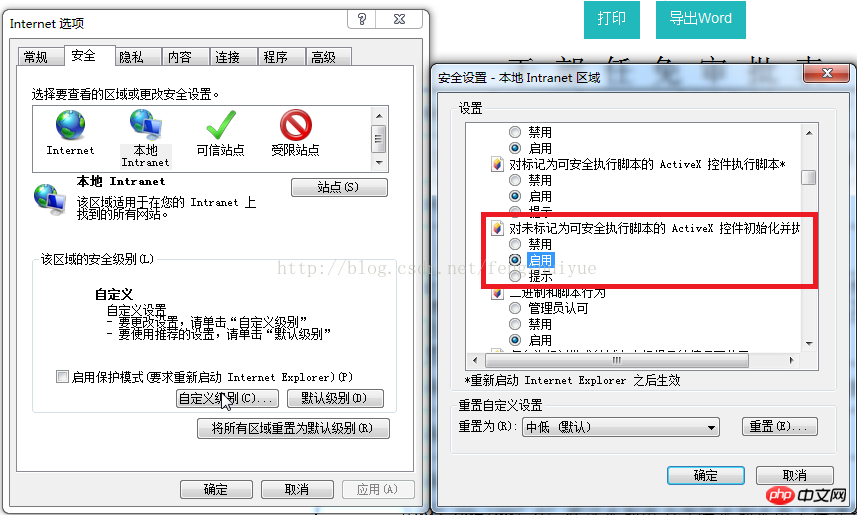
1)网页修改activex安全设置该段代码也是必须在启用ActiveX的条件下调用成功,是需要用户在Internet的配置项中设置的(如下图),如何才能自动启用该插件?

2) chrome、火狐如何通过JS设置页边距、页眉、页脚?
3) IE高版本浏览器、火狐如何通过JS弹出浏览器自己的打印预览?
本文讲解了JS实现浏览器打印、打印预览 ,更多相关内容请关注php中文网。
相关推荐:





