0

0

Photoshop制作从水底腾出的透明水马

PHP中文网

PHP中文网

发布时间:2016-05-17 13:18:14

|

2686人浏览过

|

来源于php中文网

原创

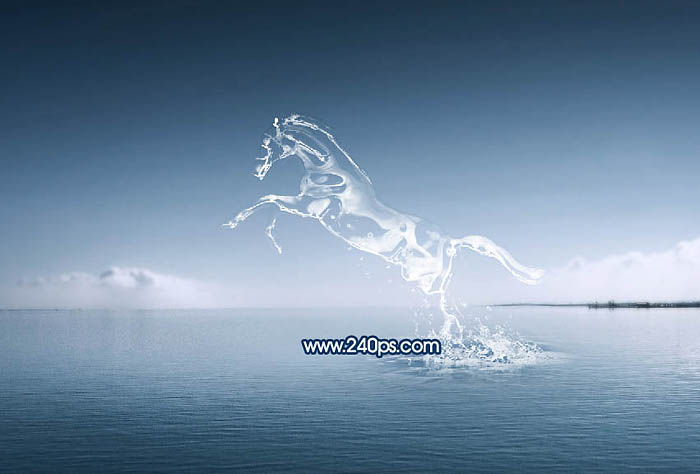
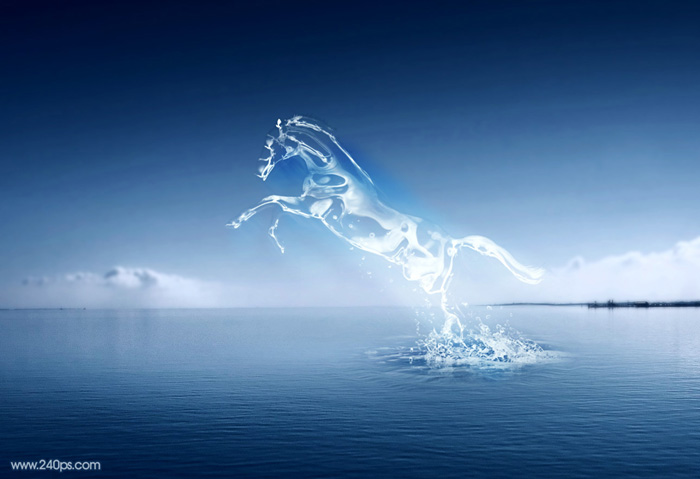
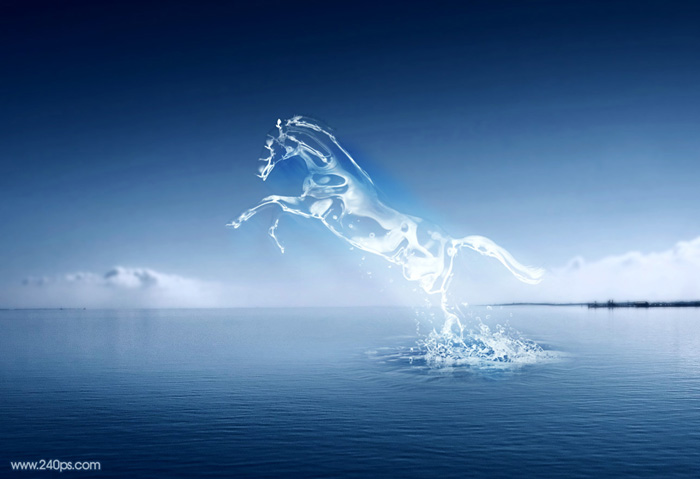
水马制作分两个大的部分:第一部分是水马的制作,用滤镜,调色工具,图层叠加等把实物马转为水马;第二部分是水面特效的制作,用一些水花,喷溅素材给水马增加水花和水纹等动感效果。

最终效果
Photoshop制作从水底腾出的透明水马

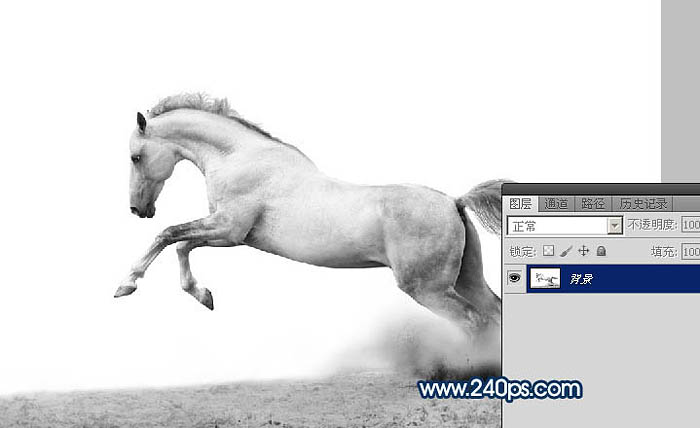
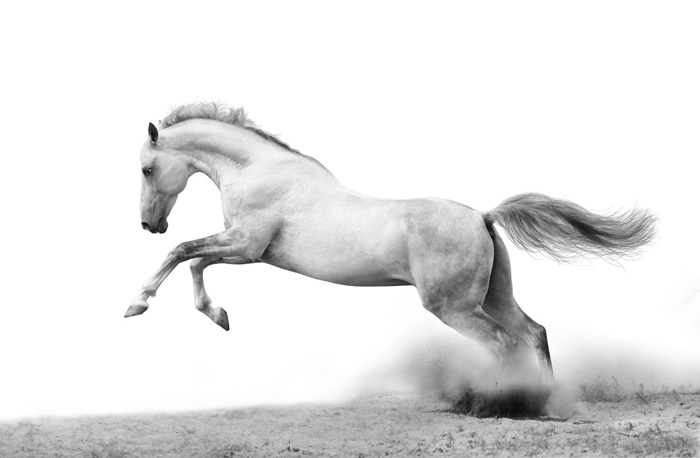
1、点击下图打开马素材大图,然后右键选择“图片另存为”保存到本机,打开PS,再打开保存的马素材图片,如图1。
Photoshop制作从水底腾出的透明水马

Photoshop制作从水底腾出的透明水马

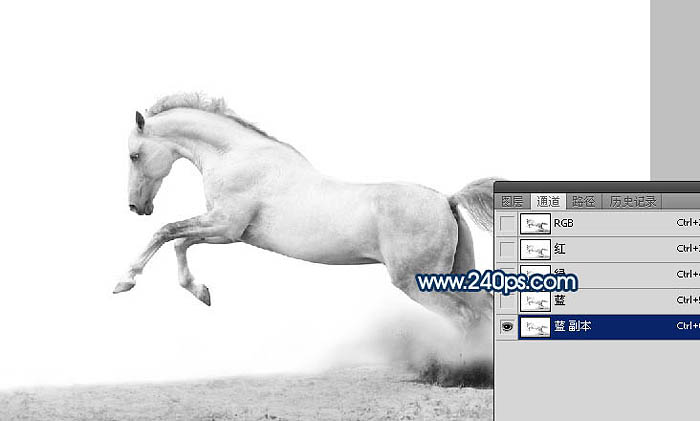
2、进入通道面板,把蓝色通道复制一份,得到蓝副本通道,如下图。

Photoshop制作从水底腾出的透明水马

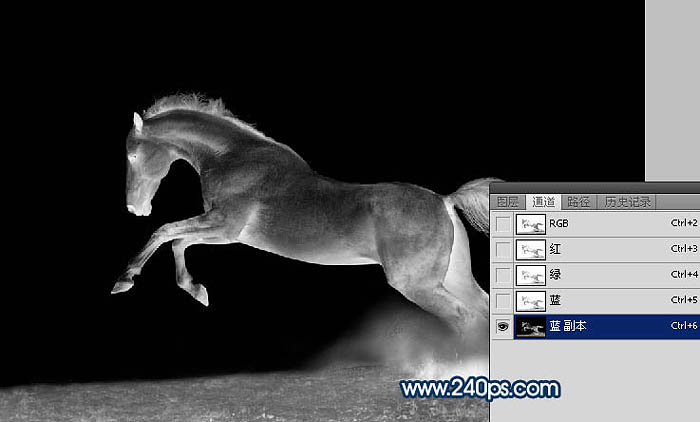
3、按Ctrl + I 把蓝副本通道反相,得到下图所示的效果。

Photoshop制作从水底腾出的透明水马

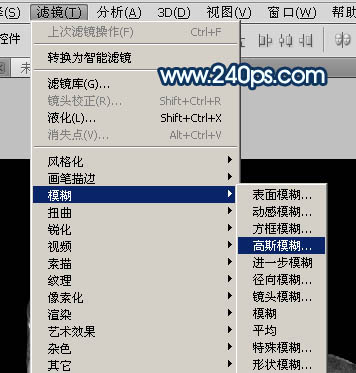
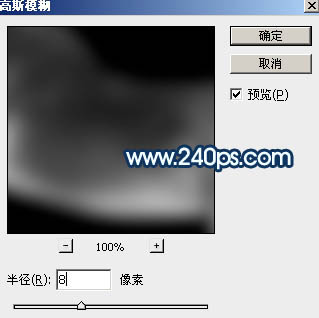
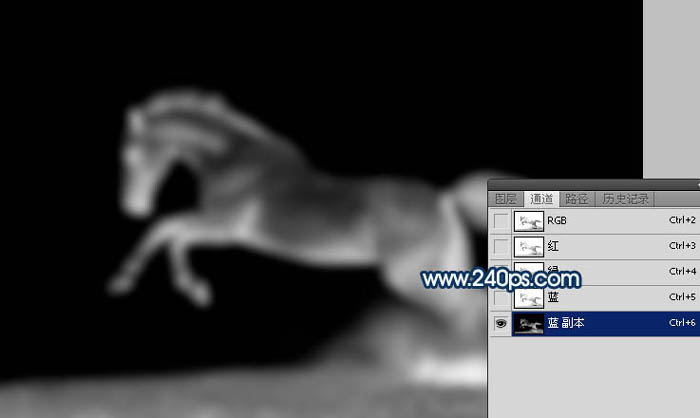
4、选择菜单:滤镜 > 模糊 > 高斯模糊,数值为8,效果如图6。

Photoshop制作从水底腾出的透明水马

Photoshop制作从水底腾出的透明水马

Photoshop制作从水底腾出的透明水马

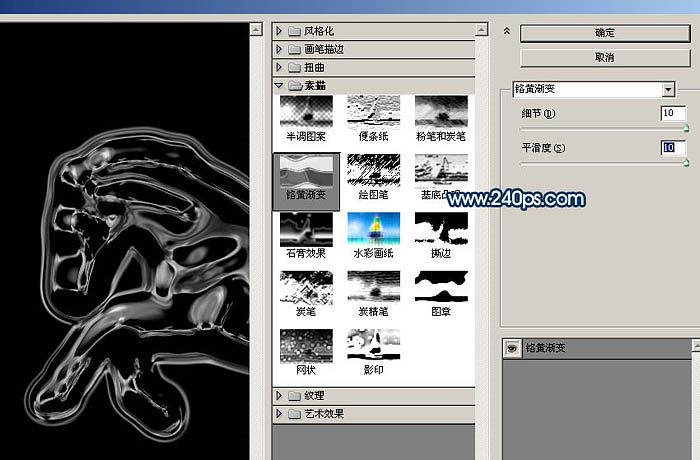
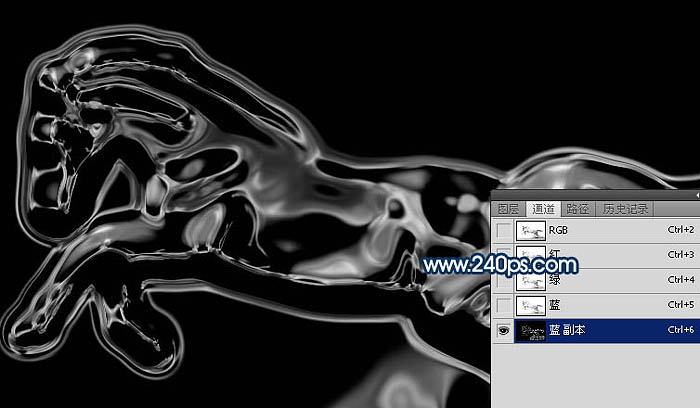
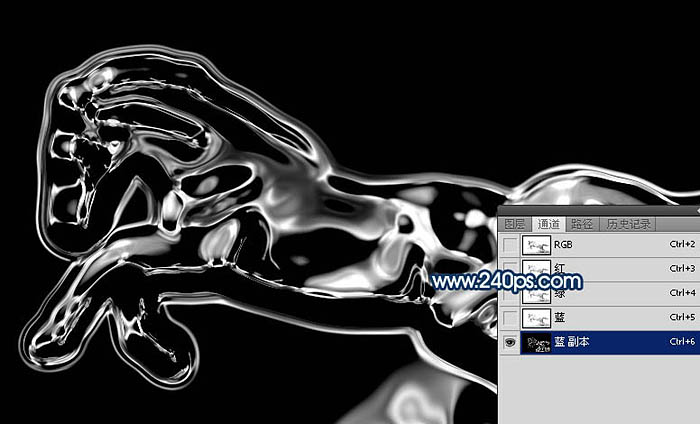
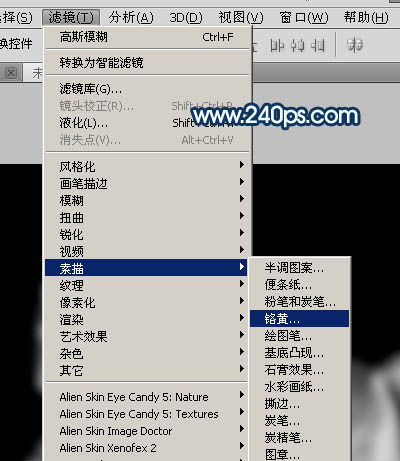
 5、选择菜单:滤镜 > 素描 > 铬黄,然后设置参数,把细节和平滑度都设置到最大,如图8,确定后得到图9所示的效果。
Photoshop制作从水底腾出的透明水马

Photoshop制作从水底腾出的透明水马

Photoshop制作从水底腾出的透明水马

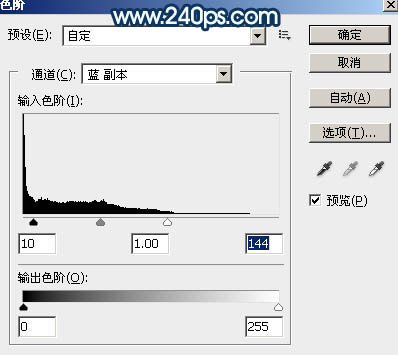
6、按Ctrl + L 调整色阶,把蓝副本通道调亮一点,参数及效果如下图。
Photoshop制作从水底腾出的透明水马

Photoshop制作从水底腾出的透明水马

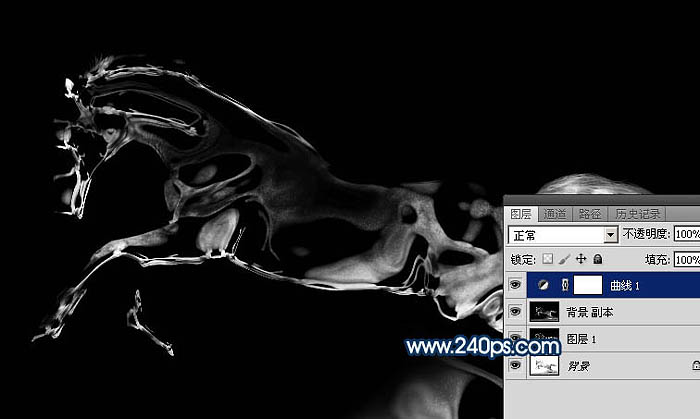
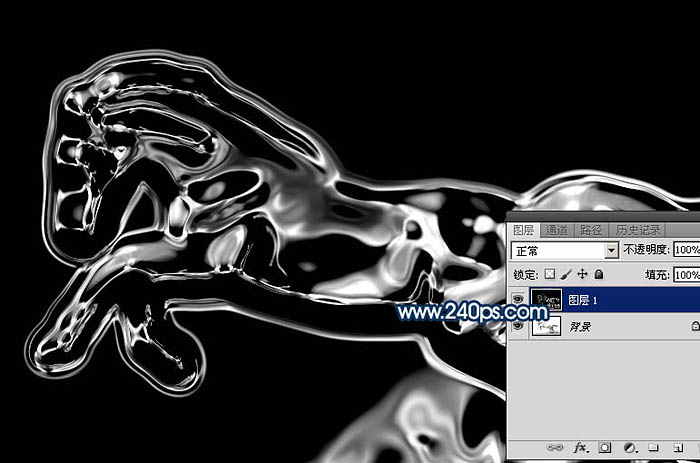
7、按Ctrl + A 把蓝副本通道全选,按Ctrl + C 复制,点RGB通道后,返回图层面板;新建一个图层,按Ctrl + V 把蓝副本通道粘贴进来,效果如下图。
Photoshop制作从水底腾出的透明水马

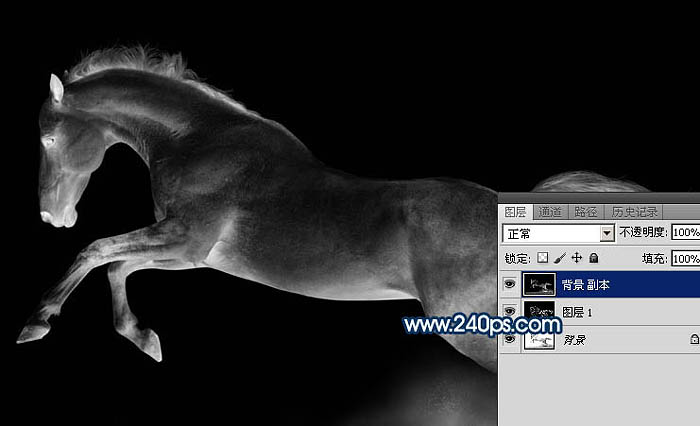
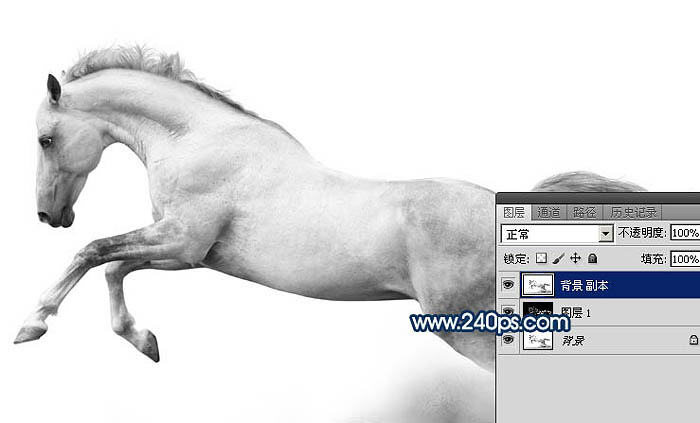
8、把背景图层复制一层,按Ctrl + Shift + ] 置顶,如下图。
Photoshop制作从水底腾出的透明水马

9、按Ctrl + I 把背景副本图层反相,效果如下图。

Photoshop制作从水底腾出的透明水马

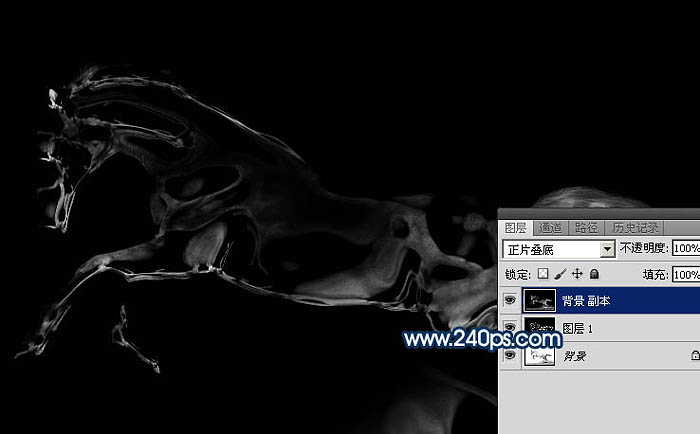
 10、把混合模式改为“正片叠底”,效果如下图。

Photoshop制作从水底腾出的透明水马

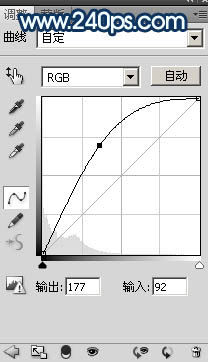
11、创建曲线调整图层,把RGB通道调亮一点,参数及效果如下图。

Photoshop制作从水底腾出的透明水马

Photoshop制作从水底腾出的透明水马

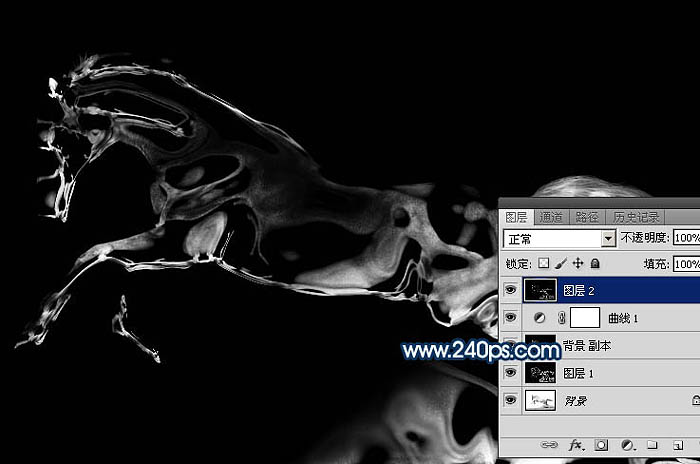
12、新建一个图层,按Ctrl + Alt + Shift + E 盖印图层,如下图。
Photoshop制作从水底腾出的透明水马

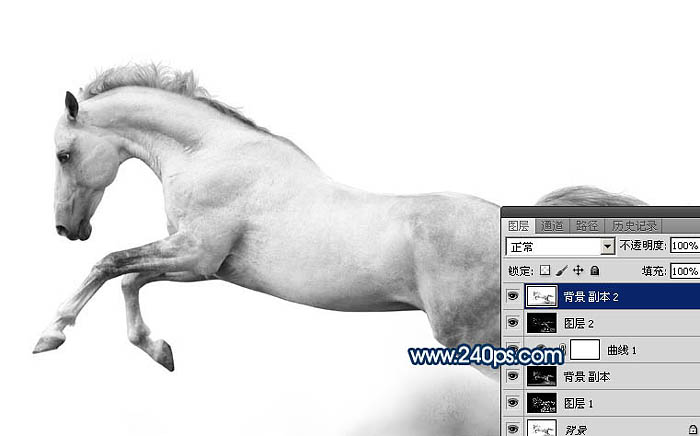
13、把背景图层复制一层,得到背景副本2图层,按Ctrl + Shift + ] 置顶,如下图。
Photoshop制作从水底腾出的透明水马

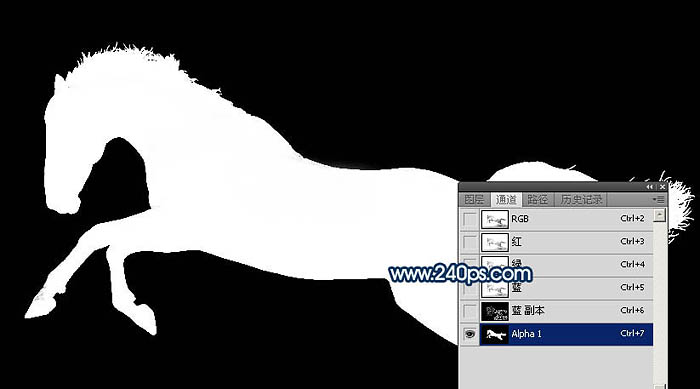
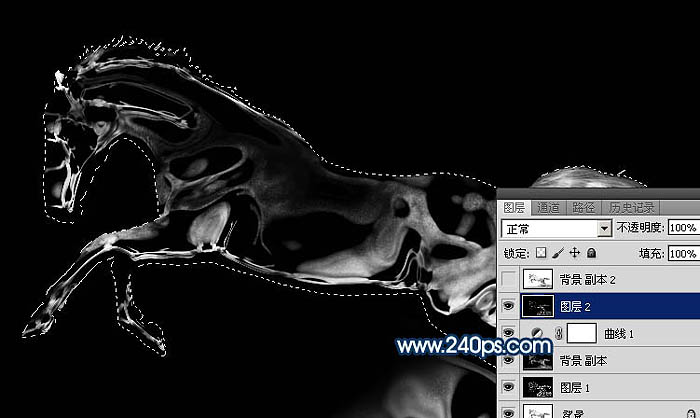
14、进入通道面板,用通道把马抠出来,如下图。然后载入马的选区。

Photoshop制作从水底腾出的透明水马

15、回到图层面板,把背景副本2图层隐藏,选择盖印图层,保持选区,按Ctrl + C 复制。
Photoshop制作从水底腾出的透明水马

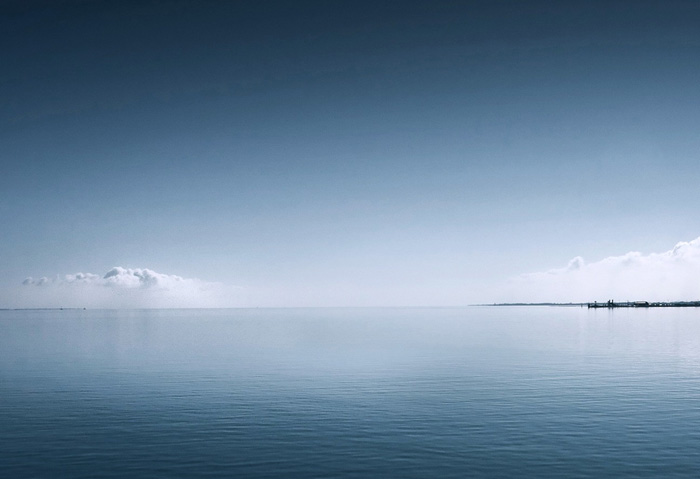
16、点击下图打开背景素材大图,然后右键选择图片另存为,保持到本机,再用PS打开。
Photoshop制作从水底腾出的透明水马

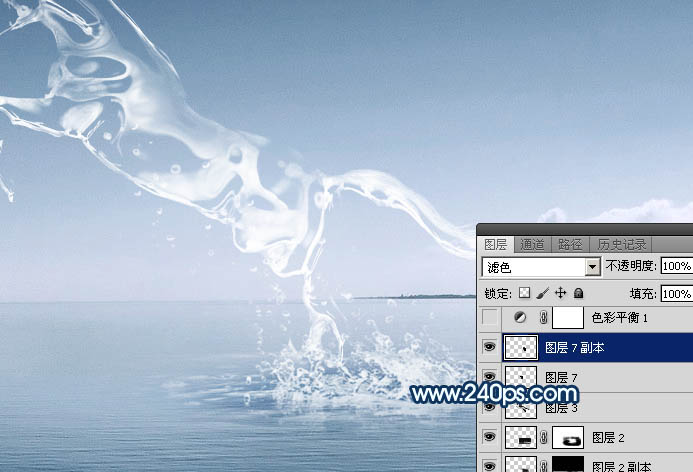
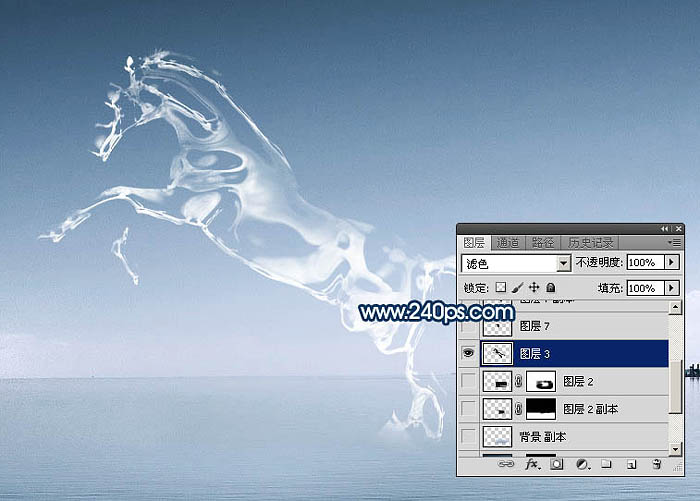
17、打开背景素材后,新建一个图层,按Ctrl + V 粘贴,然后把混合模式改为“滤色”。按Ctrl + L 稍微调亮一点,确定后按Ctrl + T 调整一下角度,效果如下图。
17.jpg

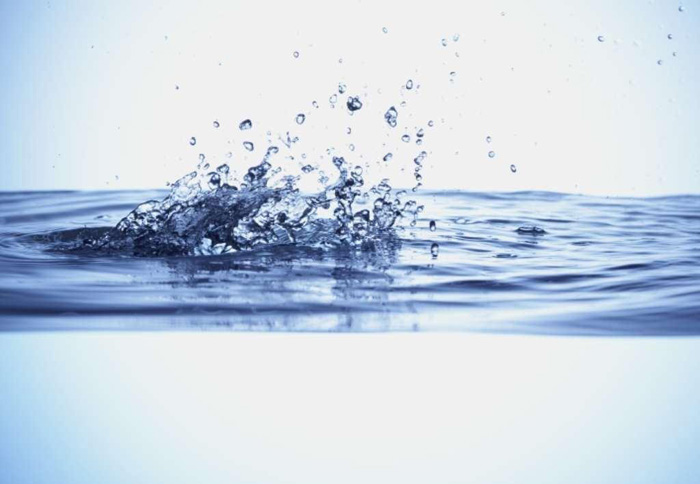
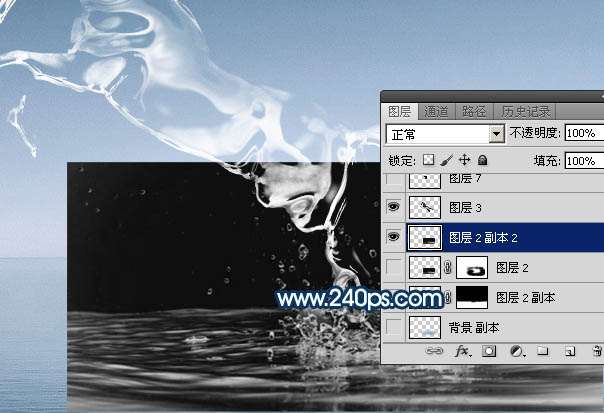
18、打开水花素材大图,保存到本机,用PS打开,按Ctrl + U 去色,再按Ctrl + I 反相,然后用曲线调整一下明暗。 用移动工具把处理好的水花素材拖进来,放到背景图层上面,并调整好大小,如下图。
18_1.jpg

18_2.jpg

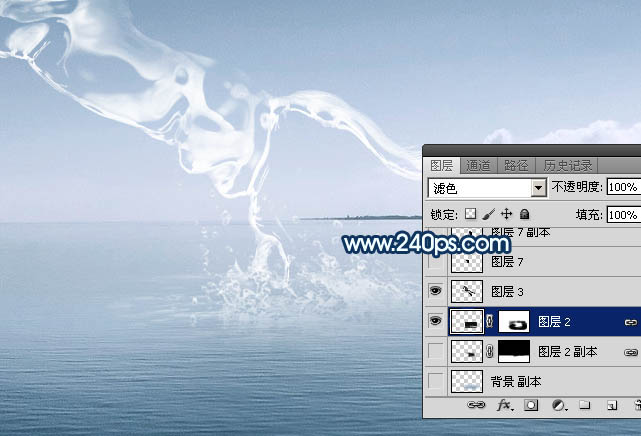
19、给当前图层添加图层蒙版,用柔边黑色画笔擦掉边缘一些不需要的部分,效果如下图。
19.jpg

Khroma
Khroma

AI调色盘生成工具

下载

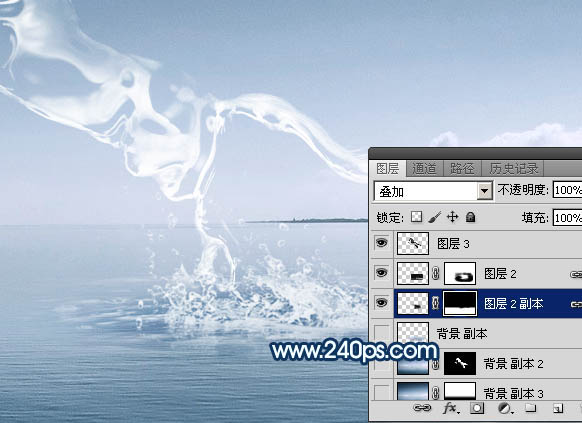
20、把当前图层复制一层,选择原水花图层,混合模式改为“叠加”,然后用黑色画笔在蒙版上擦掉一些过暗的区域,如下图
20.jpg

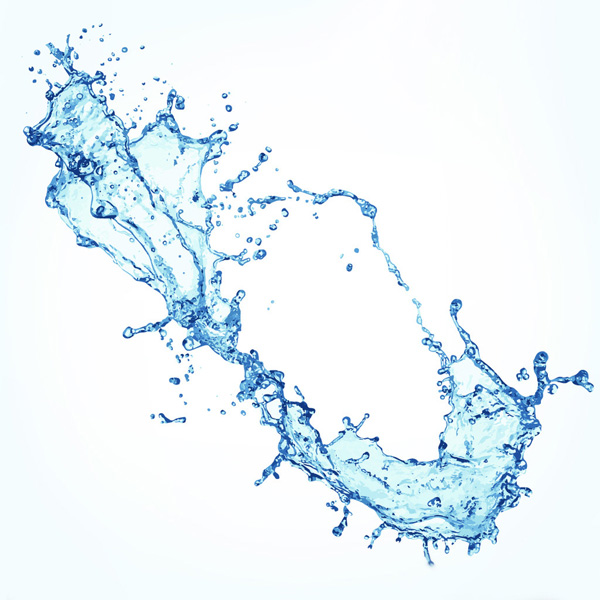
21、打开喷溅水珠素材大图,去色,再反相,然后选取局部复制进来,把混合模式改为“滤色”,效果如图26。
21_1.jpg21_2.jpg

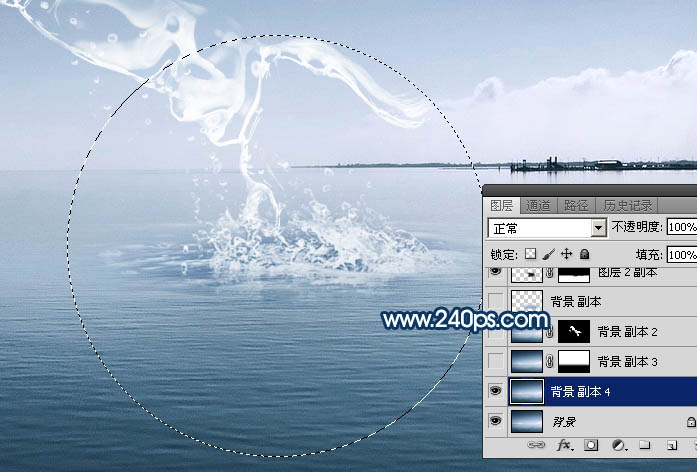
 22、把背景图层复制一层,用椭圆选框工具拉出下图所示的椭圆选区。

22.jpg

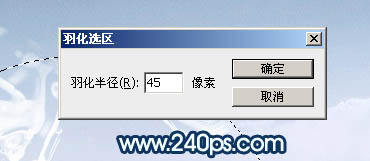
23、Shift + F6把选区羽化45个像素。

23.jpg

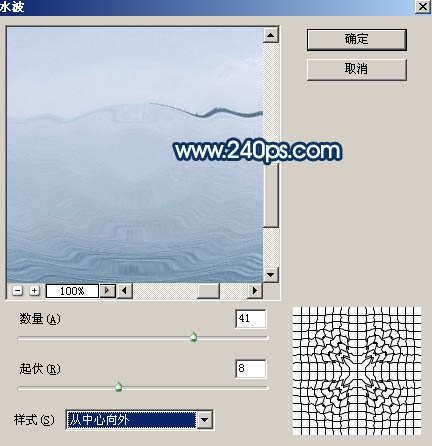
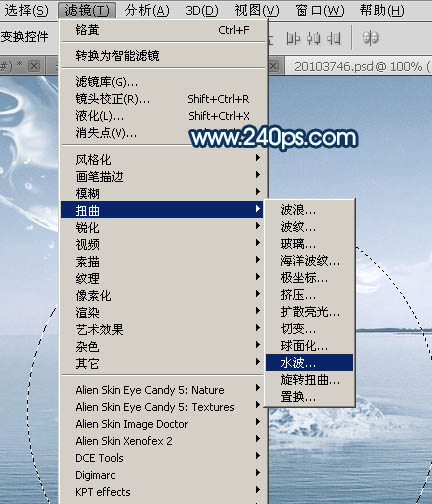
24、保持选区,选择菜单:滤镜 > 扭曲 > 水波,参数设置如图30,然后确定。
24_1.jpg24_2.jpg

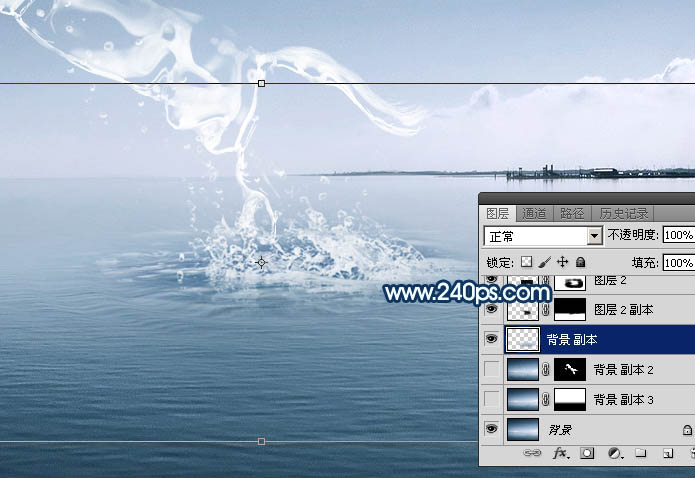
25、保持选区,按Ctrl + J 把做好水波的图像复制到新的图层,按Ctrl + T 稍微压扁一点,确定后添加图层蒙版,用透明度较低的柔边黑色画笔把边缘过渡涂好,效果如图32。
25_1.jpg25_2.jpg

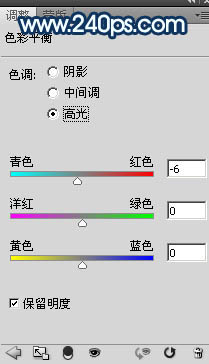
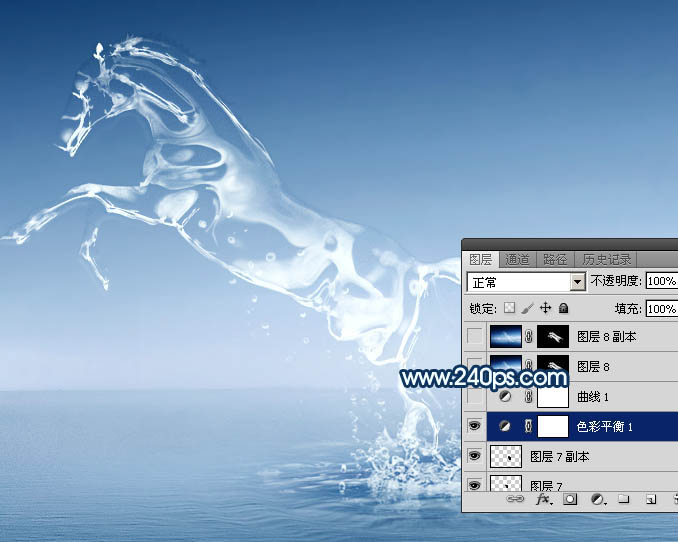
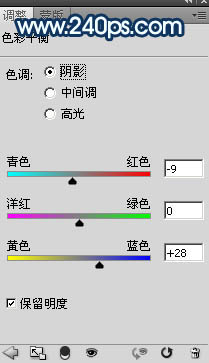
26、基本效果出来了,下面我们来调色。在图层的最上面创建色彩平衡调整图层,对阴影,高光进行调整,参数及效果如下图。
Photoshop制作从水底腾出的透明水马

Photoshop制作从水底腾出的透明水马

Photoshop制作从水底腾出的透明水马

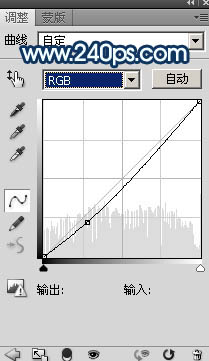
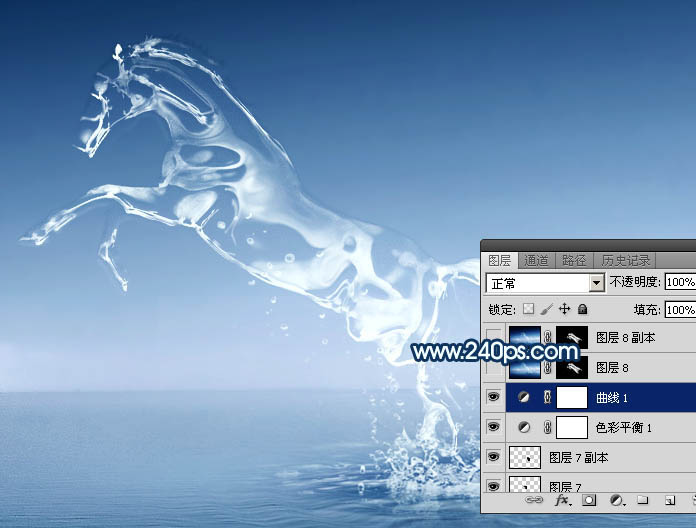
 27、创建曲线调整图层,把整体稍微调暗一点,参数及效果如下图。

27_1.jpg

27_2.jpg

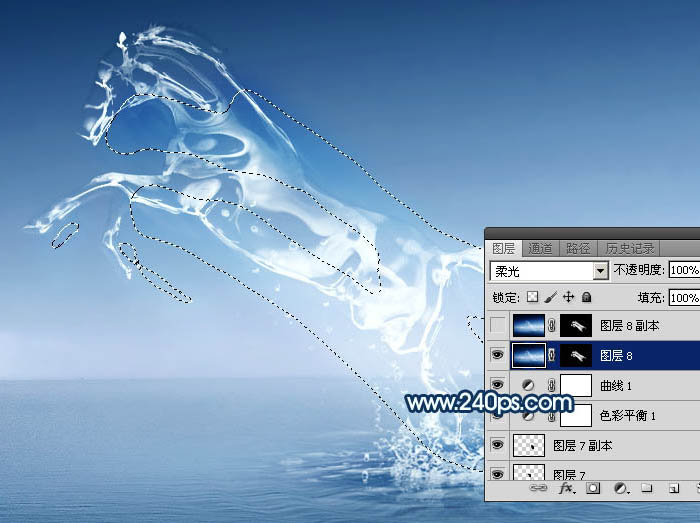
28、新建一个图层,盖印图层。选择菜单:滤镜 > 模糊 > 动感模糊,角度设置为-45度,距离设置为90,确定后把混合模式改为“柔光”,按住ALt键添加图层蒙版,用柔边白色画笔把下图选区部分涂亮一点。
28_1.jpg

最后用模糊工具把远处的背景模糊处理,再微调一下细节,完成最终效果。

28_2.jpg

相关专题

更多
高德地图升级方法汇总
高德地图升级方法汇总

本专题整合了高德地图升级相关教程,阅读专题下面的文章了解更多详细内容。

43

2026.01.16

全民K歌得高分教程大全
全民K歌得高分教程大全

本专题整合了全民K歌得高分技巧汇总,阅读专题下面的文章了解更多详细内容。

84

2026.01.16

C++ 单元测试与代码质量保障
C++ 单元测试与代码质量保障

本专题系统讲解 C++ 在单元测试与代码质量保障方面的实战方法,包括测试驱动开发理念、Google Test/Google Mock 的使用、测试用例设计、边界条件验证、持续集成中的自动化测试流程,以及常见代码质量问题的发现与修复。通过工程化示例,帮助开发者建立 可测试、可维护、高质量的 C++ 项目体系。

24

2026.01.16

java数据库连接教程大全
java数据库连接教程大全

本专题整合了java数据库连接相关教程,阅读专题下面的文章了解更多详细内容。

35

2026.01.15

Java音频处理教程汇总
Java音频处理教程汇总

本专题整合了java音频处理教程大全,阅读专题下面的文章了解更多详细内容。

16

2026.01.15

windows查看wifi密码教程大全
windows查看wifi密码教程大全

本专题整合了windows查看wifi密码教程大全,阅读专题下面的文章了解更多详细内容。

56

2026.01.15

浏览器缓存清理方法汇总
浏览器缓存清理方法汇总

本专题整合了浏览器缓存清理教程汇总,阅读专题下面的文章了解更多详细内容。

16

2026.01.15

ps图片相关教程汇总
ps图片相关教程汇总

本专题整合了ps图片设置相关教程合集,阅读专题下面的文章了解更多详细内容。

9

2026.01.15

ppt一键生成相关合集
ppt一键生成相关合集

本专题整合了ppt一键生成相关教程汇总,阅读专题下面的的文章了解更多详细内容。

26

2026.01.15

热门下载

更多
网站特效
/
网站源码
/
网站素材
/
前端模板

精品课程

更多
相关推荐
/
热门推荐
/
最新课程
麦子学院Photoshop切片视频教程
麦子学院Photoshop切片视频教程

共13课时 | 3.8万人学习

PS技法与切片技术视频教程
PS技法与切片技术视频教程

共9课时 | 5.2万人学习

PostgreSQL 教程
PostgreSQL 教程

共48课时 | 7.3万人学习

关于我们 免责申明 举报中心 意见反馈 讲师合作 广告合作 最新更新
php中文网:公益在线php培训,帮助PHP学习者快速成长!
关注服务号 技术交流群
PHP中文网订阅号
每天精选资源文章推送

Copyright 2014-2026 https://www.php.cn/ All Rights Reserved | php.cn | 湘ICP备2023035733号