0

0

windows10一直显示正在还原系统怎么办

青灯夜游

青灯夜游

发布时间:2019-03-11 17:47:24

|

27555人浏览过

|

来源于php中文网

原创

windows10一直显示正在还原系统的解决办法:1、准备系统光盘,使用光盘重装系统;2、把U盘制成pe启动盘,使用U盘安装操作系统。

windows10一直显示正在还原系统怎么办

本文操作环境:Windows10系统、Dell G3电脑。

如果一直还原不成功,那么出现这种情况,只能选择重新安装操作系统来恢复电脑的系统。

重新安装操作系统有两种方法:光盘重装和U盘重装,推荐使用光盘重装系统。

方法一:使用光盘重装系统,其操作步骤如下:

1)、准备系统光盘:如果没有可以去电脑商店购买,需要安装什么系统就买什么系统的最新版光盘。如果有刻录光驱,也可上网自行下载ISO格式的系统文件刻录成系统光盘。

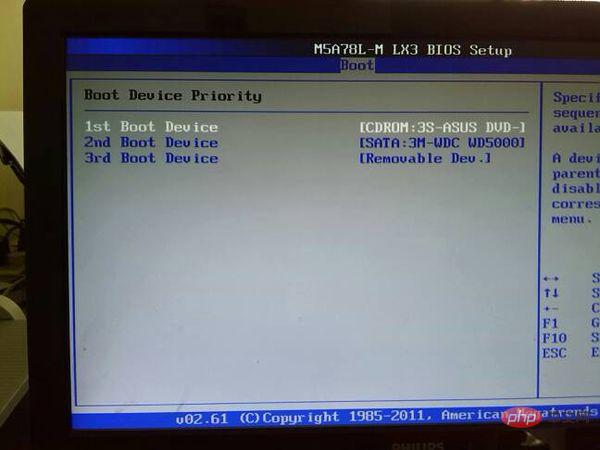
2)、设置光盘启动:开机后按DEL键(笔记本一般为F2,注不同主板,按键各不相同,具体可查看主板说明书)进入CMOS,并在BOOT选项卡(或startups)中设置光驱(CD-ROM或DVD-ROM)为第一启动项(老主板需要进入Advanced BIOS Features选项卡后,在“1st Boot Device”处回车,再选择CD/DVD-ROM),再按F10保存退出重启。重启电脑时及时将系统光盘插入光驱。
1552296532767603.jpg

3)、克隆安装系统:光盘启动成功后会显示功能菜单,此时选择菜单中的“安装系统到硬盘第一分区”,回车确定后按提示操作,或者进入PE系统后,运行桌面上的“一键安装系统”,电脑会自动运行GHOST软件自动载入GHO文件克隆安装到C区,整个过程基本无需人工干预,直到最后进入系统桌面。

方法二:使用U盘安装操作系统

如果电脑不带光驱,就需要使用U盘安装操作系统:

1、事先准备4G以上U盘一个,网上下载pe软件(譬如:大白菜、u当家等等)和ghost版本win10或者其他(要和原来的系统相同)的操作系统安装程序。

2、首先要把U盘制成pe启动盘,百度搜索并下载U盘启动制作工具,下载完成后,在电脑上打开启动安装程序,根据提示将U盘启动制作工具安装到电脑上。

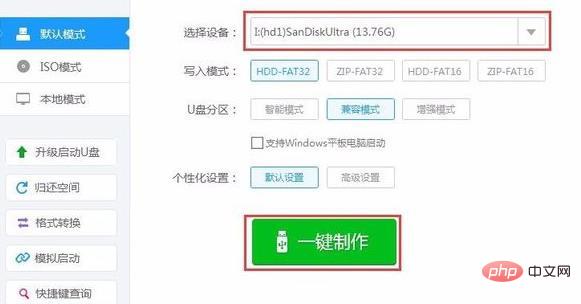
3、安装完成后,双击PE软件,插入u盘等待软件成功读取到u盘之后,点击“一键制作”,使用系统默认的模式即可把U盘启动盘制作完成,制作完成之后请把下载的ghost操作系统复制到U盘上。这里需要注意选择U盘。

1552296728367667.jpg

HeyGen
HeyGen

HeyGen是一个AI虚拟数字人生成平台,可以根据用户提供的内容,快速生成高质量的虚拟发言人视频,支持数字化身、文本转视频和视频翻译。

下载

4、将制作好的u盘启动盘插入usb接口,然后重启电脑,当出现开机画面时,通过使用DEL键进入CMOS,把U盘设为第一启动项,引导u盘启动进入到PE主菜单界面,用键盘上上下键选择“运行win2003pe经典版或者win8pe标准版”并按回车键。

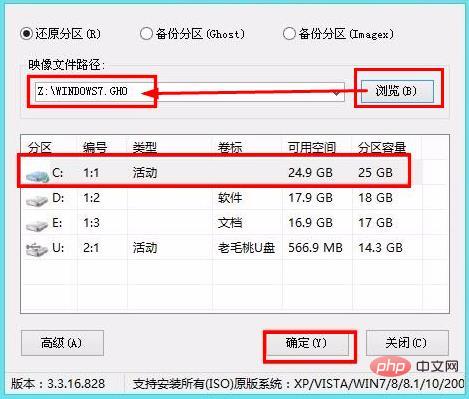
5、系统会在pe引导下进入pe桌面,打开pe系统提供的“装机工具”,然后可以先把下载好的ghost版本操作系统复制到除C盘以外的分区上,点击弹出U盘并拔掉U盘(这样操作省得在重启电脑时,系统又自动使用U盘启动电脑),然后再点击浏览,把win10镜像文件添加进来,选择c盘为安装盘,点击确定。
1552296789627520.jpg

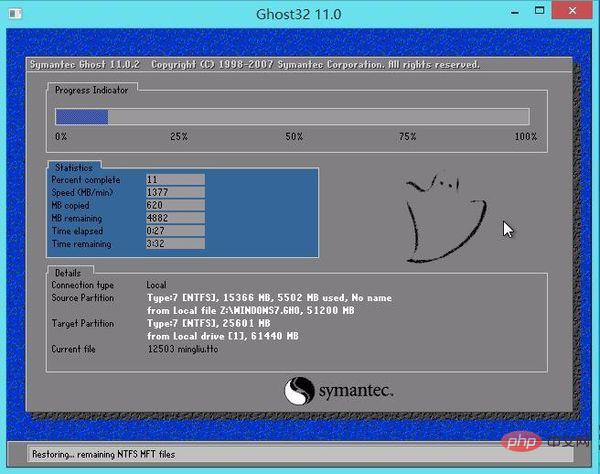
6、在弹出的执行还原窗口点击确定,此时要等待系统自行还原,中途不能中断操作,也不能断电。
1552296832437851.jpg

7、镜像文件还原完毕之后,电脑会自动重启,并开始安装,这期间无需手动操作。  

8、系统安装完成,电脑会再次重启,并成功进入桌面。

顺利经过以上操作之后,使用U盘安装操作系统就完成了,电脑即可恢复正常使用。

注意:

1、在系统安装之前,要注意在进入pe桌面前,保存C盘的文件资料。

2、在系统安装完成后,可以先安装电脑管家或安全卫士之类、杀毒之类的软件,进行全盘查杀木马、病毒,再打好系统补丁、安装常用软件,并下载安装使用一键还原工具进行系统备份,以备不时之需。

相关文章

相关标签:

本站声明:本文内容由网友自发贡献,版权归原作者所有,本站不承担相应法律责任。如您发现有涉嫌抄袭侵权的内容,请联系admin@php.cn

相关专题

更多
高德地图升级方法汇总
高德地图升级方法汇总

本专题整合了高德地图升级相关教程,阅读专题下面的文章了解更多详细内容。

4

2026.01.16

全民K歌得高分教程大全
全民K歌得高分教程大全

本专题整合了全民K歌得高分技巧汇总,阅读专题下面的文章了解更多详细内容。

3

2026.01.16

C++ 单元测试与代码质量保障
C++ 单元测试与代码质量保障

本专题系统讲解 C++ 在单元测试与代码质量保障方面的实战方法,包括测试驱动开发理念、Google Test/Google Mock 的使用、测试用例设计、边界条件验证、持续集成中的自动化测试流程,以及常见代码质量问题的发现与修复。通过工程化示例,帮助开发者建立 可测试、可维护、高质量的 C++ 项目体系。

10

2026.01.16

java数据库连接教程大全
java数据库连接教程大全

本专题整合了java数据库连接相关教程,阅读专题下面的文章了解更多详细内容。

33

2026.01.15

Java音频处理教程汇总
Java音频处理教程汇总

本专题整合了java音频处理教程大全,阅读专题下面的文章了解更多详细内容。

15

2026.01.15

windows查看wifi密码教程大全
windows查看wifi密码教程大全

本专题整合了windows查看wifi密码教程大全,阅读专题下面的文章了解更多详细内容。

42

2026.01.15

浏览器缓存清理方法汇总
浏览器缓存清理方法汇总

本专题整合了浏览器缓存清理教程汇总,阅读专题下面的文章了解更多详细内容。

7

2026.01.15

ps图片相关教程汇总
ps图片相关教程汇总

本专题整合了ps图片设置相关教程合集,阅读专题下面的文章了解更多详细内容。

9

2026.01.15

ppt一键生成相关合集
ppt一键生成相关合集

本专题整合了ppt一键生成相关教程汇总,阅读专题下面的的文章了解更多详细内容。

6

2026.01.15

热门下载

更多
网站特效
/
网站源码
/
网站素材
/
前端模板

精品课程

更多
相关推荐
/
热门推荐
/
最新课程
Webpack4.x---十天技能课堂
Webpack4.x---十天技能课堂

共20课时 | 1.4万人学习

Bootstrap4.x---十天精品课堂

共22课时 | 1.6万人学习

Laravel---API接口
Laravel---API接口

共7课时 | 0.6万人学习

关于我们 免责申明 举报中心 意见反馈 讲师合作 广告合作 最新更新
php中文网:公益在线php培训,帮助PHP学习者快速成长!
关注服务号 技术交流群
PHP中文网订阅号
每天精选资源文章推送

Copyright 2014-2026 https://www.php.cn/ All Rights Reserved | php.cn | 湘ICP备2023035733号