


Excel中降序排序应该怎么做?下面就是具体的方法步骤。
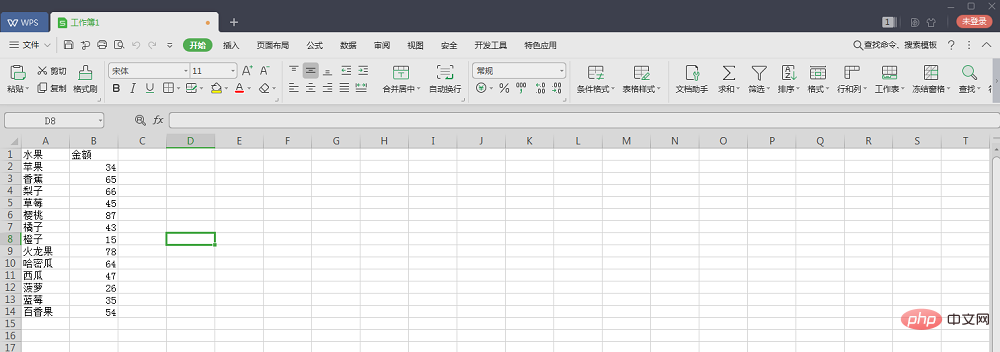
1、首先我们打开需要进行排序的Excel表格,如下图所示
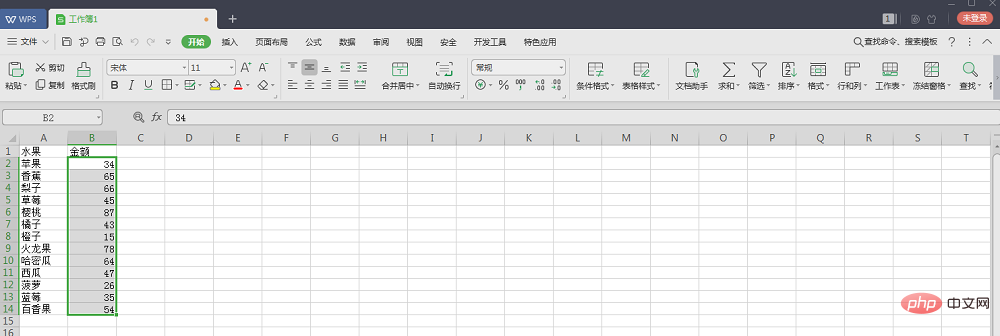
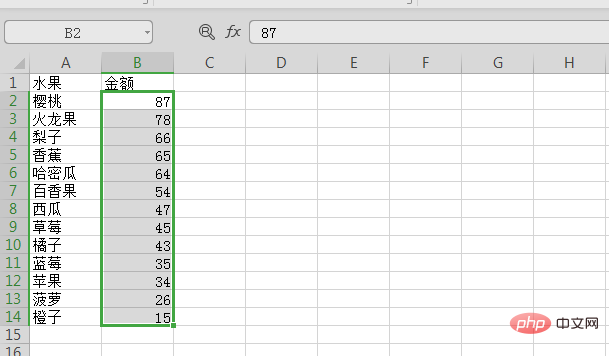
2、选择需要排序的数据区域,如下图所示
3、点击工具栏中的开始
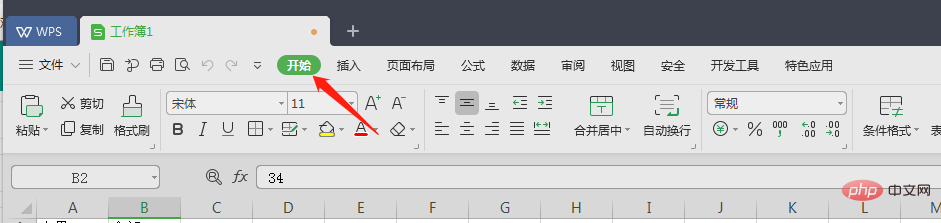
然后选择排序


4、在功能区,点击“排序”,在打开的菜单中选择“降序”

然后会出现一个弹窗,如下图
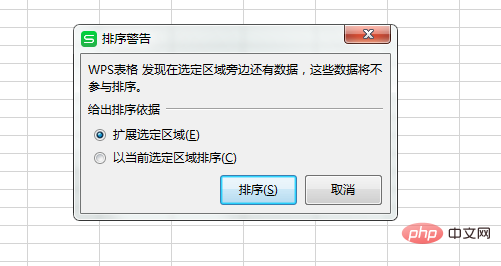
5、在弹出的警告框中,设置排序依据,点击“排序”
默认排序依据为“扩展选定区域”,点击排序就完成了降序的操作。


0


0

不言
发布时间:2019-04-09 15:10:22
|35870人浏览过
|来源于php中文网
原创
Excel中降序排序应该怎么做?下面就是具体的方法步骤。
1、首先我们打开需要进行排序的Excel表格,如下图所示
2、选择需要排序的数据区域,如下图所示
3、点击工具栏中的开始
然后选择排序
4、在功能区,点击“排序”,在打开的菜单中选择“降序”
然后会出现一个弹窗,如下图
5、在弹出的警告框中,设置排序依据,点击“排序”
默认排序依据为“扩展选定区域”,点击排序就完成了降序的操作。
相关文章
汇率换算公式Excel怎么写 财务报表汇率转换函数【分享】
企查查怎么看公司财务报表 商业背调数据查询入门指南
天眼查怎么批量查询企业 天眼查批量导出数据教程
1厘米是多少英寸 一英寸等于多少厘米【工具】
Excel怎么做图表 Excel数据图表制作教程
本站声明:本文内容由网友自发贡献,版权归原作者所有,本站不承担相应法律责任。如您发现有涉嫌抄袭侵权的内容,请联系admin@php.cn
热门AI工具

相关专题

Excel作为数据的小型载体,在日常工作中经常会遇到需要核对两列数据的情况,本专题为大家提供excel对比两列数据异同相关的文章,大家可以免费体验。
1448
2023.07.25

excel的重复项筛选标色功能使我们能够快速找到和处理数据中的重复值。本专题为大家提供excel重复项筛选标色的相关的文章、下载、课程内容,供大家免费下载体验。
428
2023.07.31


excel斜线表头一分为二的方法有使用合并单元格功能方法、使用文本框功能方法、使用自定义格式方法。本专题为大家提供excel斜线表头一分为二相关的各种文章、以及下载和课程。
374
2023.08.02


本专题聚焦 Swift 在 iOS 应用架构设计中的实践,系统讲解 MVVM 模式的核心思想、数据绑定机制、模块拆分策略以及组件化开发方法。内容涵盖网络层封装、状态管理、依赖注入与性能优化技巧。通过完整项目案例,帮助开发者构建结构清晰、可维护性强的 iOS 应用架构体系。
2
2026.03.03
热门下载
相关下载
精品课程

共162课时 | 19.8万人学习

共15课时 | 1.3万人学习

共28课时 | 2.6万人学习
Copyright 2014-2026 https://www.php.cn/ All Rights Reserved | php.cn | 湘ICP备2023035733号




