0

0

Linux基础教程之Linux安装步骤详解

藏色散人

藏色散人

发布时间:2019-11-20 15:08:13

|

3783人浏览过

|

来源于twle

转载

下面由linux基础教程栏目给大家介绍linux安装步骤详解,希望对需要的朋友有所帮助!

Linux基础教程之Linux安装步骤详解

Linux 安装

本章节将使用 CentOS 7.x 发行版为例,为大家介绍 Linux 的安装

下载 CentOS 7.x

可以在官网下载最新版的 Centos 7.x 版本: https://www.centos.org/download/

下载 CentOS 7.x 

下面针对各个版本的ISO镜像文件,进行一一说明:

CentOS-7-x86_64-DVD-1503.iso 推荐

标准安装版,一般下载这个就可以了

CentOS-7-x86_64-NetInstall-1708.iso

网络安装镜像(从网络安装或者救援系统)

CentOS-7-x86_64-Everything-1708.iso

对完整版安装盘的软件进行补充,集成所有软件。 (包含centos7的一套完整的软件包,可以用来安装系统或者填充本地镜像)

CentOS-7-x86_64-GnomeLive-1708.iso

GNOME桌面版

CentOS-7-x86_64-KdeLive-1708.iso

KDE桌面版

CentOS-7-x86_64-livecd-1708.iso

光盘上运行的系统,类拟于winpe

CentOS-7-x86_64-minimal-1708.iso

精简版,自带的软件最少

注: 建议安装 64位 Linux 系统。因为,那个,现在还有 32 位的 CPU ? 老式? 旧版本下载地址:https://wiki.centos.org/Download

接下来你需要将下载的 Linux 系统刻录成光盘或U盘

注: 你也可以在 Window 上安装 VMware/Virtual Box 虚拟机来安装Linux 系统。

Linux 安装步骤

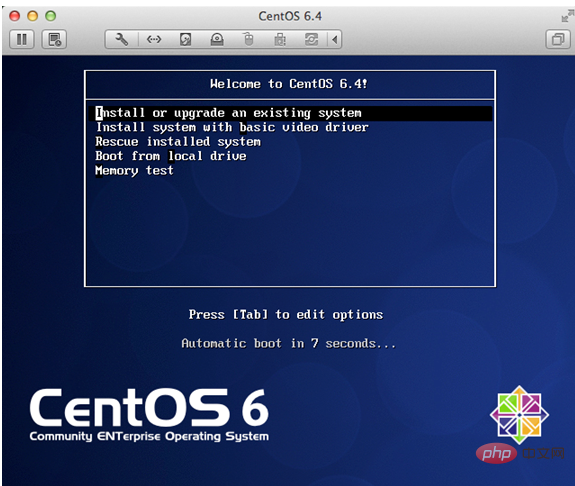
1、首先,使用光驱或 U盘 或你下载的 Linux ISO 文件进行安装

84171a474f3ab585ef081345caea468.png

选项说明:

Install or upgrade an existing system 安装或升级现有的系统

install system with basic video driver 安装过程中采用基本的显卡驱动

Rescue installed system 进入系统修复模式

Boot from local drive   退出安装从硬盘启动

Memory test  内存检测

注:如果你用的是联想的电脑,安装时选择第一项安装时会出现屏幕显示异常的问题,后改用第二项安装时就没有出现问题

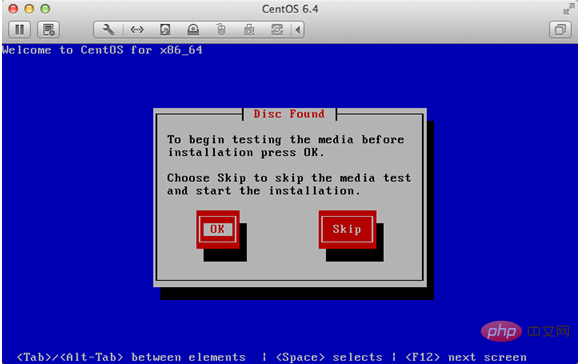
2、这时直接 "skip" 就可以了
bdeece44735cdd9f0cbe51687c97ae0.png

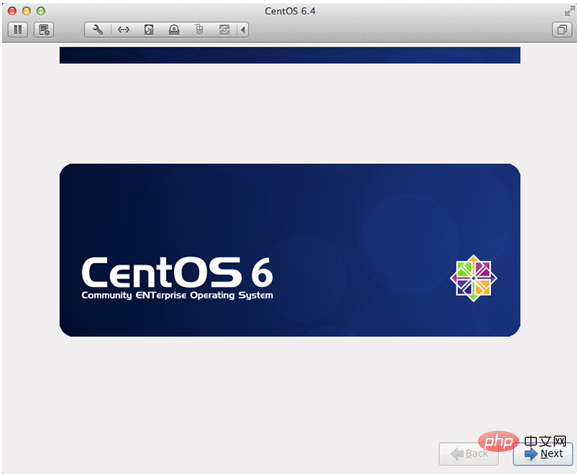
3、出现引导界面,点击"next" 

95e4a9afa6c7f0449023a92d434612e.png

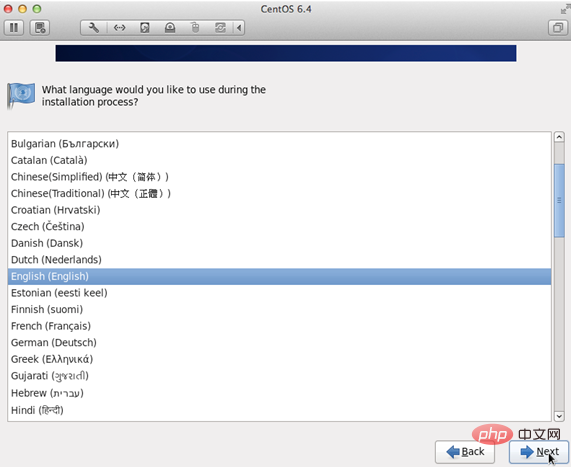
4、选中"English(English)"否则会有部分乱码问题

f2daa6e658c17fc18d6d584810e207f.png

5、键盘布局选择"U.S.English"

228e0c0a7272b802acdc3ea2b0f05af.png

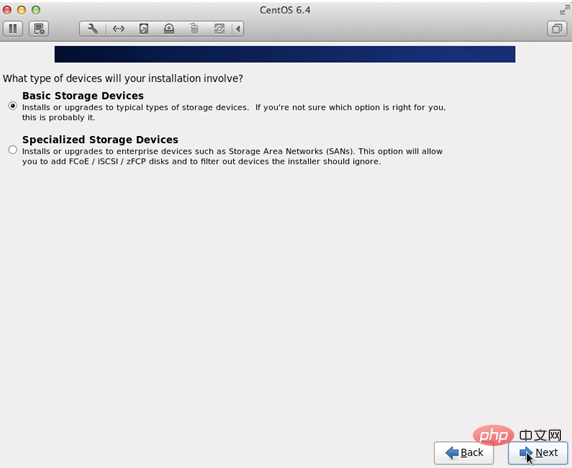
6、选择"Basic Storage Devices"点击"Next"

2179585dea611886f69b8b204ea7094.png

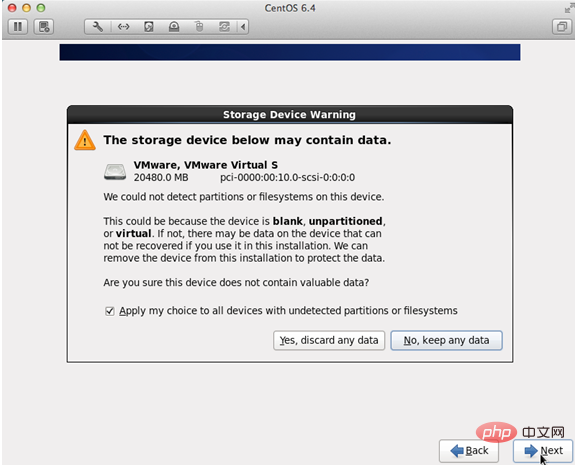
7、询问是否忽略所有数据,新电脑安装系统选择"Yes,discard any data"
cd25f2292f47b2b4b80889adb71dde5.png

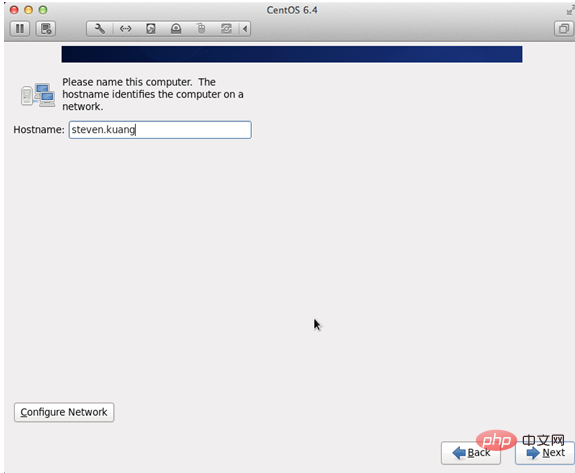
8、Hostname填写格式"英文名.姓"

131e424f987e69d92952969d289e158.png

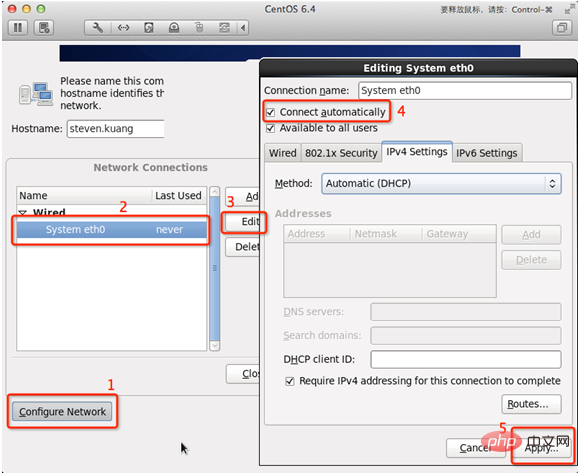
9、网络设置安装图示顺序点击就可以了

6286653b185075f247fcdda331dae55.png

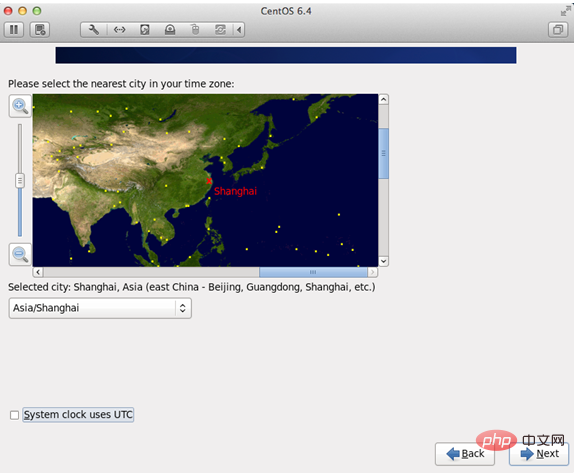
10、时区可以在地图上点击,选择 "shanghai" 并取消 System clock uses UTC 前面的对勾
5b0ff0f2a9dcb848ae547d07f9e1155.png

标小智
标小智

智能LOGO设计生成器

下载

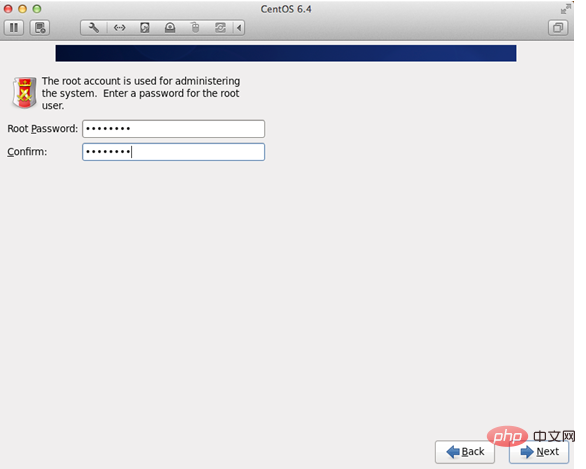
11、设置root的密码

2ee39188cd4c12234c5c7a54b903085.png

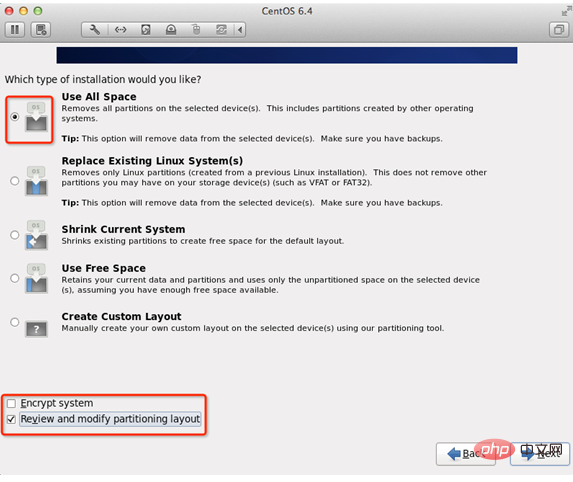
12、硬盘分区,一定要按照图示点选

255b5234e4a6d42fc3489871f3eceb9.png

13、调整分区,必须要有/home这个分区,如果没有这个分区,安装部分软件会出现不能安装的问题
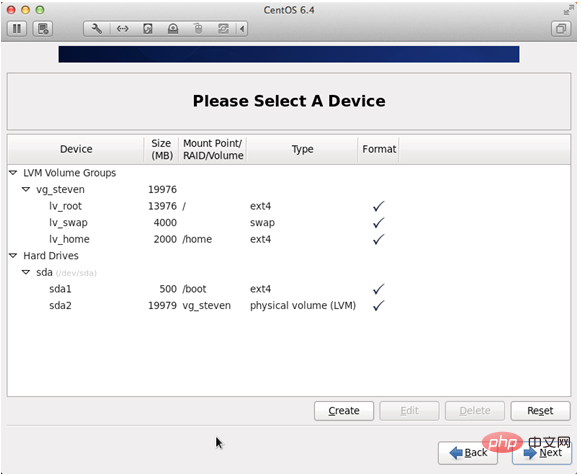
f959190a8bc318e7370b600e795a4cd.png

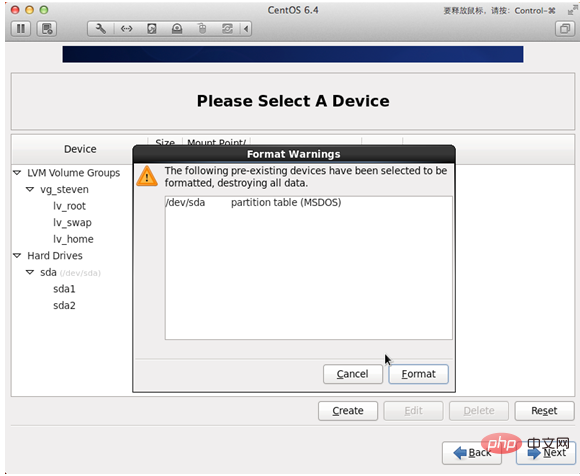
14、询问是否格式化分区

60c0a8ec638b338fc85ed2ae097639f.png

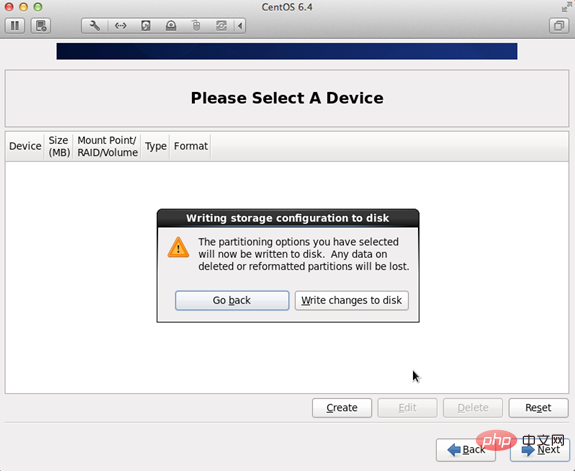
15、将更改写入到硬盘

bf34e01faa97977ae143d7c418a5b51.png

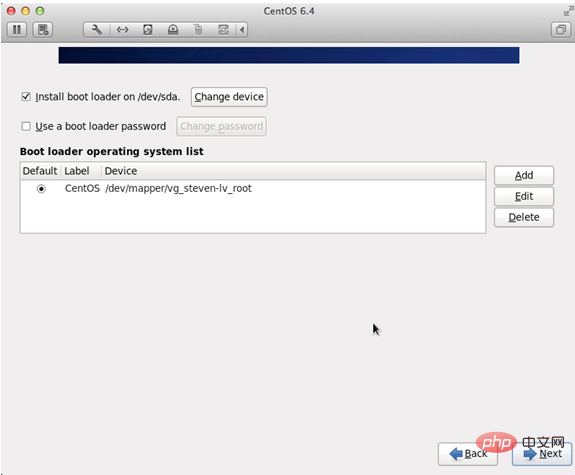
16、引导程序安装位置

e3d52ab862d2d3349352e7bcd298cb5.png

17、最重要的一步,也是本教程最关键的一步,也是其他教程没有提及的一步,按图示顺序点击
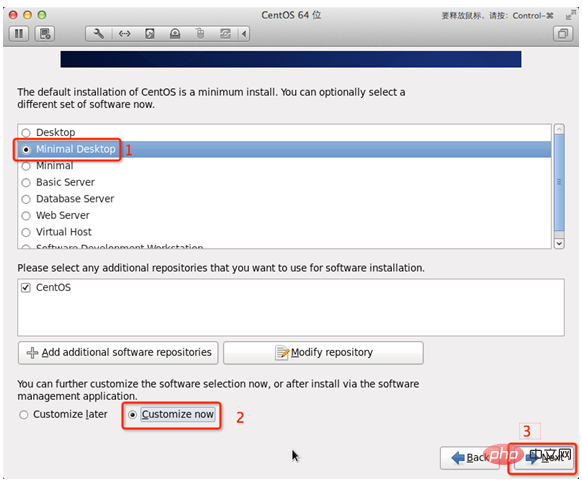
58ba2b4b913448d4050f92c02aeb5f9.png

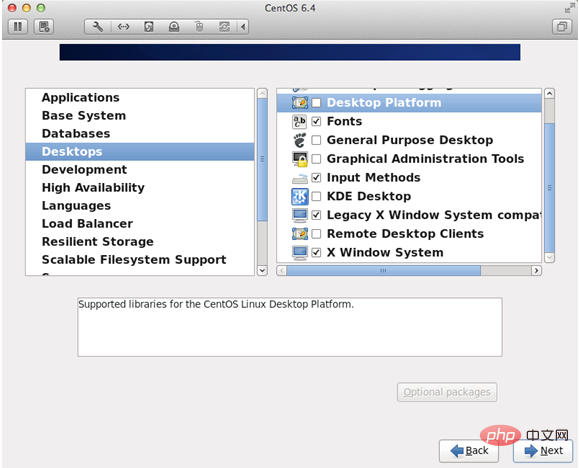
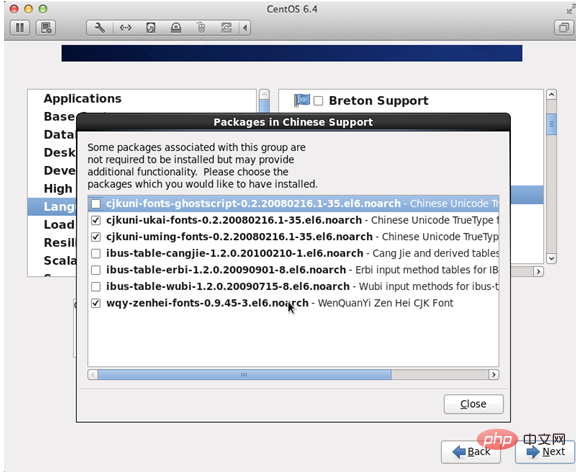
18、取消以下内容的所有选项

Applications

Base System

Servers

并对 Desktops 进行如下设置, 取消如下选项:

Desktop Debugging and Performance Tools

Desktop Platform

Remote Desktop Clients

Input Methods 中仅保留 ibus-pinyin-1.3.8-1.el6.x86_64, 其他的全部取消
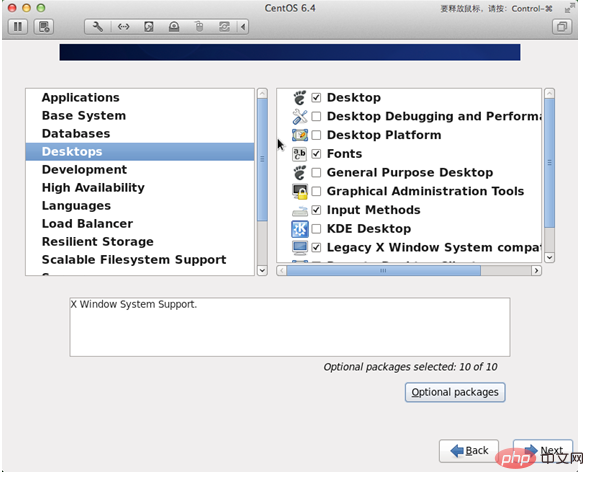
fccb486813f510cb0c3f557cdd0b9c0.png

37d69fe333c8b17989aa5bdc7281a79.png

19、选中Languages,并选中右侧的Chinese Support然后点击红色区域
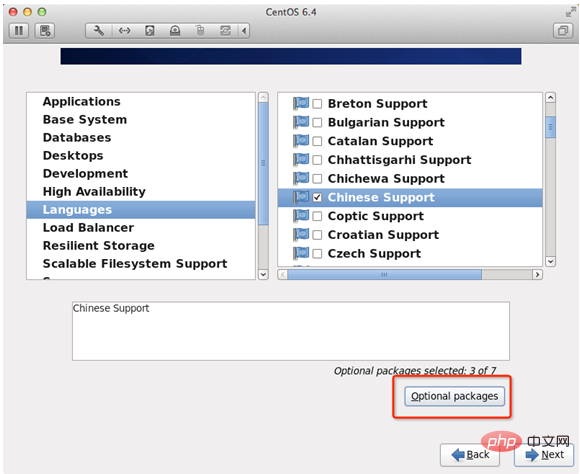
4e9637bd48c7019b4f10f824a051808.png

20、调整完成后如下图所示

ea5da773d88235cd1a75673a51976c7.png

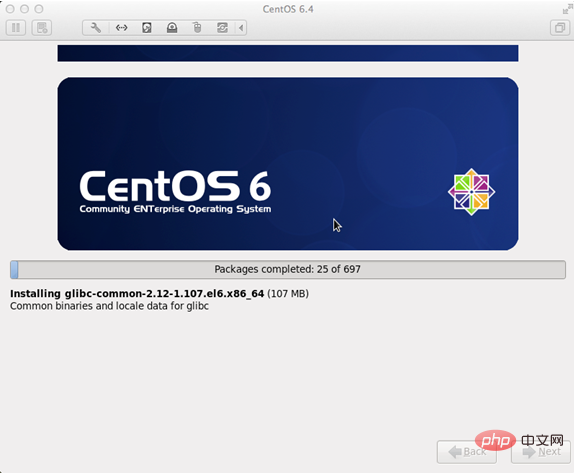
21、至此,一个最精简的桌面环境就设置完成了,

21990963bd3de232037c82c80a689d5.png

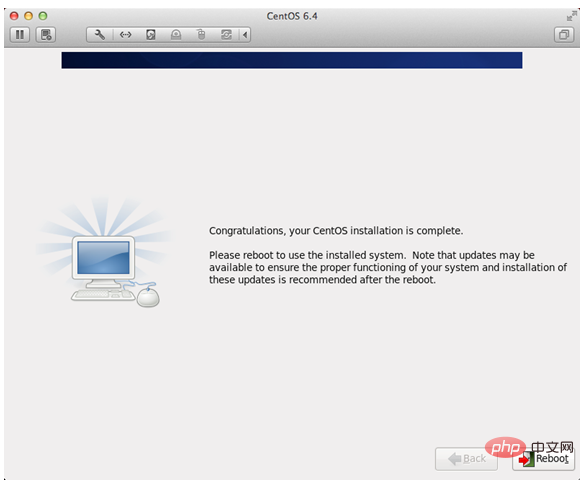
22、安装完成,重启

643acf475290520f2c7f3327e29c957.png

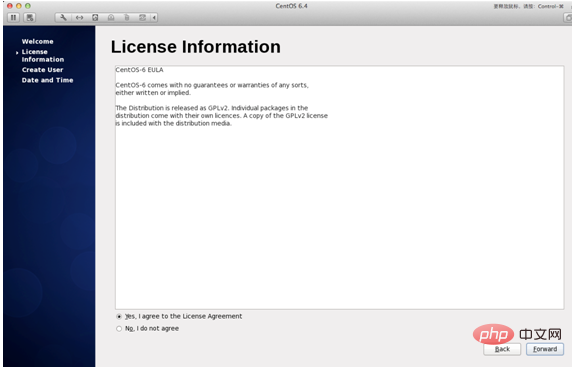
23、重启之后,的License Information

bbf9e0499addcb02016f478e3c486e5.png

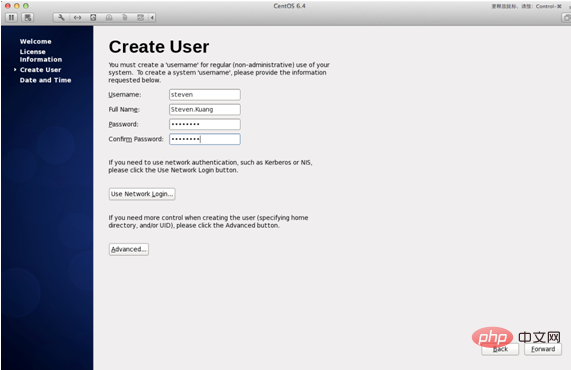
24、Create User

Username:填写您的英文名(不带.姓)

Full Name:填写您的英文名.姓(首字母大写)
f6604c0641916c262f48815922e54f6.png

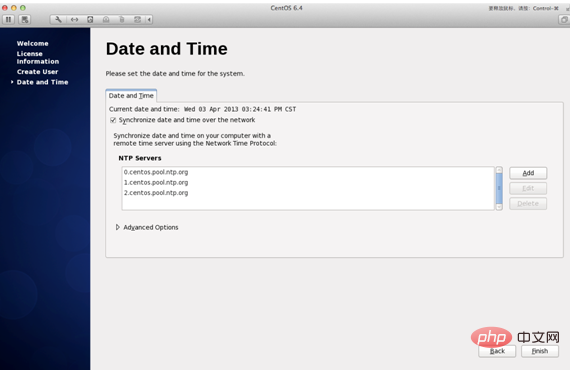
25、"Date and Time" 选中 "Synchronize data and time over the network"

Finsh之后系统将重启
0425ec6559f87384070c44fe6e67b8a.png

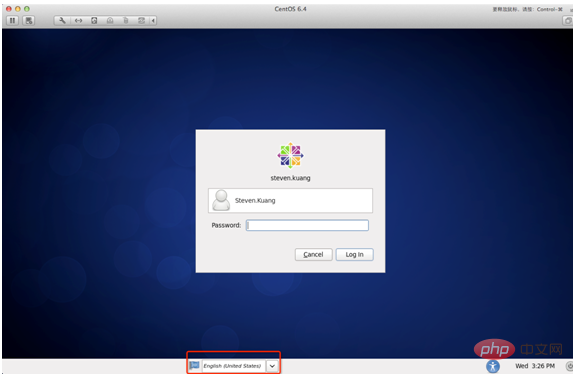
26、第一次登录,登录前不要做任何更改,这个很重要!!!登录之后紧接着退出

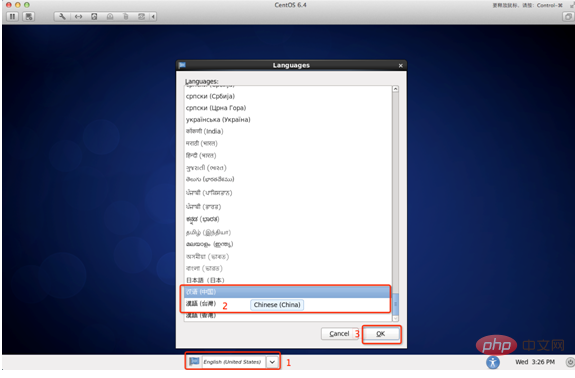
第二次登录,选择语言,在红色区域选择下拉小三角,选other,选中"汉语(中国)"
5b3f0452fc9b53bd3c6ae7560fa8809.png

d19104ffe507343a19514fbc03a5a63.png

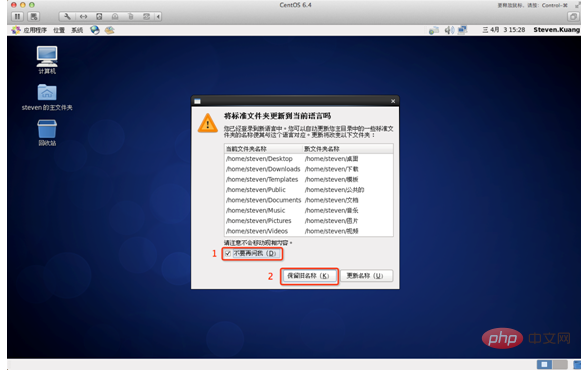
27、登录之后,请一定按照如下顺序点击!

至此,CentOS安装完成,如有其他问题,请随时与我联系!!
3c8e3dcf525395340dbe457a1afe1d4.png

热门AI工具

更多
DeepSeek
DeepSeek

幻方量化公司旗下的开源大模型平台

豆包大模型
豆包大模型

字节跳动自主研发的一系列大型语言模型

WorkBuddy
WorkBuddy

腾讯云推出的AI原生桌面智能体工作台

腾讯元宝
腾讯元宝

腾讯混元平台推出的AI助手

文心一言
文心一言

文心一言是百度开发的AI聊天机器人,通过对话可以生成各种形式的内容。

讯飞写作
讯飞写作

基于讯飞星火大模型的AI写作工具,可以快速生成新闻稿件、品宣文案、工作总结、心得体会等各种文文稿

即梦AI
即梦AI

一站式AI创作平台,免费AI图片和视频生成。

ChatGPT
ChatGPT

最最强大的AI聊天机器人程序,ChatGPT不单是聊天机器人,还能进行撰写邮件、视频脚本、文案、翻译、代码等任务。

相关专题

更多
TypeScript类型系统进阶与大型前端项目实践

本专题围绕 TypeScript 在大型前端项目中的应用展开,深入讲解类型系统设计与工程化开发方法。内容包括泛型与高级类型、类型推断机制、声明文件编写、模块化结构设计以及代码规范管理。通过真实项目案例分析,帮助开发者构建类型安全、结构清晰、易维护的前端工程体系,提高团队协作效率与代码质量。

76

2026.03.13

Python异步编程与Asyncio高并发应用实践

本专题围绕 Python 异步编程模型展开,深入讲解 Asyncio 框架的核心原理与应用实践。内容包括事件循环机制、协程任务调度、异步 IO 处理以及并发任务管理策略。通过构建高并发网络请求与异步数据处理案例,帮助开发者掌握 Python 在高并发场景中的高效开发方法,并提升系统资源利用率与整体运行性能。

117

2026.03.12

C# ASP.NET Core微服务架构与API网关实践

本专题围绕 C# 在现代后端架构中的微服务实践展开,系统讲解基于 ASP.NET Core 构建可扩展服务体系的核心方法。内容涵盖服务拆分策略、RESTful API 设计、服务间通信、API 网关统一入口管理以及服务治理机制。通过真实项目案例,帮助开发者掌握构建高可用微服务系统的关键技术,提高系统的可扩展性与维护效率。

350

2026.03.11

Go高并发任务调度与Goroutine池化实践

本专题围绕 Go 语言在高并发任务处理场景中的实践展开,系统讲解 Goroutine 调度模型、Channel 通信机制以及并发控制策略。内容包括任务队列设计、Goroutine 池化管理、资源限制控制以及并发任务的性能优化方法。通过实际案例演示,帮助开发者构建稳定高效的 Go 并发任务处理系统,提高系统在高负载环境下的处理能力与稳定性。

63

2026.03.10

Kotlin Android模块化架构与组件化开发实践

本专题围绕 Kotlin 在 Android 应用开发中的架构实践展开,重点讲解模块化设计与组件化开发的实现思路。内容包括项目模块拆分策略、公共组件封装、依赖管理优化、路由通信机制以及大型项目的工程化管理方法。通过真实项目案例分析,帮助开发者构建结构清晰、易扩展且维护成本低的 Android 应用架构体系,提升团队协作效率与项目迭代速度。

109

2026.03.09

JavaScript浏览器渲染机制与前端性能优化实践

本专题围绕 JavaScript 在浏览器中的执行与渲染机制展开,系统讲解 DOM 构建、CSSOM 解析、重排与重绘原理,以及关键渲染路径优化方法。内容涵盖事件循环机制、异步任务调度、资源加载优化、代码拆分与懒加载等性能优化策略。通过真实前端项目案例,帮助开发者理解浏览器底层工作原理,并掌握提升网页加载速度与交互体验的实用技巧。

108

2026.03.06

Rust内存安全机制与所有权模型深度实践

本专题围绕 Rust 语言核心特性展开,深入讲解所有权机制、借用规则、生命周期管理以及智能指针等关键概念。通过系统级开发案例,分析内存安全保障原理与零成本抽象优势,并结合并发场景讲解 Send 与 Sync 特性实现机制。帮助开发者真正理解 Rust 的设计哲学,掌握在高性能与安全性并重场景中的工程实践能力。

243

2026.03.05

PHP高性能API设计与Laravel服务架构实践

本专题围绕 PHP 在现代 Web 后端开发中的高性能实践展开,重点讲解基于 Laravel 框架构建可扩展 API 服务的核心方法。内容涵盖路由与中间件机制、服务容器与依赖注入、接口版本管理、缓存策略设计以及队列异步处理方案。同时结合高并发场景,深入分析性能瓶颈定位与优化思路,帮助开发者构建稳定、高效、易维护的 PHP 后端服务体系。

684

2026.03.04

AI安装教程大全
AI安装教程大全

2026最全AI工具安装教程专题:包含各版本AI绘图、AI视频、智能办公软件的本地化部署手册。全篇零基础友好,附带最新模型下载地址、一键安装脚本及常见报错修复方案。每日更新,收藏这一篇就够了,让AI安装不再报错!

179

2026.03.04

热门下载

更多
网站特效
/
网站源码
/
网站素材
/
前端模板

精品课程

更多
相关推荐
/
热门推荐
/
最新课程
PostgreSQL 教程
PostgreSQL 教程

共48课时 | 10.7万人学习

Git 教程
Git 教程

共21课时 | 4.2万人学习

关于我们 免责申明 举报中心 意见反馈 讲师合作 广告合作 最新更新
php中文网:公益在线php培训,帮助PHP学习者快速成长!
关注服务号 技术交流群
PHP中文网订阅号
每天精选资源文章推送

Copyright 2014-2026 https://www.php.cn/ All Rights Reserved | php.cn | 湘ICP备2023035733号