




最近群里有几个人问,如何把echarts的图表贴在three.js的模型上。这个问题其实很简单,因为二者都是渲染成canvas的,直接用echarts生成的canvas当作贴图就可以了。
方法确定可行,那么我们就直接开始撸代码。
先搭建一个three的基本场景起来,这里不在复述。
然后新建一个平面,我们把图片贴在这个平面上即可。
【相关课程推荐:JavaScript视频教程】
addPlane() {
    var geometry = new THREE.PlaneGeometry(10,10);
    var material = new THREE.MeshBasicMaterial({
        side: THREE.DoubleSide,
        // transparent:true
    });
    this.plane = new THREE.Mesh(geometry, material);
    this.scene.add(this.plane);
}
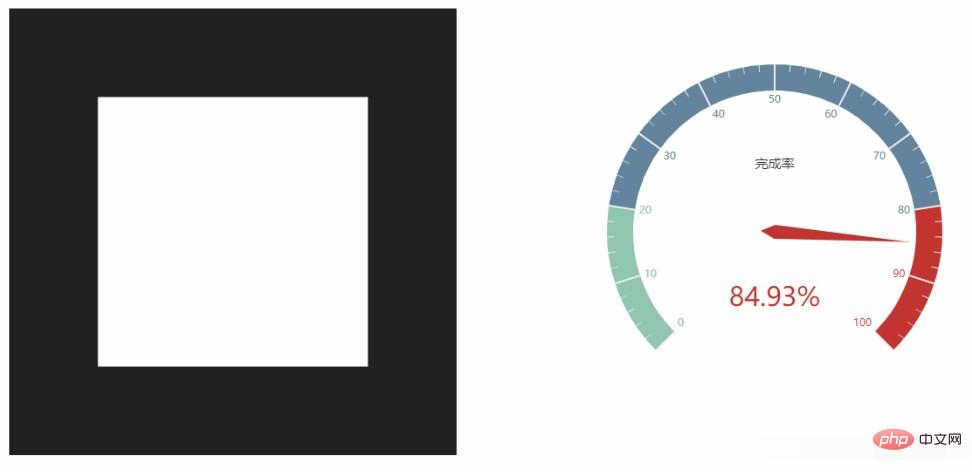
摆好相机的角度,此时场景中是一个白板。

然后打开echarts的官网,找到案例,来个仪表盘吧。代码拷贝下来。跑起来。
为了方便演示,我在body中创建了2个div,分别作为three和图表的容器。实际开发中图表的容器不需要显示出来的,也不需要添加到body中的。
<div id="webgl" style="width:512px;height: 512px;float: left;"></div>
<div id="echart" style="width:512px;height: 512px;margin-left: 620px;"></div>
var myChart = echarts.init(document.getElementById('echart'));
option = {
    tooltip: {
        formatter: "{a} <br/>{b} : {c}%"
    },
    //toolbox会在右上角生成两个功能按钮,咱们不需要,直接干掉。
    // toolbox: {
    //     feature: {
    //         restore: {},
    //         saveAsImage: {}
    //     }
    // },
    series: [
        {
            name: '业务指标',
            type: 'gauge',
            detail: { formatter: '{value}%' },
            data: [{ value: 50, name: '完成率' }]
        }
    ]
};
option.series[0].data[0].value = (Math.random() * 100).toFixed(2) - 0;
myChart.setOption(option, true);
const dom = document.getElementById("webgl");
const scene = new Basescene(dom);
scene.addPlane();
此时看到下面页面:
方法一:CanvasTexture
three.js有一个api:CanvasTexture。可以传入一个canvas对象,用这个方法可以完成上面的任务。
CanvasTexture( canvas : HTMLElement, mapping : Constant, wrapS : Constant, wrapT : Constant, magFilter : Constant, minFilter : Constant, format : Constant, type : Constant, anisotropy : Number )
changeTextureT(texture){
    this.plane.material.map = new THREE.CanvasTexture(texture)
    this.plane.material.needsUpdate = true
    var thiscancas = document.getElementById("echart").getElementsByTagName('canvas')[0]
    scene.changeTextureT(thiscancas)
}
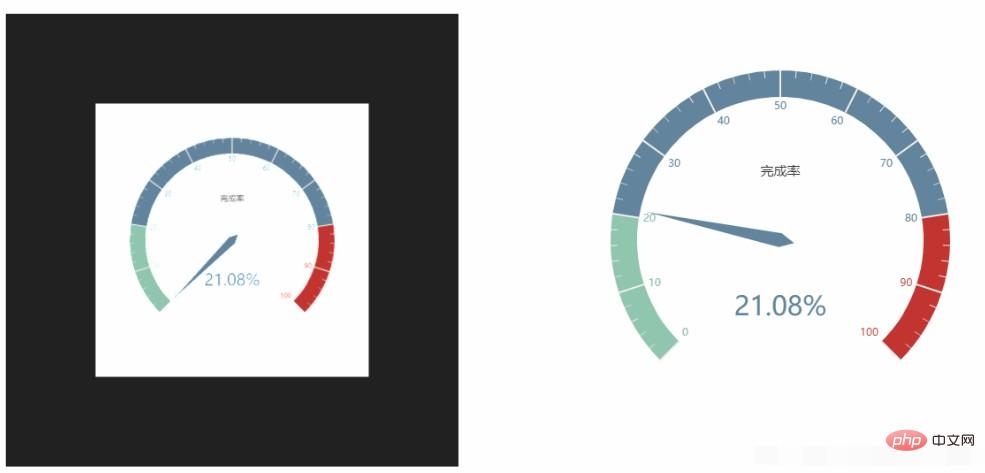
运行结果如下,确实不清晰,和他们遇到的问题的一样。尝试把echarts绘制大点,但是这个是自适应的,导致仪表板很丑,不是想象的样子,如果是自己绘制的表格,就可以这样处理了。

方法二:getDataURL
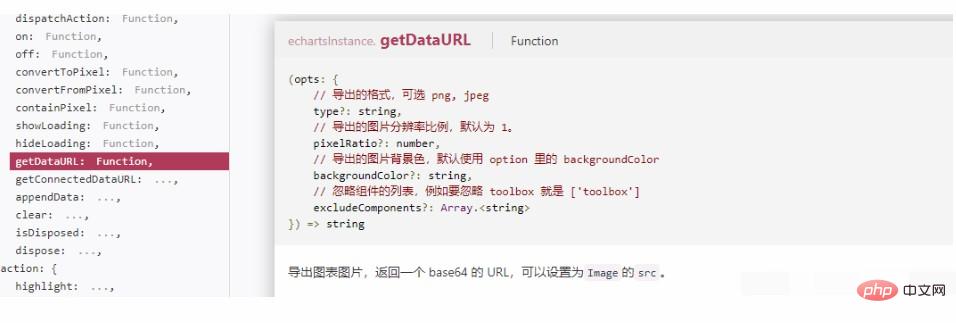
既然echarts也是渲染canvas,看看api,应该有方法导出图片。就是下面的api,而且有可选参数,可以设置分辨率。
changeTextureE(texture){
    this.plane.material.map = new THREE.TextureLoader().load(texture)
    this.plane.material.needsUpdate = true
}
var texture = myChart.getDataURL({
    pixelRatio: 4,
    backgroundColor: '#fff'
});
scene.changeTextureE(texture)
分辨率设置为4确实清晰多了。
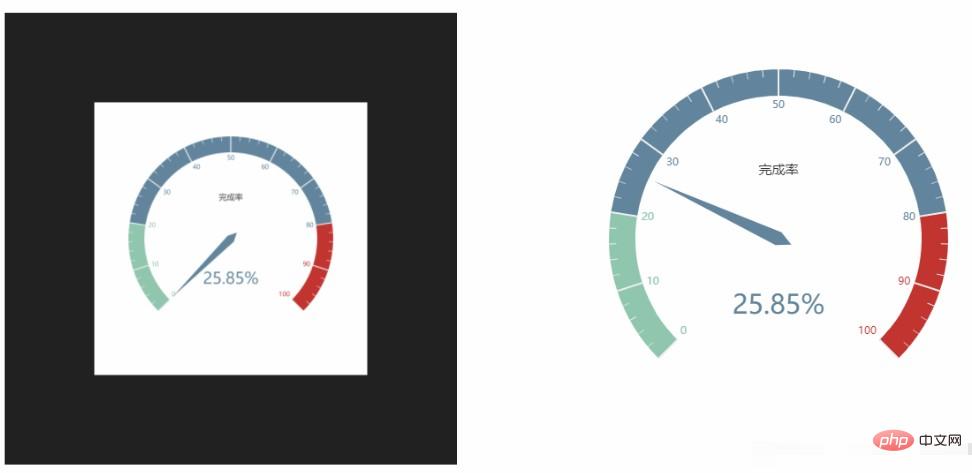
下面三个图分别是分辨率1,分辨率4以及方法1绘制的效果对比。
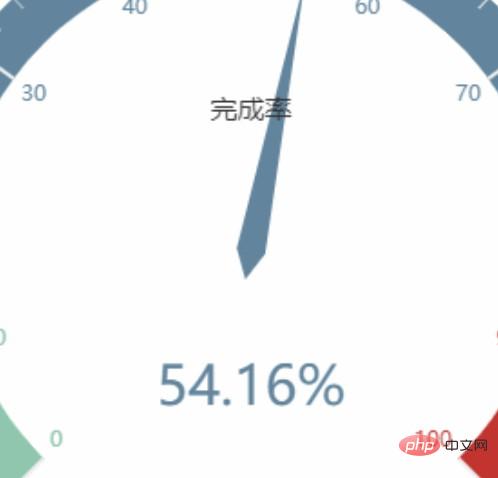
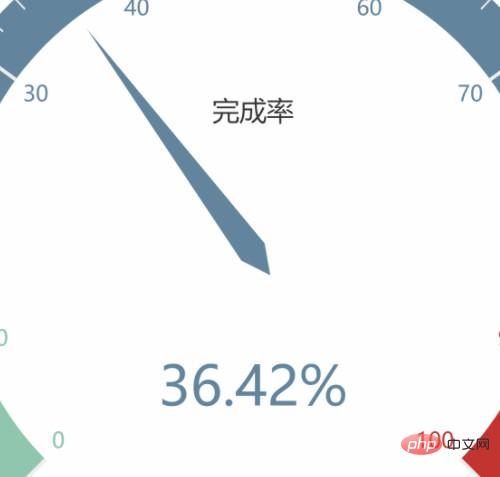
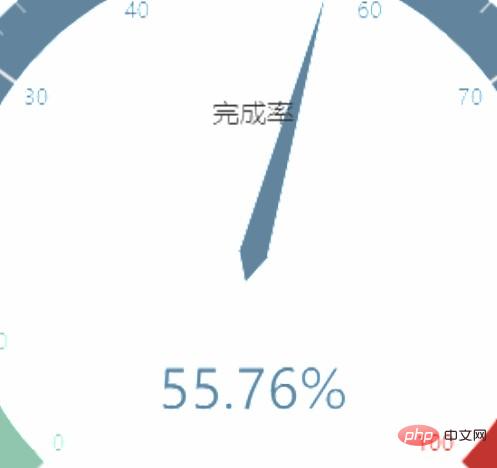
3个图区别很明显,方法2>方法1。该使用什么方法已经很明白了。
下面是动态图片,开始没有贴图,然后贴上方法1生成的贴图,接着闪一下,换成方法2分辨率4生成的贴图。放大还是很清晰的。

最后问题:echarts的图表很多都是有缓冲动画的,如果也想在贴图上实时刷新,可行吗。帧率能跟上吗。
全部代码:
<!DOCTYPE html>
<html>
<head>
    <meta charset="UTF-8">
    <meta name="viewport" content="width=device-width, initial-scale=1.0">
    <meta http-equiv="X-UA-Compatible" content="ie=edge">
    <title>three.js使用Echarts贴图</title>
    <script src="../js/three.js"></script>
    <script src="../js/controls/OrbitControls.js"></script>
    <script src="./echarts.js"></script>
</head>
<body>
    <div id="webgl" style="width:512px;height: 512px;float: left;"></div>
    <div id="echart" style="width:512px;height: 512px;margin-left: 620px;"></div>
    <script>
        var myChart = echarts.init(document.getElementById('echart'));
        option = {
            tooltip: {
                formatter: "{a} <br/>{b} : {c}%"
            },
            // toolbox: {
            //     feature: {
            //         restore: {},
            //         saveAsImage: {}
            //     }
            // },
            series: [
                {
                    name: '业务指标',
                    type: 'gauge',
                    detail: { formatter: '{value}%' },
                    data: [{ value: 50, name: '完成率' }]
                }
            ]
        };
        option.series[0].data[0].value = (Math.random() * 100).toFixed(2) - 0;
        myChart.setOption(option, true);
        class Basescene {
            constructor(dom) {
                this.id = (new Date()).getTime();
                this.dom = dom;
                this.divWidth = this.dom.offsetWidth;
                this.divHeight = this.dom.offsetHeight;
                this.scene = new THREE.Scene();
                this.camera = new THREE.PerspectiveCamera(45, this.divWidth / this.divHeight, 1, 2000);
                this.renderer = new THREE.WebGLRenderer({
                    alpha: true,
                    antialias: true
                });
                this.controls = new THREE.OrbitControls(this.camera, this.renderer.domElement);
                this.init();
            }
            init() {
                this.camera.position.set(0, 0, 20);
                this.camera.lookAt(this.scene.position);
                this.renderer.setClearColor(0x222222);
                this.renderer.setSize(this.divWidth, this.divHeight);
                this.dom.appendChild(this.renderer.domElement);
                // this.scene.add(new THREE.AxesHelper(10));
                this.animate();
                this.addLight();
                console.log(this.scene);
            }
            addLight() {
                const light = new THREE.AmbientLight(0xffffff);
                this.scene.add(light);
            }
            render() {
                this.renderer.render(this.scene, this.camera);
            }
            animate = () => {
                this.request = requestAnimationFrame(this.animate);
                this.render();
            }
            addPlane() {
                var geometry = new THREE.PlaneGeometry(10, 10);
                var material = new THREE.MeshBasicMaterial({
                    side: THREE.DoubleSide,
                    // transparent:true
                });
                this.plane = new THREE.Mesh(geometry, material);
                this.scene.add(this.plane);
            }
            changeTextureE(texture) {
                this.plane.material.map = new THREE.TextureLoader().load(texture)
                this.plane.material.needsUpdate = true
            }
            changeTextureT(texture) {
                this.plane.material.map = new THREE.CanvasTexture(texture)
                this.plane.material.needsUpdate = true
            }
        }
        const dom = document.getElementById("webgl");
        const scene = new Basescene(dom);
        scene.addPlane();
        setTimeout(() => {
            var thiscancas = document.getElementById("echart").getElementsByTagName('canvas')[0]
            scene.changeTextureT(thiscancas)
        }, 2000);
        setTimeout(() => {
            var texture = myChart.getDataURL({
                pixelRatio: 4,
                backgroundColor: '#fff'
            });
            scene.changeTextureE(texture)
        }, 4000);
    </script>
</body>
</html>
本文来自 js教程 栏目,欢迎学习!




