0

0

win10更新1909失败怎么办

爱喝马黛茶的安东尼

爱喝马黛茶的安东尼

发布时间:2020-01-10 14:59:15

|

19440人浏览过

|

来源于php中文网

原创

win10更新1909失败怎么办

目前windows10 1909更新要么是通过下载完整的安装ISO,要么只能在windows update服务里升级,不过在win10 1909系统进行更新的时候,有时候会遇到更新失败的问题,无法使用最新的功能。这种问题应该如何解决呢?下面给大家具体介绍解决方法。

微软MSDN原版Win10 1909 64位ISO镜像下载地址: 

ed2k://|file|cn_windows_10_consumer_editions_version_1909_x64_dvd_76365bf8.iso|5539463168|19806F45770634B1C029054
F7CA7C439|/

微软MSDN原版Win10 1909 32位ISO镜像下载地址: 

ed2k://|file|cn_windows_10_business_editions_version_1909_x86_dvd_09290f8c.iso|3781241249024|7C60A943AE1D8AE6B5F72743
D2E74EE2|/

3a5cffc7cdfd85c390128b6774d83e0.jpg

第一招:删除更新缓存的文件

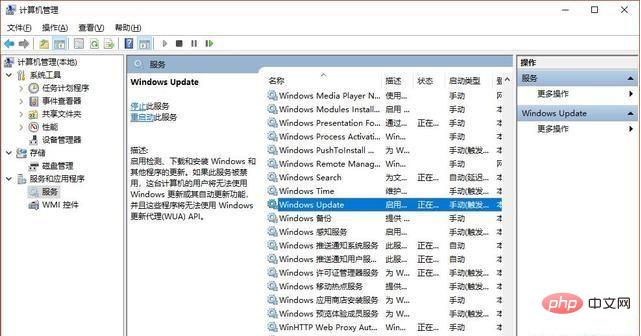
1.我们需要关闭Windows Update服务,右键点击开始菜单,选择计算机管理→选择服务和应用程序→服务,找到Windows update服务并将其关闭。
dc9d0bc8ec34f06034ba5c01a89f538.jpg

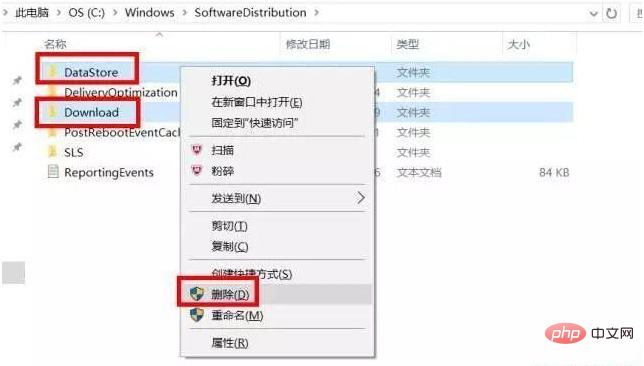
2.然后我们就要删除临时更新缓存文件,打开 C:\Windows\SoftwareDistribution 文件夹(c是系统盘),删除其中Download和DataStore文件夹中的所有文件。
f25eb609f8314f29b30d6911bc366f6.jpg

3.删除后重新开启Windows Update服务,方法与上面关闭步骤相同,找到后开启即可。

第二招:开启BITS等相关服务

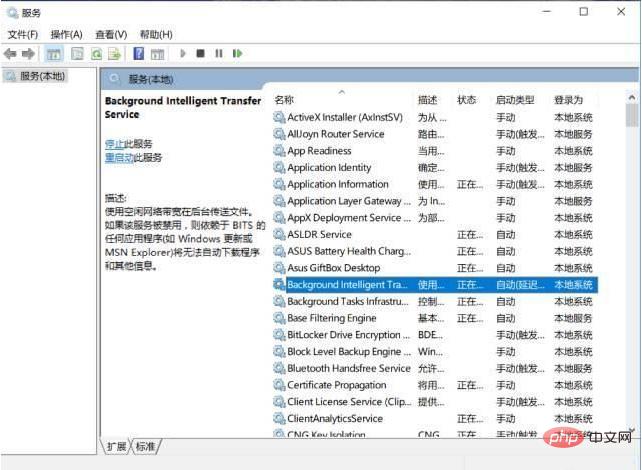
如果尝试第一种方法后还是无法更新,可以尝试接下来的方法步骤:确认BITS、Windows Update、Windows Installer、Software Protection等服务设置是否开启。如果未开启则需要将其打开。

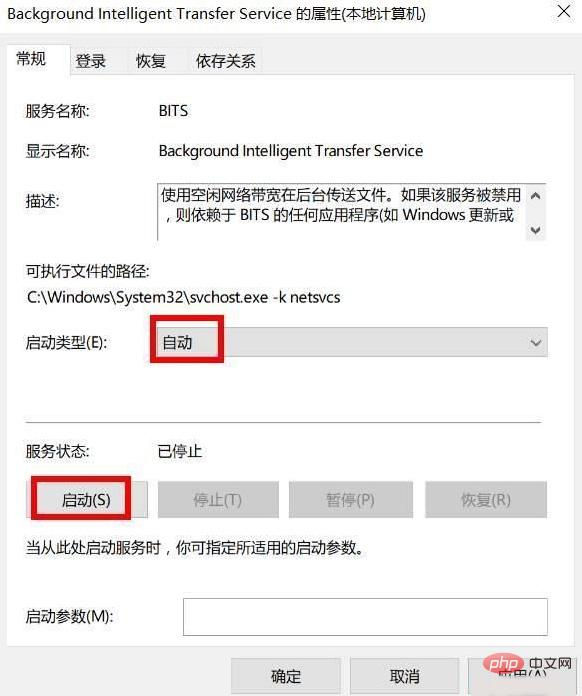
1.首先点击开始菜单,搜索“服务”并打开。找到并双击打开“Background Intelligent Transfer Services”服务。

摄图AI
摄图AI

摄图网旗下AI视觉创作平台

下载


6d71d0991e5c15db55b394b8d7cf8cc.jpg

2.点击“常规”选项卡,将“启动类型”选择为“自动”或者“手动”选项,然后点击“服务状态”下面的“启用”按钮,选择应用并确定。
c8a75d72c0ea68714e32aabda3148c1.jpg

接着用同样的方法对“Cryptographic Services”、“Software Protection”、“Windows Installer”及“Windows Update”等服务项目进行启用操作。此时再试试Windows更新是否有问题。

第三招:修复Windows Update功能

如果Windows Update功能故障也会造成更新失败问题,当上述方法还是无法解决,则可以尝试修复Windows Update功能。

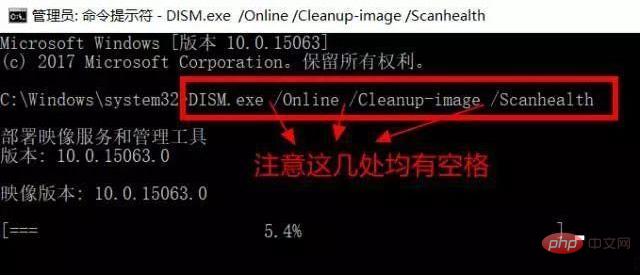
1.以管理员身份运行CMD命令提示符,然后输入以下命令并且回车运行:DISM.exe /Online /Cleanup-image /Restorehealth。该命令可自动修复损坏或丢失的Windows系统文件。
0c941666a4eb259b6b56de8e3b56508.jpg

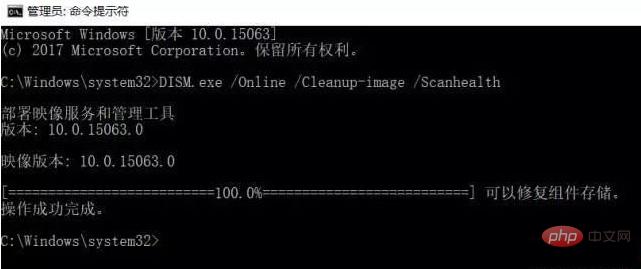
2.等待扫描进度到100%(通常这一过程需要几分钟甚至更长时间)。若检测正常,则显示“未检测到组件存储损坏,操作成功完成”。
51ef66c46421449da699b9bb3df55b4.jpg

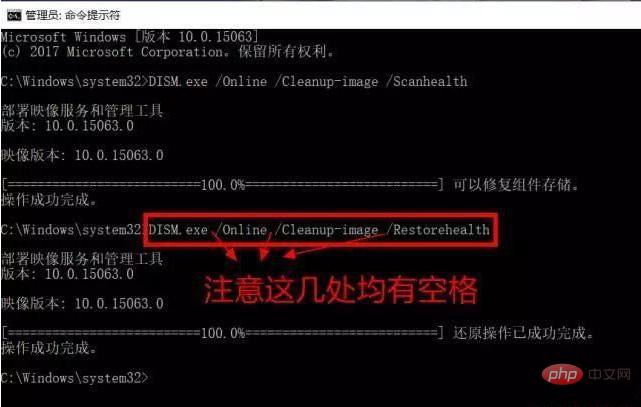
3.接下来,输入以下命令并回车执行:DISM.exe /Online /Cleanup-image /Restorehealth
738407838a1ee746d330a5ea95ea4a5.jpg

同样等待进度到100%。如果中途遇到问题,则自动进行修复,显示“还原操作已成功完成”。完成以上修复之后,关闭命令提示符窗口。然后打开Windows设置-更新和安全-Windows更新,重新运行Windows更新即可。

注:若以上方法皆不奏效,那么可能是系统问题。建议使用韩博士装机大师,一键重装win10系统。

更多常见问题,敬请访问PHP中文网。

热门AI工具

更多
DeepSeek
DeepSeek

幻方量化公司旗下的开源大模型平台

豆包大模型
豆包大模型

字节跳动自主研发的一系列大型语言模型

通义千问
通义千问

阿里巴巴推出的全能AI助手

腾讯元宝
腾讯元宝

腾讯混元平台推出的AI助手

文心一言
文心一言

文心一言是百度开发的AI聊天机器人,通过对话可以生成各种形式的内容。

讯飞写作
讯飞写作

基于讯飞星火大模型的AI写作工具,可以快速生成新闻稿件、品宣文案、工作总结、心得体会等各种文文稿

即梦AI
即梦AI

一站式AI创作平台,免费AI图片和视频生成。

ChatGPT
ChatGPT

最最强大的AI聊天机器人程序,ChatGPT不单是聊天机器人,还能进行撰写邮件、视频脚本、文案、翻译、代码等任务。

相关专题

更多
windows查看端口占用情况
windows查看端口占用情况

Windows端口可以认为是计算机与外界通讯交流的出入口。逻辑意义上的端口一般是指TCP/IP协议中的端口,端口号的范围从0到65535,比如用于浏览网页服务的80端口,用于FTP服务的21端口等等。怎么查看windows端口占用情况呢?php中文网给大家带来了相关的教程以及文章,欢迎大家前来阅读学习。

1410

2023.07.26

查看端口占用情况windows
查看端口占用情况windows

端口占用是指与端口关联的软件占用端口而使得其他应用程序无法使用这些端口,端口占用问题是计算机系统编程领域的一个常见问题,端口占用的根本原因可能是操作系统的一些错误,服务器也可能会出现端口占用问题。php中文网给大家带来了相关的教程以及文章,欢迎大家前来学习阅读。

1161

2023.07.27

windows照片无法显示
windows照片无法显示

当我们尝试打开一张图片时,可能会出现一个错误提示,提示说"Windows照片查看器无法显示此图片,因为计算机上的可用内存不足",本专题为大家提供windows照片无法显示相关的文章,帮助大家解决该问题。

832

2023.08.01

windows查看端口被占用的情况
windows查看端口被占用的情况

windows查看端口被占用的情况的方法:1、使用Windows自带的资源监视器;2、使用命令提示符查看端口信息;3、使用任务管理器查看占用端口的进程。本专题为大家提供windows查看端口被占用的情况的相关的文章、下载、课程内容,供大家免费下载体验。

461

2023.08.02

windows无法访问共享电脑
windows无法访问共享电脑

在现代社会中,共享电脑是办公室和家庭的重要组成部分。然而,有时我们可能会遇到Windows无法访问共享电脑的问题。这个问题可能会导致数据无法共享,影响工作和生活的正常进行。php中文网给大家带来了相关的教程以及文章,欢迎大家前来阅读学习。

2361

2023.08.08

windows自动更新
windows自动更新

Windows操作系统的自动更新功能可以确保系统及时获取最新的补丁和安全更新,以提高系统的稳定性和安全性。然而,有时候我们可能希望暂时或永久地关闭Windows的自动更新功能。php中文网给大家带来了相关的教程以及文章,欢迎大家前来学习阅读。

874

2023.08.10

windows boot manager

windows boot manager无法开机的解决方法:1、系统文件损坏,使用Windows安装光盘或USB启动盘进入恢复环境,选择修复计算机,然后选择自动修复;2、引导顺序错误,进入恢复环境,选择命令提示符,输入命令"bootrec /fixboot"和"bootrec /fixmbr",然后重新启动计算机;3、硬件问题,使用硬盘检测工具进行扫描和修复;4、重装操作系统。本专题还提供其他解决

1947

2023.08.28

windows锁屏快捷键
windows锁屏快捷键

windows锁屏快捷键是Windows键+L、Ctrl+Alt+Del、Windows键+D、Windows键+P和Windows键+R。本专题为大家提供windows相关的文章、下载、课程内容,供大家免费下载体验。

1662

2023.08.30

JavaScript浏览器渲染机制与前端性能优化实践

本专题围绕 JavaScript 在浏览器中的执行与渲染机制展开,系统讲解 DOM 构建、CSSOM 解析、重排与重绘原理,以及关键渲染路径优化方法。内容涵盖事件循环机制、异步任务调度、资源加载优化、代码拆分与懒加载等性能优化策略。通过真实前端项目案例,帮助开发者理解浏览器底层工作原理,并掌握提升网页加载速度与交互体验的实用技巧。

1

2026.03.06

热门下载

更多
网站特效
/
网站源码
/
网站素材
/
前端模板

精品课程

更多
相关推荐
/
热门推荐
/
最新课程
最新Python教程 从入门到精通
最新Python教程 从入门到精通

共4课时 | 22.5万人学习

CSS3 教程
CSS3 教程

共18课时 | 6.6万人学习

Django 教程
Django 教程

共28课时 | 4.8万人学习

关于我们 免责申明 举报中心 意见反馈 讲师合作 广告合作 最新更新
php中文网:公益在线php培训,帮助PHP学习者快速成长!
关注服务号 技术交流群
PHP中文网订阅号
每天精选资源文章推送

Copyright 2014-2026 https://www.php.cn/ All Rights Reserved | php.cn | 湘ICP备2023035733号