



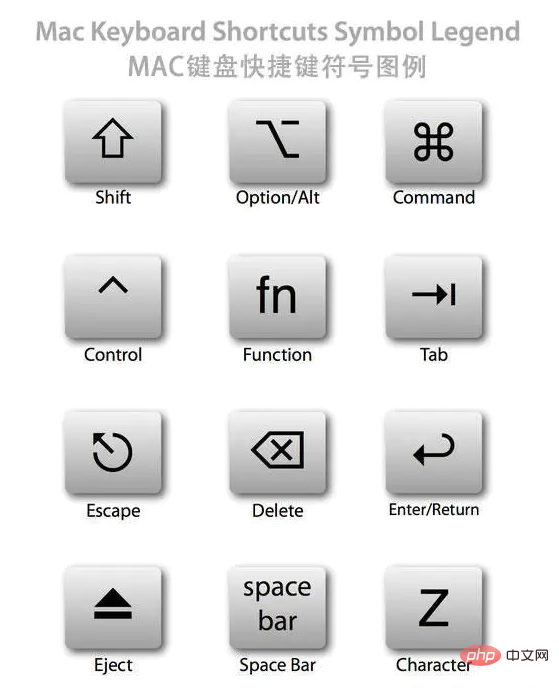
mac中主要有四个修饰键,分别是command,control,option和shift。
这四个键分别有自己的图案,他们经常出现在Mac应用程序中的菜单栏里,方便你随时学习新的快捷键。
MAC 键盘快捷键符号图例
通用
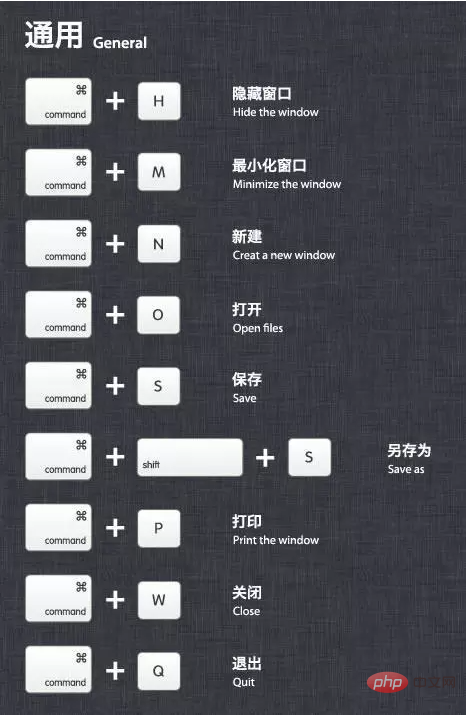
Command是Mac里最重要的修饰键,在大多数情况下相当于Windows下的Ctrl。
所以以下最基本操作很好理解:
Command + Z 撤销
Command + X 剪切
Command + C 拷贝(Copy)
Command + V 粘贴
Command + A 全选(All)
Command + S 保存(Save)
Command + F 查找(Find)
系统
Option 开机后立即按下,将显示启动管理器。
如果Mac装有双系统或者插有启动U盘,可在启动管理器中选择启动盘
Command + R 开机后立即按下,可打开OS X的恢复功能(Recovery)
Command + Option + P + R 开机后立即按下,重置NVRAM。
有些时候电脑会出现些小问题,重置NVRAM是你除了重新启动,尝试修复的第一选择。
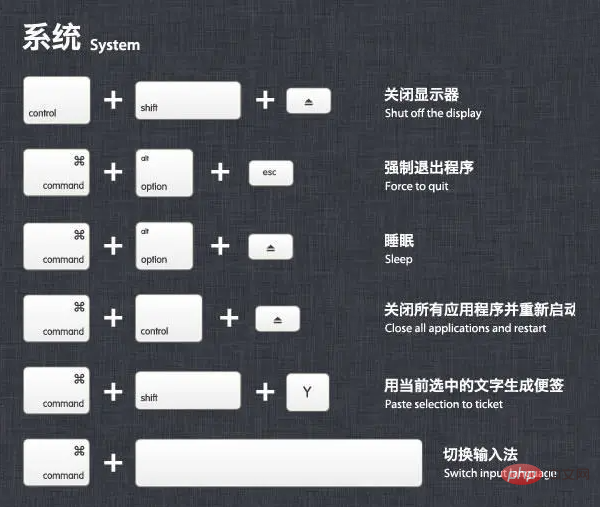
Command + Option + Control + Power 退出所有应用程序,允许你进行文稿储存,然后关机
按住 Power 按钮5秒 强制Mac关机
截图
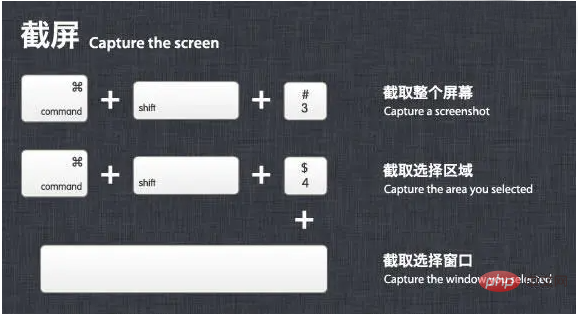
Command + Shift + 3 截取全部屏幕到文件
Command + Shift + Control + 3 截取全部屏幕到剪贴板
Command + Shift + 4 截取所选屏幕区域到一个文件,或按空格键仅捕捉一个窗口
Command + Shift + Control + 4 截取所选屏幕区域到剪贴板,或按空格键仅捕捉一个窗口
文件管理器
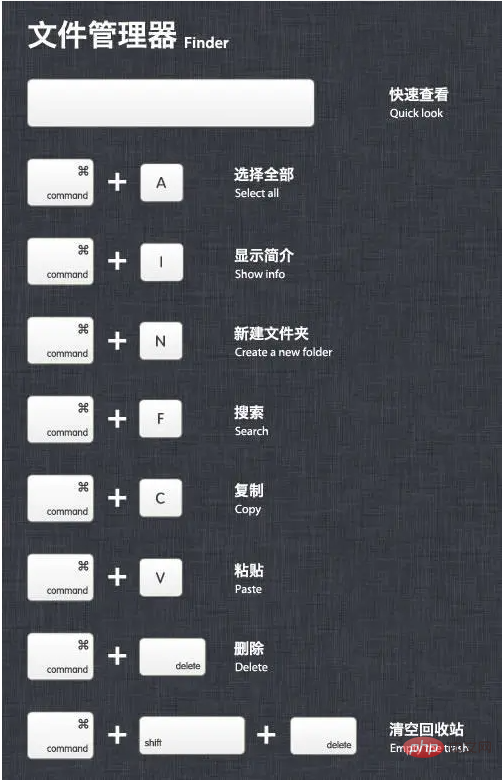
Command + Shift + N 新建文件夹(New)
Command + Shift + G 调出窗口,可输入绝对路径直达文件夹(Go)
return 这个其实不算快捷键,点击文件,按下可重命名文件
Command + O 打开所选项。在Mac里打开文件不像Windows里直接按Enter
Command + Option + V 作用相当于Windows里的文件剪切。
在其它位置上对文件复制(Command-C),在目的位置按下这个快捷键,文件将被剪切到此位置
Command + ↑ 打开包含当前文件夹的文件夹,相当于Windows里的“向上”
Command + Delete 将文件移至废纸篓

芒果系统GSHOP 纯静态商城系统,你还在为商城的优化而苦恼?GSHOP是全站纯静态商城系统,一键seo优化功能解决seo问题,自定义URL链接解决商城同质化问题;多页面显示:动态页、伪静态页面、纯静态页面增加收录,提升网站权重,提升流量等。安全稳定、功能强大的商城系统。1、芒果商城系统基于 php5.0开发,企业级应用。2、产品功能Ajax设计,响应速度更快,购物体验更好。3、全新密钥存放机制,
Command + Shift + Delete 清倒废纸篓
Space 快速查看选中的文件,也就是预览功能
切换
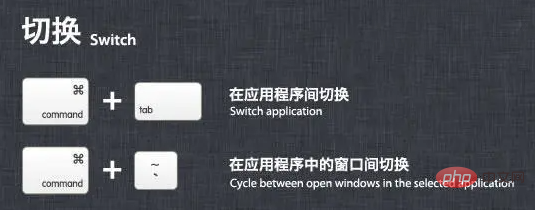
Command + Tab 在应用程序间切换
Command + Shift + Tab 在应用程序间切换(反向)
Command + ~ 在各应用中的窗口间切换
浏览器
Command + L 光标直接跳至地址栏
Control + Tab 转向下一个标签页
Control + Shift + Tab 转向上一个标签页
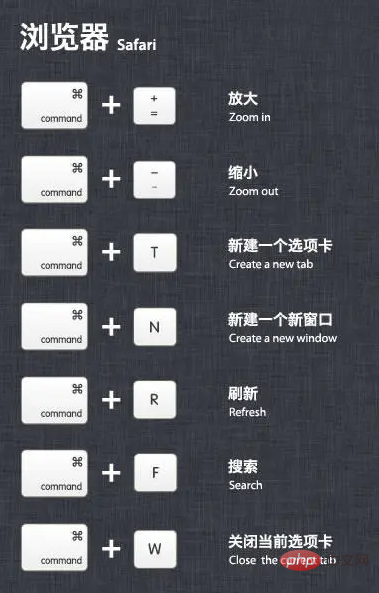
Command + '+'或'=' 放大页面
Command + '-' 缩小页面
应用程序中
Command + H 隐藏(Hide)当前正在运行的应用程序窗口
Command + Option + H 隐藏(Hide)其他应用程序窗口
Command + Q 退出(Quit)最前面的应用程序
Command + Shift + Z 重做,也就是撤销的逆向操作
Command + Tab 在打开的应用程序列表中转到下一个最近使用的应用程序,
相当于Windows中(Alt+Tab)
Command + Option + esc 打开“强制退出”窗口,如果有应用程序无响应,可在窗口列表中选择强制退出
文本处理
Command + B 切换所选文字粗体(Bold)显示
fn + Delete 相当于PC全尺寸键盘上的Delete,也就是向后删除
fn + ↑ 向上滚动一页(Page Up)
fn + ↓ 向下滚动一页(Page Down)
fn + ← 滚动至文稿开头(Home)
fn + → 滚动至文稿末尾(End)
Command + → 将光标移至当前行的行尾
推荐教程:《MacOS教程》
Command + ← 将光标移至当前行的行首
Command + ↓ 将光标移至文稿末尾
Command + ↑ 将光标移至文稿开头
Option + → 将光标移至下一个单词的末尾
Option + ← 将光标移至上一个单词的开头
Control + A 移至行或段落的开头




