


excel手动换行快捷键如何使用?
excel手动换行快捷键的使用方法:
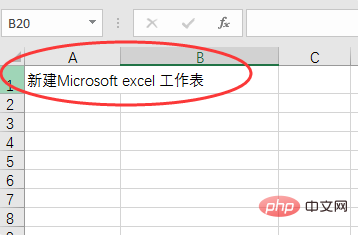
1.打开excel表格,在A1单元格内输入一段文字“新建Microsoft excel 工作表”。
2、将鼠标的光标放在需要换行操作的位置,下图放在“excel”字符前面。
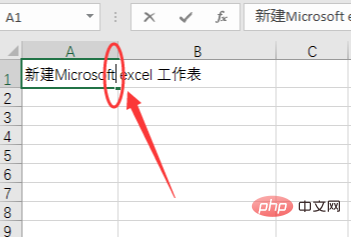
3、将键盘上的“Alt”和“回车”键同时按下不动。


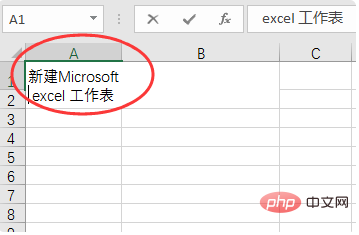
4、按下后,即可将字符串从“excel”字符前面换到第二行显示。
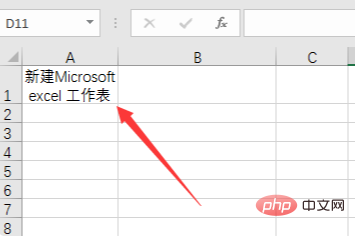
5、点击页面空白处,即可退出单元格编辑,下图为最终显示效果。
推荐教程:《excel基础教程》


0


0

coldplay.xixi
发布时间:2020-06-17 11:02:23
|8419人浏览过
|来源于php中文网
原创
excel手动换行快捷键如何使用?
excel手动换行快捷键的使用方法:
1.打开excel表格,在A1单元格内输入一段文字“新建Microsoft excel 工作表”。
2、将鼠标的光标放在需要换行操作的位置,下图放在“excel”字符前面。
3、将键盘上的“Alt”和“回车”键同时按下不动。
4、按下后,即可将字符串从“excel”字符前面换到第二行显示。
5、点击页面空白处,即可退出单元格编辑,下图为最终显示效果。
推荐教程:《excel基础教程》
相关文章
相关标签:
本站声明:本文内容由网友自发贡献,版权归原作者所有,本站不承担相应法律责任。如您发现有涉嫌抄袭侵权的内容,请联系admin@php.cn
热门AI工具

相关专题

本专题深入讲解 C++ 中的常见设计模式与架构优化,包括单例模式、工厂模式、观察者模式、策略模式、命令模式等,结合实际案例展示如何在 C++ 项目中应用这些模式提升代码可维护性与扩展性。通过案例分析,帮助开发者掌握 如何运用设计模式构建高质量的软件架构,提升系统的灵活性与可扩展性。
7
2026.01.30


热门下载
精品课程

共162课时 | 14.2万人学习

共15课时 | 1.3万人学习

共28课时 | 2.5万人学习
Copyright 2014-2026 https://www.php.cn/ All Rights Reserved | php.cn | 湘ICP备2023035733号




