



Excel隔行删除怎么快速删除?
步骤:
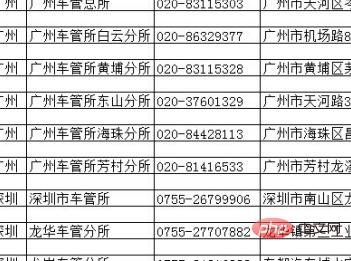
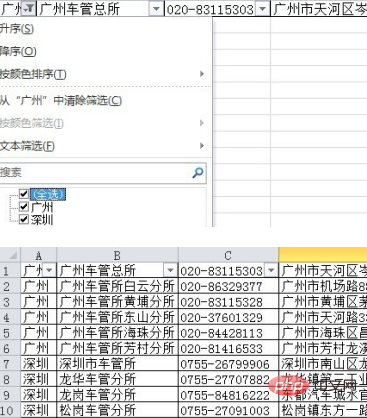
1、我遇到的需要处理的表格如下:(本身是几千条的数据,这里只截取了一小部分)
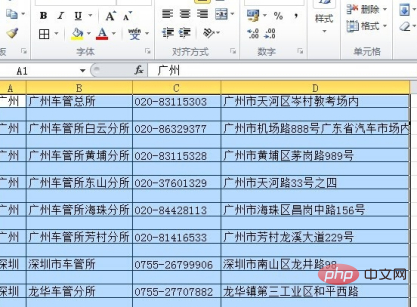
2、全选后点击筛选:
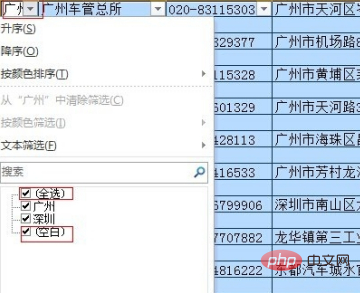
3、点击下拉框(下图最上面框红处),就会看到“全选”、“空白”等选项,将“全选”勾掉,然后再勾选“空白”,点击确定:

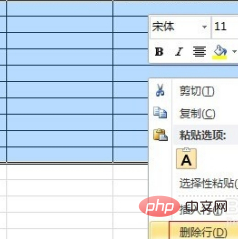
4、将筛选出来的空白行选定,右键选择“删除行”,在弹出的对话框“是否删除工作表的整行?”选择“确定”:
5、结果空白行就都被删除了,然后在筛选下拉框里选择“全选”就ok了。
第二张图为效果图:
推荐教程:《excel教程》


0


0

烟雨青岚
发布时间:2020-06-19 10:12:26
|10789人浏览过
|来源于php中文网
原创
Excel隔行删除怎么快速删除?
步骤:
1、我遇到的需要处理的表格如下:(本身是几千条的数据,这里只截取了一小部分)
2、全选后点击筛选:
3、点击下拉框(下图最上面框红处),就会看到“全选”、“空白”等选项,将“全选”勾掉,然后再勾选“空白”,点击确定:
4、将筛选出来的空白行选定,右键选择“删除行”,在弹出的对话框“是否删除工作表的整行?”选择“确定”:
5、结果空白行就都被删除了,然后在筛选下拉框里选择“全选”就ok了。
第二张图为效果图:
推荐教程:《excel教程》
相关文章
本站声明:本文内容由网友自发贡献,版权归原作者所有,本站不承担相应法律责任。如您发现有涉嫌抄袭侵权的内容,请联系admin@php.cn
热门AI工具

相关专题

Excel作为数据的小型载体,在日常工作中经常会遇到需要核对两列数据的情况,本专题为大家提供excel对比两列数据异同相关的文章,大家可以免费体验。
1455
2023.07.25

excel的重复项筛选标色功能使我们能够快速找到和处理数据中的重复值。本专题为大家提供excel重复项筛选标色的相关的文章、下载、课程内容,供大家免费下载体验。
428
2023.07.31


excel斜线表头一分为二的方法有使用合并单元格功能方法、使用文本框功能方法、使用自定义格式方法。本专题为大家提供excel斜线表头一分为二相关的各种文章、以及下载和课程。
377
2023.08.02


本专题围绕 TypeScript 在大型前端项目中的应用展开,深入讲解类型系统设计与工程化开发方法。内容包括泛型与高级类型、类型推断机制、声明文件编写、模块化结构设计以及代码规范管理。通过真实项目案例分析,帮助开发者构建类型安全、结构清晰、易维护的前端工程体系,提高团队协作效率与代码质量。
49
2026.03.13
热门下载
相关下载
精品课程

共162课时 | 21.4万人学习

共15课时 | 1.4万人学习

共28课时 | 2.6万人学习
Copyright 2014-2026 https://www.php.cn/ All Rights Reserved | php.cn | 湘ICP备2023035733号




