



知识点:组件,animation,获取当前点击元素的索引与内容
微信小程序中没有select下拉选项框,所以只有自定义。自定义的话,可以选择模板的方式,也可以选择组件的方式来创建。
这次我选择了组件,这样只需引入组件和添加数据,其它的不用管,就能实现多个地方重复使用了。
第一步:创建组件所需的文件
我喜欢把共用的内容都放在和pages文件同级的地方,所以有了下面的目录结构
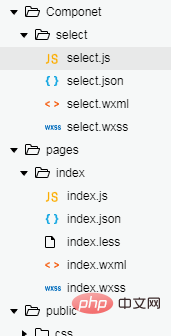
先创建一个自定义名字的文件夹,例如我上面的Componet
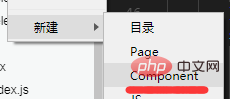
再创建一个select文件夹,然后:右键这个文件夹,新建下面的这个Component。然后输入需要创建的名称,我这里为了方便就取了select的名字。然后就会自动创建4个文件,js、json、wxml、wxss。
第二步:开始配置组件
注意:如果通过第一步创建的可直接跳过第二步。
通过第一步创建的组件的文件夹中,已经自动配置好了。只需在引入组件的时候,在引入组件的页面的json文件中配置组件的名称和组件的位置。
如果自己手动创建组件的js、json、wxml、wxss这个文件,那么需要在json文件中填入 "component": true 表示自定义组件声明。js文件中也需要写成这种格式:
Component({
  properties: {    // 这里定义了innerText属性,属性值可以在组件使用时指定    innerText: {
      type: String,
      value: 'default value',
    }
  },
  data: {    // 这里是一些组件内部数据    someData: {}
  },
  methods: {    // 这里是一个自定义方法
    customMethod: function(){}
  }
})
第三步:自定义组件样式及js。
注意:这里可以在 app.json 的 pages 中把组件所在的页面放到第一位,这样就能在组件的页面编写代码了,比如我上面的目录结构:就需要写成 "Componet/select/select", 后面再是其它的页面。这样方便得多。
1. 组件的wxml
<view class='com-selectBox'>
    <view class='com-sContent' bindtap='selectToggle'>
        <view class='com-sTxt'>{{nowText}}</view>
        <image src='../../public/img/local/down.png'  class='com-sImg'  animation="{{animationData}}"></image>
    </view>
    <view class='com-sList' wx:if="{{selectShow}}">
        <view wx:for="{{propArray}}" data-index="{{index}}" wx:key='' class='com-sItem' bindtap='setText'>{{item.text}}</view>
    </view></view>
(1) animation="{{animationData}}" 这个是下箭头的动画效果
(2) data-index="{{index}}" 这个是当前元素被点击时的索引
(3) selectToggle是模仿下拉选项框隐藏和显示的事件。
(4) setText是模仿下拉选项框选择子项之后,设置内容的事件。
(5) selectShow是表示option选项显示与否
2. 组件的wxss
.com-selectBox{
    width: 200px;
}.com-sContent{
    border: 1px solid #e2e2e2;
    background: white;
    font-size: 16px;
    position: relative;
    height: 30px;
    line-height: 30px;
}.com-sImg{
    position: absolute;
    right: 10px;
    top: 11px;
    width: 16px;
    height: 9px;
    transition: all .3s ease;
}.com-sTxt{
    overflow: hidden;
    text-overflow: ellipsis;
    white-space: nowrap;
    padding:0 20px 0 6px;
    font-size: 14px;
}.com-sList{
    background: white;
    width: inherit;
    position: absolute;
    border: 1px solid #e2e2e2;
    border-top: none;
    box-sizing: border-box;
    z-index: 3;
    max-height: 120px;
    overflow: auto;
}.com-sItem{
    height: 30px;
    line-height: 30px;
    border-top: 1px solid #e2e2e2;
    padding: 0 6px;
    text-align: left;
    overflow: hidden;
    text-overflow: ellipsis;
    white-space: nowrap;
    font-size: 14px;
}.com-sItem:first-child{
    border-top: none;
}
3. 组件的 js
// Componet/Componet.jsComponent({  /**
   * 组件的属性列表   */
    properties: {
        propArray:{
            type:Array,
        }
    },  /**
   * 组件的初始数据   */
    data: {
        selectShow:false,//初始option不显示
        nowText:"请选择",//初始内容
        animationData:{}//右边箭头的动画    },  /**
   * 组件的方法列表   */
    methods: {
   //option的显示与否
        selectToggle:function(){            var nowShow=this.data.selectShow;//获取当前option显示的状态
            //创建动画
            var animation = wx.createAnimation({
                timingFunction:"ease"
            })            this.animation=animation;            if(nowShow){
                animation.rotate(0).step();                this.setData({
                    animationData: animation.export()
                })
            }else{
                animation.rotate(180).step();
                this.setData({
                    animationData: animation.export()
                })
            }            this.setData({
                selectShow: !nowShow
            })
        },        //设置内容
        setText:function(e){            var nowData = this.properties.propArray;//当前option的数据是引入组件的页面传过来的,所以这里获取数据只有通过this.properties
            var nowIdx = e.target.dataset.index;//当前点击的索引
            var nowText = nowData[nowIdx].text;//当前点击的内容
            //再次执行动画,注意这里一定,一定,一定是this.animation来使用动画
            this.animation.rotate(0).step();            this.setData({
                selectShow: false,
                nowText:nowText,
                animationData: this.animation.export()
            })
        }
    }
})
(1) 组件的 properties 属性是对外属性,我理解的是可以当做 data 数据来使用,它是一个含有三个属性的对象,分别是
type表示属性类型、value表示属性初始值、observer表示属性值被更改时的响应函数。type 是必填的,其它的可选。如果只有 type,可以写成:属性名:type类型。(2) 组件的 data 和普通页面的data一样,是组件的内部数据,和
properties一同用于组件的模版渲染。(3) 组件的 method 是专门用于 事件响应函数 和 任意的自定义方法。在这里面获取数据有两种方法:一种是获取data里的数据: this.data.属性名;一种是获取 properties 中的属性值: this.properties.属性名
(4) 创建animation动画,作用在通过 true 和 false 切换显示状态的内容上没有过渡、没有过渡、没有过渡。
第四步:引入组件,传入组件所需数据
1. 引入前,需要在引入组件的页面的json文件中配置,比如我要在 index.wxml 中引入,那么在 index.json 中我就需要配置:
"usingComponents": { "Select": "/Componet/select/select"}(1) Select 是你定义的组件的名称,后面的是组件所在的位置。 / 单斜杠表示根目录,是绝对路径。
(2) 如果出现下面这种说没找到路径的,一定是自己填写的路径不对,认真查找。

2. 配置好后,就可以引入组件。
<Select prop-array='{{selectArray}}'></Select>(1) prop-array 是我自定义的属性名,这个是和组件所在的 js 中properties中的属性是对应的。在 properties 定义的属性中,属性名采用驼峰写法(例如:propArray);在引入组件的 wxml 中,指定属性值时则对应使用连字符写法(例如:prop-array="...")。

3. 最后就是传入数据了。在引入组件的js的data中,添加:
selectArray: [{ "id": "10", "text": "会计类"}, { "id": "21", "text": "工程类"}]最终结果:
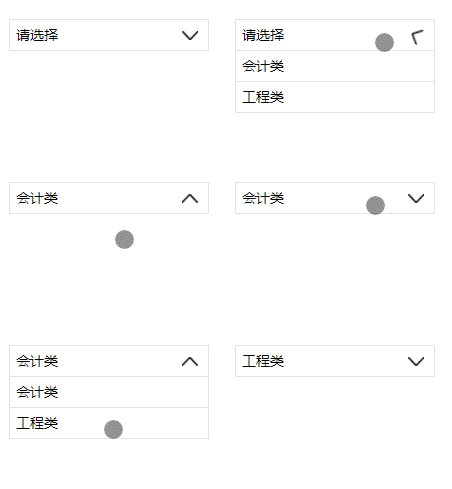
如果引入两个相同的组件,传入的数据也相同:
<Select prop-array='{{selectArray}}'></Select><Select prop-array='{{selectArray}}'></Select>这样的方式组件并不会相互影响,都是独立的。
对了,组件样式的规则可以查看官方的规则
第五步:获取点击的内容,即组件间的通信
效果有了,最关键的是获取选中的内容。这个怎么实现呢,这时候需要组建间通信与事件了。
1. 对组件的事件进行监听:
<Select prop-array='{{selectArray}}' bind:myget='getDate'></Select>(1) 这里myget是自定义的子组件需要触发的事件名,getDate是引入组件的页面需要获取传过来的数据的自定义的事件名。
2. 子组件触发事件
因为这里的select组件是点击下拉列表的内容才进行内容的更新,所以这里只需要在下拉列表里添加一个点击事件,而原来已经设置了setText事件。所以只需要在setText函数里面写触发事件就行了。
在setText函数的内容里加上:
var nowDate={
    id:nowIdx,
    text:nowText
}this.triggerEvent('myget', nowDate)
(1) 这里的 myget 和 bind:myget ,名称一定要对应。
(2) nowDate是需要传回的数据,不一定要弄成对象,想传什么传什么,我这里只是演示而已。我试了一下也可以传函数。。。
3. 引入组件的页面的js
添加引入组件时,自定义的函数:
getDate:function(e){
    console.log(e.detail)
}
e的内容为:
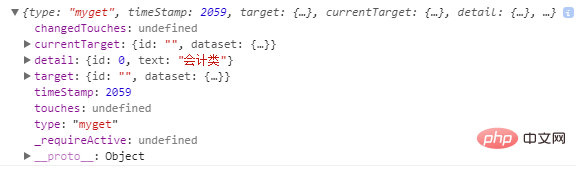
传过来的值就在detail里面。
到此,一个完整的select组件就完成了。
更新:
如果要select组件默认显示传入的第一个数据,做法是:
(1) 在select组件的wxml页面,在class为com-sTxt的view标签中,原来的 {{ nowText }} 改为 {{ nowText==' ' ? propArray[0].text : nowText }}。
(2) 然后在 select 组件 js文件 中原来nowText的值修改为 ‘ ’ 空。
(3) 这样的话就表示如果最初nowText为空,就显示传入数据的第一个值,否则就是选中的值
推荐教程:《微信小程序》





