


开发过程中难免会有遇到未知的错误,指定不能一点点的调试吧!这篇文章带你使用atom来调试程序。如有任何问题,评论区回复即可。 点击file->settings 下载地址: 然后找到你的php.ini文件,将下面的配置复制进去。记得需要修改 这个位置跟你的PHP位置有关系。 这个位置如何确定呢!如果你使用的是新版的 以上工作完成之后切记需要重启一下环境。 这个时候需要做俩件事。 第一打开atom的debug 第二在地址栏输上地址 此时就会出现一个弹框,地址填写为你的项目路径即可 配置断点的重要步骤汇总。
❝
一、在atom安装php-debug
 然后点击install,搜索php-debug,这里的搜索如果出不来就需要想办法了哈!要学会科学上网哈!
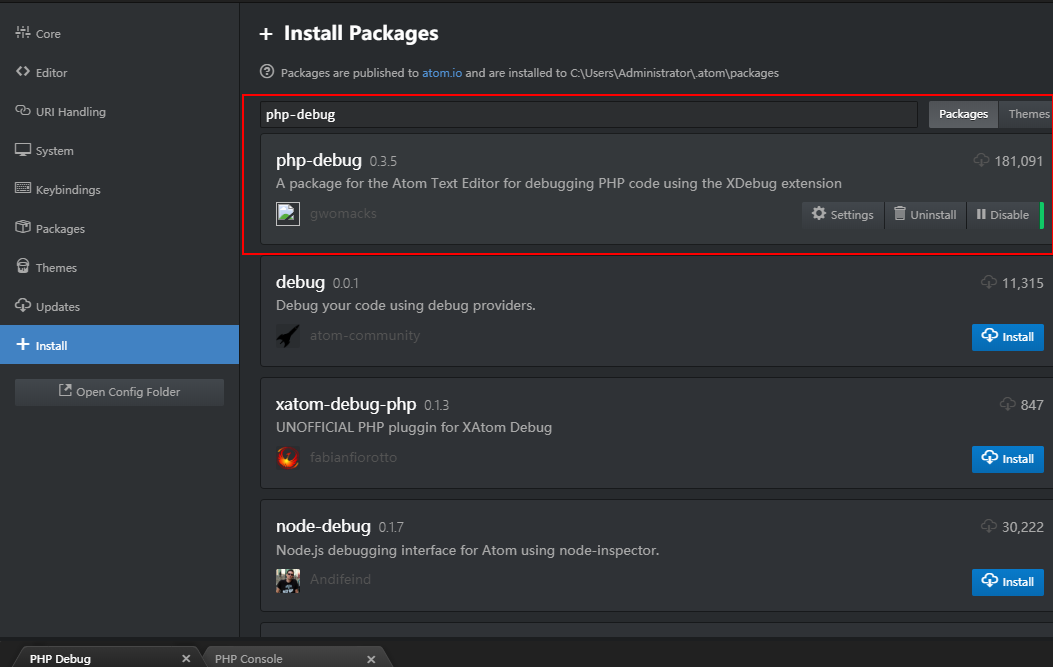 安装成功就是这样的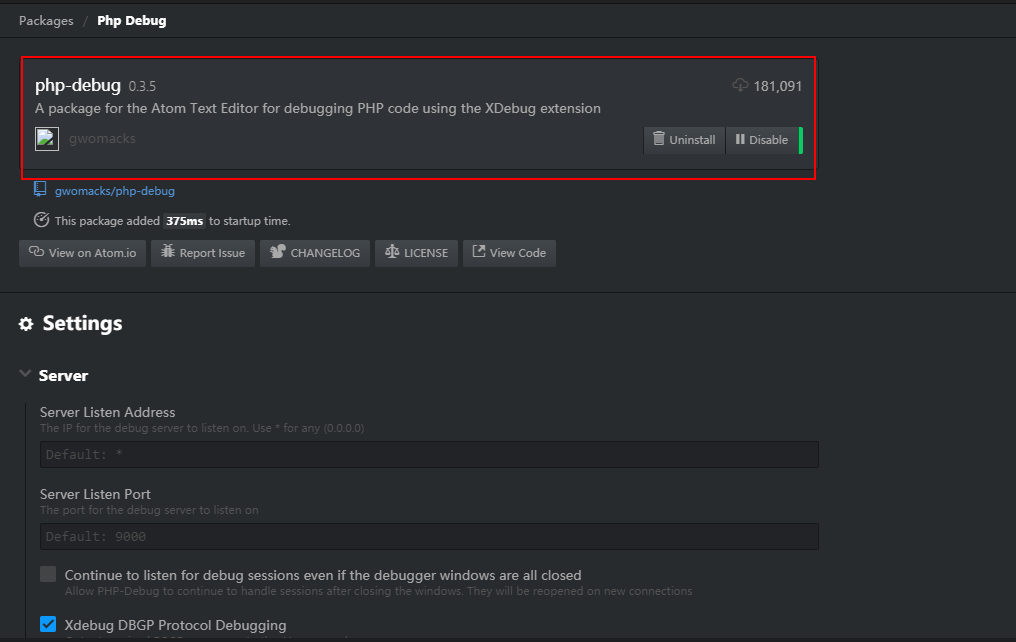
二、下载Xdebug
https://xdebug.org/download,打开地址后可以看到扩展,咔咔这里安装的是php7.3的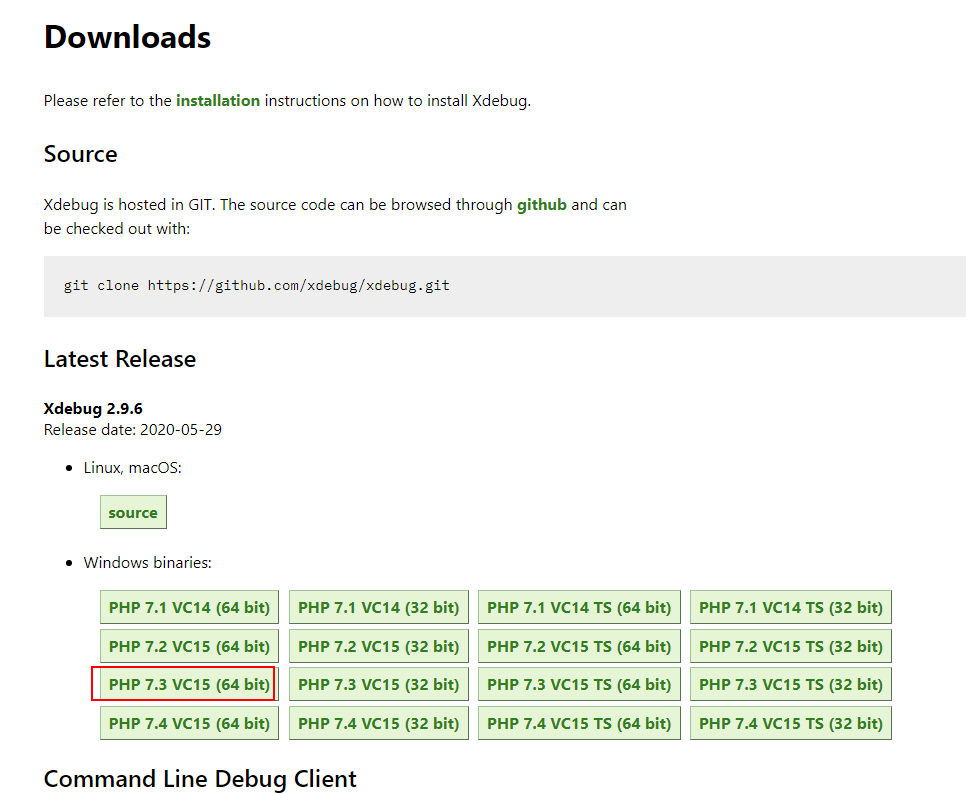 但是有俩个php7.3选择那个呢!打开你的PHP环境可以看到框里的vc15
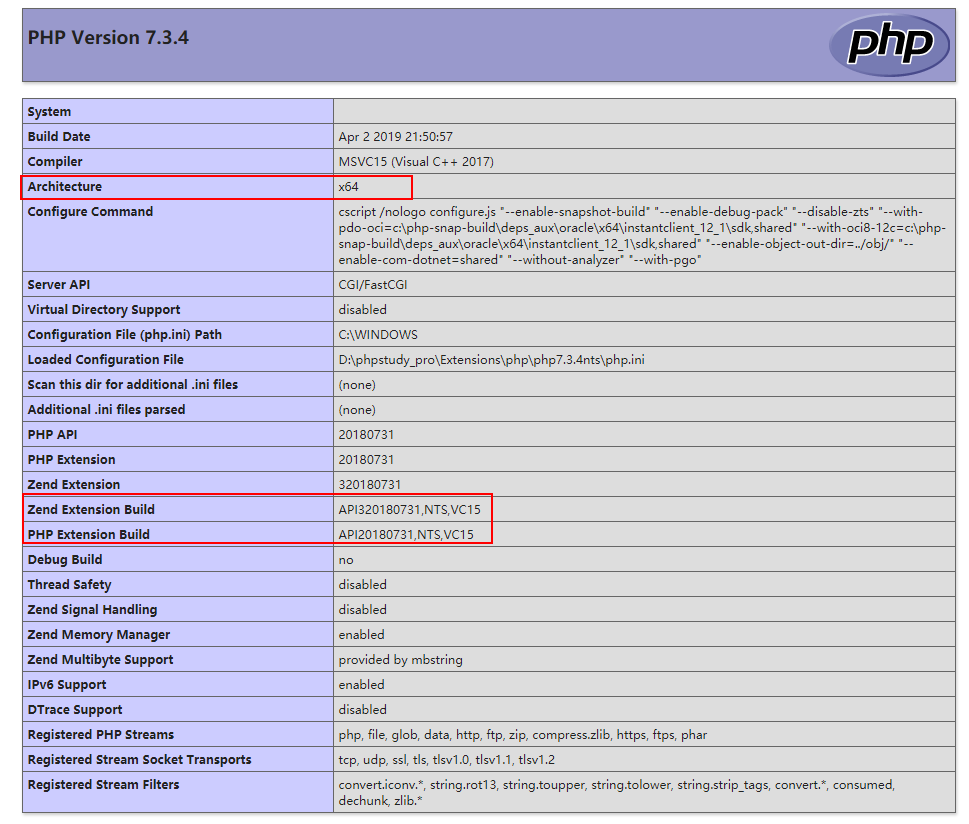 然后把下载的文件放到
D:\phpstudy_pro\Extensions\php\php7.3.4nts\ext,这里是咔咔的地址。就是放到你们自己的PHP环境里边即可。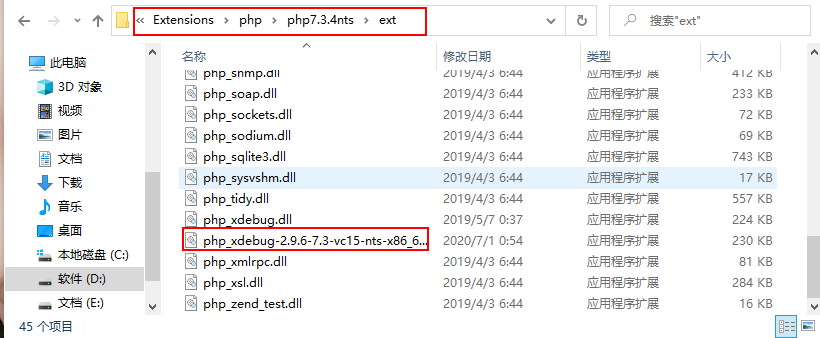
三、配置
zend_extension的位置。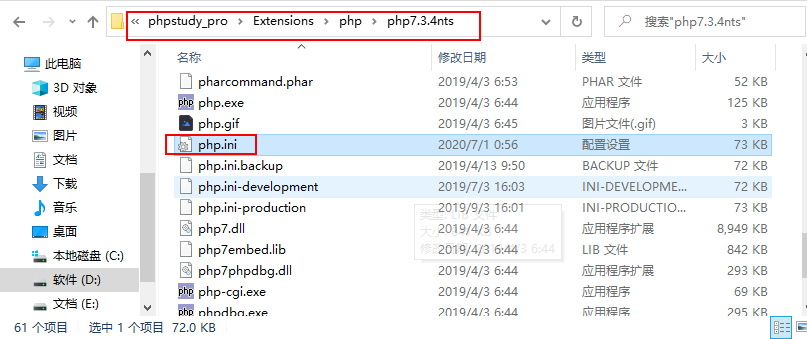
<span style="display: block; background: url(https://imgkr.cn-bj.ufileos.com/97e4eed2-a992-4976-acf0-ccb6fb34d308.png); height: 30px; width: 100%; background-size: 40px; background-repeat: no-repeat; background-color: #282c34; margin-bottom: -7px; border-radius: 5px; background-position: 10px 10px;"></span><code class="hljs" style="overflow-x: auto; padding: 16px; color: #abb2bf; display: -webkit-box; font-family: Operator Mono, Consolas, Monaco, Menlo, monospace; font-size: 12px; -webkit-overflow-scrolling: touch; letter-spacing: 0px; padding-top: 15px; background: #282c34; border-radius: 5px;">[Xdebug]<br/>zend_extension = D:\phpstudy_pro\Extensions\php\php7<span class="hljs-number" style="color: #d19a66; line-height: 26px;">.3</span><span class="hljs-number" style="color: #d19a66; line-height: 26px;">.4</span>nts\ext\php_xdebug<span class="hljs-number" style="color: #d19a66; line-height: 26px;">-2.9</span><span class="hljs-number" style="color: #d19a66; line-height: 26px;">.6</span><span class="hljs-number" style="color: #d19a66; line-height: 26px;">-7.3</span>-vc15-nts-x86_64.dll<br/>xdebug.remote_enable = On<br/>xdebug.remote_host = localhost<br/>xdebug.remote_port = <span class="hljs-number" style="color: #d19a66; line-height: 26px;">9000</span><br/>xdebug.remote_handler = dbgp<br/>xdebug.idekey=xdebug-atom<br/></code>
phpstudy,D:\phpstudy_pro\Extensions\php\php7.3.4nts\ext那就是这个位置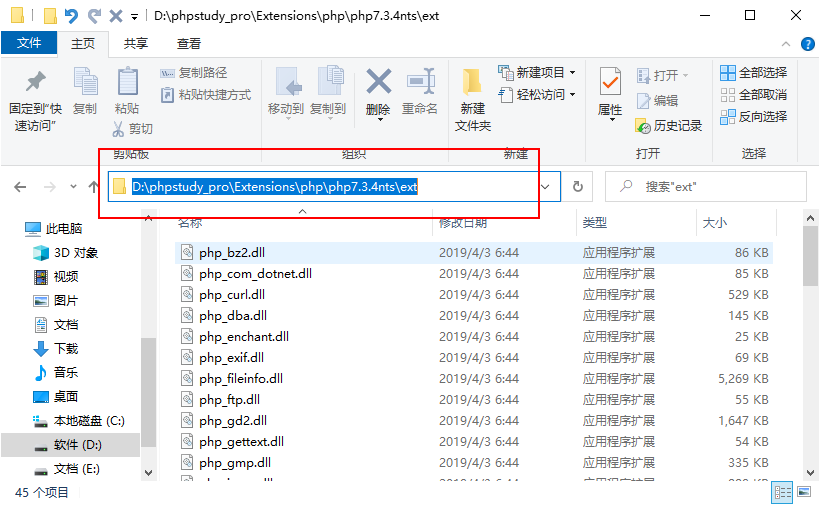 如果你是旧版本的phpstudy位置在
C:\phpStudy\PHPTutorial\php\php-7.1.13-nts\ext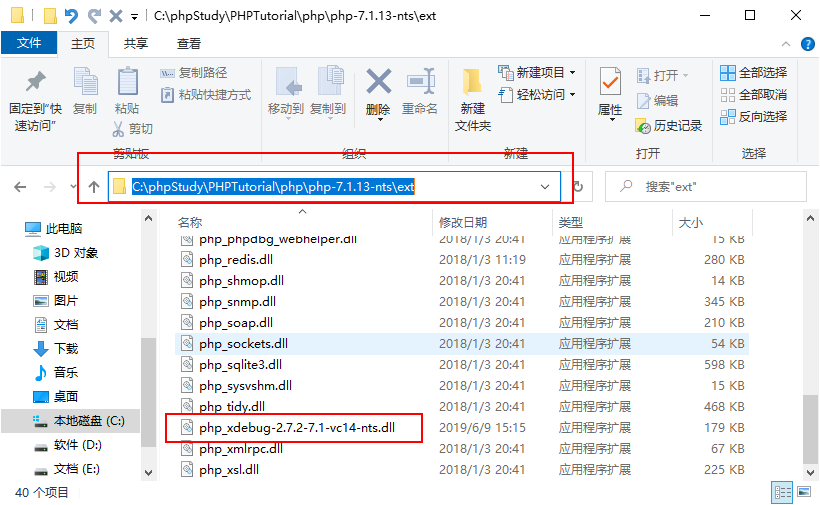
四、测试
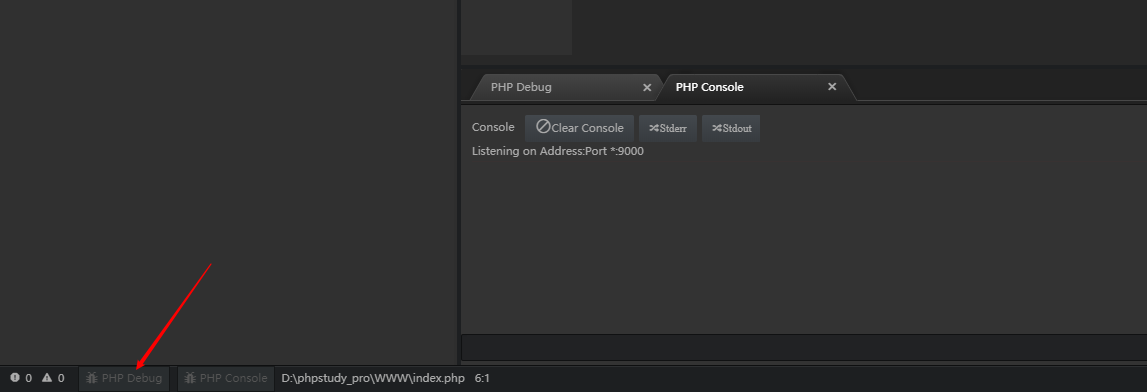
http://localhost/index.php?XDEBUG_SESSION_START=1这里注意后边的参数。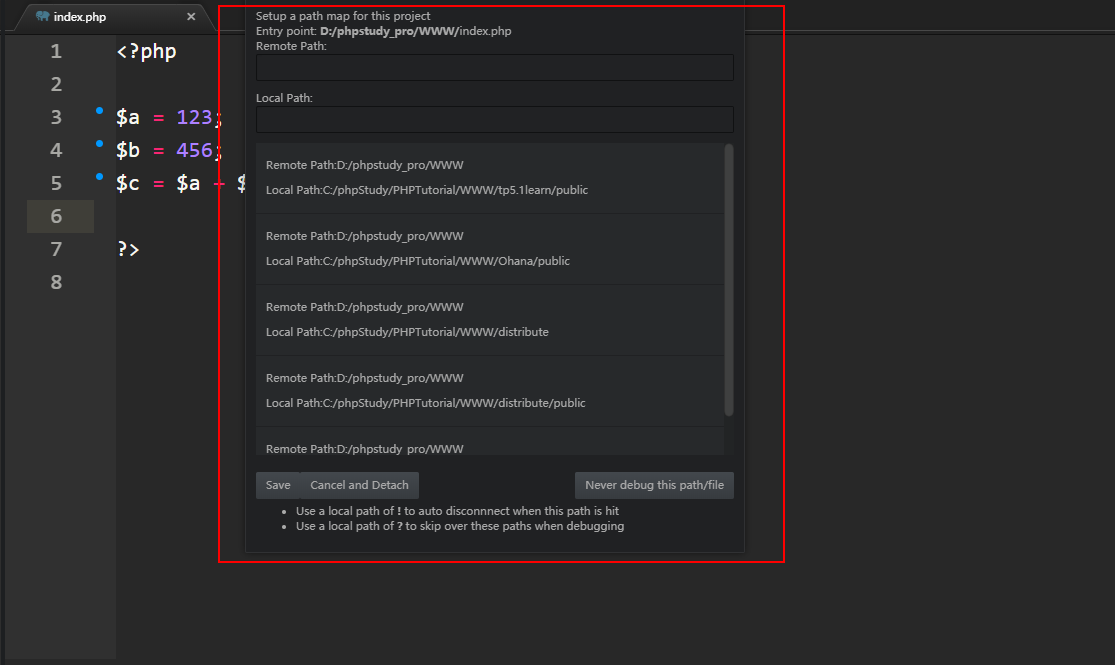 这个时候调试面板就出来了,可以看到我们的变量值已经打印出来了。
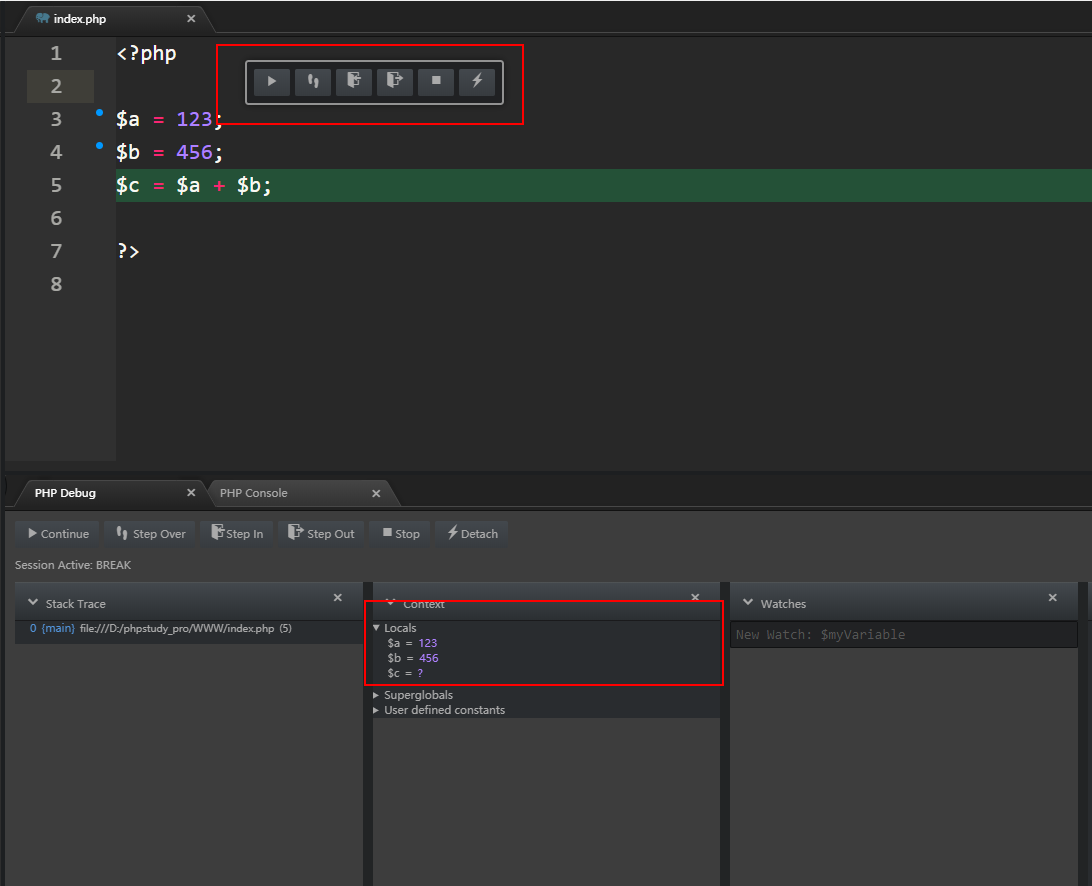 直到这里我们的断点调试就完成了。
五、总结
?XDEBUG_SESSION_START=1


0


0
一文让你学会断点调试

咔咔
发布时间:2020-07-01 10:20:37
|4474人浏览过
|来源于php中文网
原创
相关文章
Atom 编辑器中 Python 代码调试的常见问题及解决
Atom 编辑器对 Go 语言的调试与测试支持
Atom 编辑器对 Swift 语言的开发支持现状
Atom 的多光标操作在复杂代码中的应用技巧
安装用于前端开发的Atom编辑器插件指南
本站声明:本文内容由网友自发贡献,版权归原作者所有,本站不承担相应法律责任。如您发现有涉嫌抄袭侵权的内容,请联系admin@php.cn
热门AI工具


相关专题

http500解决方法有检查服务器日志、检查代码错误、检查服务器配置、检查文件和目录权限、检查资源不足、更新软件版本、重启服务器或寻求专业帮助等。本专题为大家提供相关的文章、下载、课程内容,供大家免费下载体验。
495
2023.11.09

解决方法:1、检查请求头中的Content-Type;2、检查请求体中的数据格式;3、使用适当的编码格式;4、使用适当的请求方法;5、检查服务器端的支持情况。更多http请求415错误怎么解决的相关内容,可以阅读下面的文章。
449
2023.11.14


http与https的区别:1、协议安全性;2、连接方式;3、证书管理;4、连接状态;5、端口号;6、资源消耗;7、兼容性。本专题为大家提供相关的文章、下载、课程内容,供大家免费下载体验。
2893
2024.08.16
http与https的区别:1、协议安全性;2、连接方式;3、证书管理;4、连接状态;5、端口号;6、资源消耗;7、兼容性。本专题为大家提供相关的文章、下载、课程内容,供大家免费下载体验。
2893
2024.08.16

phpstudy是一款非常有用的PHP开发工具,提供了快速搭建开发环境的能力,并且提供了许多实用的功能和工具,帮助开发者更加高效地编写和调试PHP程序。本专题为大家提供phpstudy的相关的文章、下载、课程内容,供大家免费下载体验。
324
2023.08.02

phpstudy 端口被占用解决方案:确定被占用的端口(命令:netstat -ano | findstr "443")停止占用进程(任务管理器中结束进程)修改 phpstudy 端口(apache 选项卡中输入新端口号)重新启动 phpstudy验证问题已解决。本专题为大家提供相关的文章、下载、课程内容,供大家免费下载体验。
336
2024.04.02

phpstudy 配置指南:安装 phpstudy,配置 php 版本,启动 mysql 并设置密码,启动 apache 并添加虚拟主机,启动 phpmyadmin 并管理 mysql 数据,根据需要配置其他设置。本专题为大家提供相关的文章、下载、课程内容,供大家免费下载体验。
330
2024.04.02

本专题围绕 Kotlin 在 Android 应用开发中的架构实践展开,重点讲解模块化设计与组件化开发的实现思路。内容包括项目模块拆分策略、公共组件封装、依赖管理优化、路由通信机制以及大型项目的工程化管理方法。通过真实项目案例分析,帮助开发者构建结构清晰、易扩展且维护成本低的 Android 应用架构体系,提升团队协作效率与项目迭代速度。
24
2026.03.09
热门下载
精品课程

共2课时 | 0.3万人学习

共18课时 | 1.2万人学习

共15课时 | 0.8万人学习




