



下面由centos入门教程栏目给大家介绍通过网络安装centos系统的方法,希望对需要的朋友有所帮助!
一、基础:
PXE(Pre-bootExecution Environment),预启动执行环境,运行在Client/Server的工作模式;
PXE Client会调用网际协议(IP)、用户数据报协议(UDP)、动态主机设定协议(DHCP)、小型文件传输协议(TFTP)等网络协议。
PXE Client存放在网卡的ROM 中。当计算机引导时,BIOS 把 PXE Client 调入内存中执行,PXE BootROM(自启动芯片)会发送一个UDP广播请求,向本网络中的DHCP服务器索取IP。
PXE的工作过程:
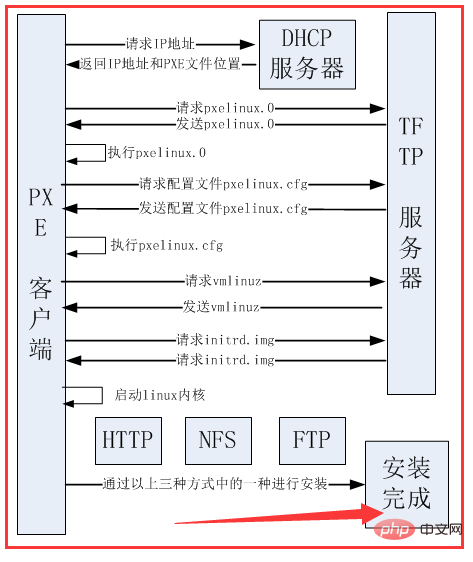
PXE协议运行的详细工作流程,请参考以下图文描述:
1. PXE Client 从自己的PXE网卡启动,向本网络中的DHCP服务器请求IP;
2. DHCP 服务器返回分配给客户机的IP 以及PXE文件的放置位置(该文件一般是放在一台TFTP服务器上) ;
3. PXE Client 向本网络中的TFTP服务器索取pxelinux.0 文件(在 PXE Client 的 ROM 中,已经存在 TFTP Client);
4. PXE Client 取得pxelinux.0 文件后之执行该文件;
5. 根据pxelinux.0 的执行结果,通过TFTP服务器加载内核和文件系统 ;
6. 进入安装画面, 此时可以通过选择HTTP、FTP、NFS 方式之一进行安装;
二、涉及软件安装及配置(syslinux、DHCP服务器、TFTP服务器、File server)
1、syslinux
通过网络引导Linux的引导文件是pxelinux.0,这个文件由syslinux程序提供。SYSLINUX is a suite of bootloaders。
通过yum install syslinux安装程序后,使用rpm -ql syslinux查看文件的时候,竟然没有显示pxelinux.0这个文件,以为自己安装程序的问题,后来才发现只是未显示而已,文件还是在/usr/share/syslinux/目录下,使用ls /usr/share/syslinux/就可以看到了。
将pxelinux.0复制到tftp目录: ~]# cp /usr/share/syslinux/pxelinux.0 /var/lib/tftpboot/
2、将安装光盘images/pxeboot/目录下的initrd.img、vmlinuz复制到tftp目录:cp images/pxeboot/{initrd.img,vmlinuz} /var/lib/tftpboot
复制isolinux目录下的三个文件至tftp目录:mnt]# cp isolinux/{boot.cat,vesamenu.c32,splash.jpg} /var/lib/tftpboot/
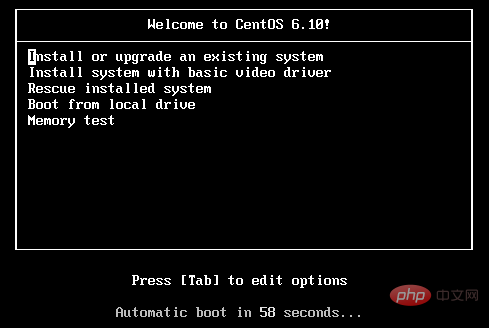
注:经验证boot.cat、splash.jpg可以不用复制;boot.cat不复制不影响启动,splash.jpg不复制显示菜单的时候没有背景图片(如下图)。

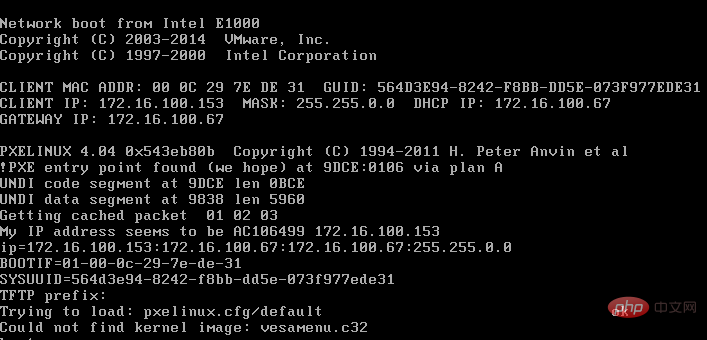
但是vesamenu.c32文件必须要有,不然会报找不到该文件的错误
在/var/lib/tftpboot/下创建pxelinux.cfg:mnt]# mkdir /var/lib/tftpboot/pxelinux.cfg
将isolinux/isolinux.cfg复制到 /var/lib/tftpboot/pxelinux.cfg目录下并命令为default:mnt]# cp isolinux/isolinux.cfg /var/lib/tftpboot/pxelinux.cfg/default
3、dhcp
      subnet 172.16.0.0 netmask 255.255.0.0 {
              range 172.16.100.151 172.16.100.170;
              option routers 172.16.100.67;
              filename "pxelinux.0";
              next-server 172.16.100.67;
      }
4、然后启动虚拟机,就可以显示熟悉的安装引导菜单了。(连接不是tftp服务器,检查服务是否有开,iptables和selinux)
三、全自动通过http安装Centos
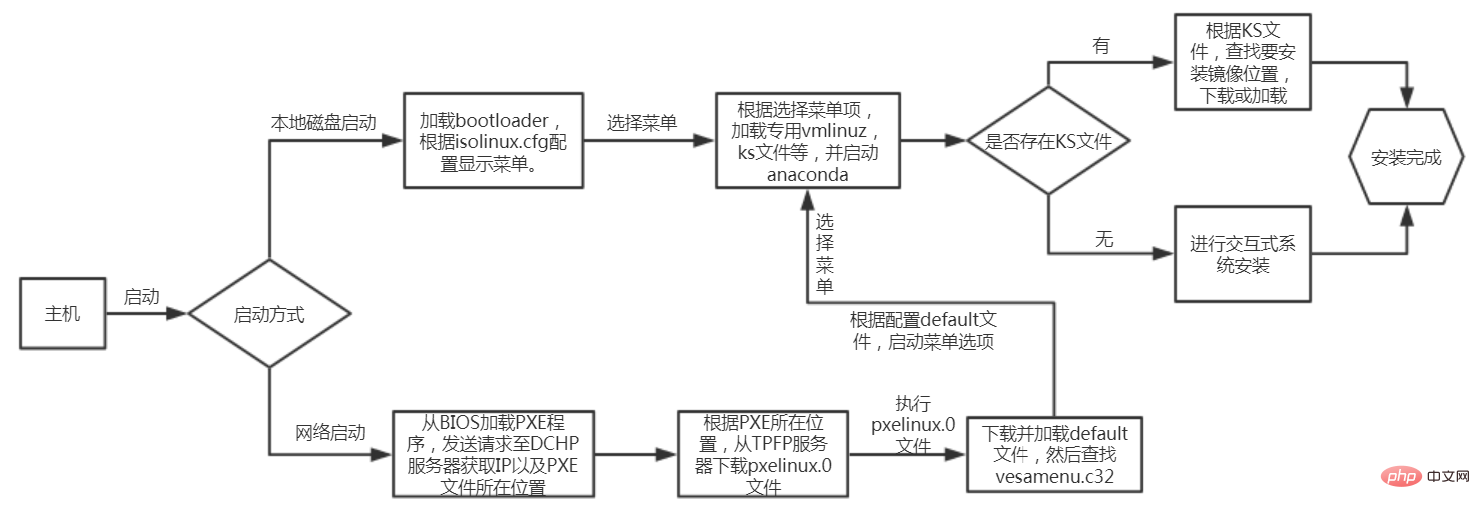
以下内容为我整理的流程图,从图中可以看出pxelinux.0的文件功能相当于bootloader和isolinux.bin的集成版。
1、修改default,增加一项ks;如果想在菜单项时间短一些,可以修改timeout时间。
label ks
  menu label ^Install system based ks
  menu default
  kernel vmlinuz
  append initrd=initrd.img
text ks=http://172.16.100.67/ks.cfg
label linux
  menu label ^Install or upgrade an existing system
  kernel vmlinuz
  append initrd=initrd.img
2、修改ks.cfg文件,指定从http服务器加载安装程序
# Kickstart file automatically generated by anaconda.
#version=DEVELinstall#cdromurl --url=http://172.16.100.67/centos6.6/lang en_US.UTF-8keyboard usnetwork --onboot no --device eth0 --bootproto dhcp --noipv6rootpw  --iscrypted $6$3.bn6KZ9zigMQq.Z$V/Q8xF2asfM8KCWm6GsjhYBvTTmMM6B50i6A/AFFx38xkg1sP2kL.ECBAda4SLwG6itOZhLXG/41sgRCJBLf11firewall --service=sshauthconfig --enableshadow --passalgo=sha512selinux --enforcingtimezone --utc Asia/Shanghaibootloader --location=mbr --driveorder=sda --append="crashkernel=auto rhgb quiet"# The following is the partition information you requested# Note that any partitions you deleted are not expressed# here so unless you clear all partitions first, this is# not guaranteed to workclearpart --all
part /boot --fstype=ext4 --size=200part / --fstype=ext4 --size=7000part swap --size=2000
#repo --name="CentOS"  --baseurl=cdrom:repodata/ --cost=100reboot%packages --nobase@core%end
3、开启dchpd、tftpd、httpd,关闭iptable、selinux,就可以完成自动安装了。
后续:
在安装的时候出现一个问题,提示this device may need to be reinitialized。
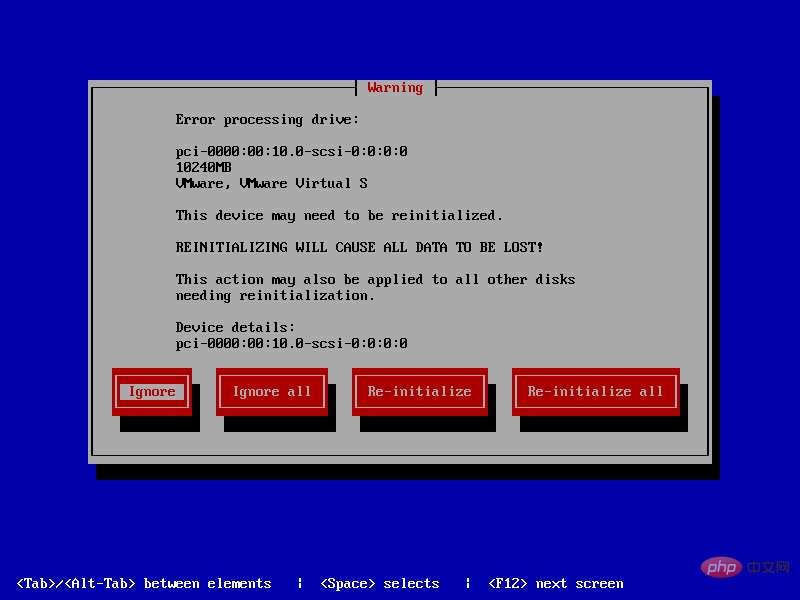
解决方法:
在ks文件中增加zeromb就可以了,#号这一行,可有可无,不影响。
# Clear the Master Boot Record
 zeromb
配置修改为:
url --url=http://172.16.100.67/centos6.6/
lang en_US.UTF-8
keyboard us
network --onboot no --device eth0 --bootproto dhcp --noipv6
rootpw  --iscrypted $6$3.bn6KZ9zigMQq.Z$V/Q8xF2asfM8KCWm6GsjhYBvTTmMM6B50i6A/AFFx38xkg1sP2kL.ECBAda4SLwG6itOZhLXG/41sgRCJBLf11
firewall --service=ssh
authconfig --enableshadow --passalgo=sha512
selinux --enforcing
timezone --utc Asia/Shanghai
bootloader --location=mbr --driveorder=sda --append="crashkernel=auto rhgb quiet"
zerombr
PEX部分内容来自于:https://www.cnblogs.com/sunhongleibibi/archive/2017/11/17/7851382.html




