0

0

go语言环境变量如何设置

藏色散人

藏色散人

发布时间:2020-12-30 11:25:09

|

23168人浏览过

|

来源于php中文网

原创

go语言环境变量的设置方法:首先找到“我的电脑”,打开“属性”;然后选择“高级系统设置”,并选择“高级”标签;接着点击“环境变量”按钮,并新建系统变量;最后设置变量名为“GOROOT”,变量值为“C:\Go\”,并修改系统变量Path即可。

go语言环境变量如何设置

本教程环境:Windows10系统、Go1.6版,Dell G3电脑。

推荐教程:《go语言

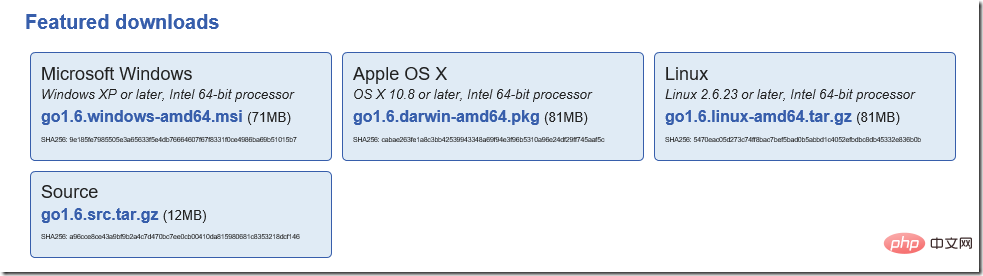
一、Go语言下载

go语言官方下载地址:https://golang.org/dl/
QQ图片20160224204006

立即学习go语言免费学习笔记(深入)”;

找到适合你系统的版本下载,本人下载的是windows版本。也可以下载Source自己更深层次研究go语言。

二、GO语言安装

下载完成之后,双击go1.6.windows-amd64.msi进行安装。

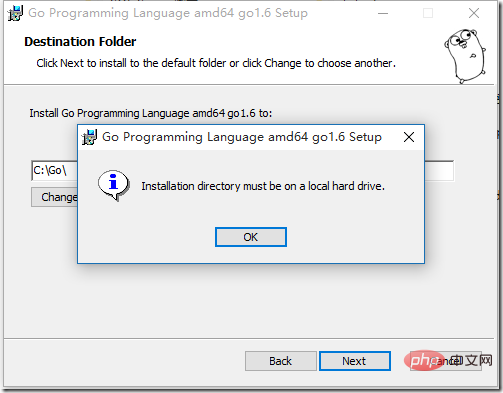
如果安装过程出现以下提示:
QQ图片20160224204435

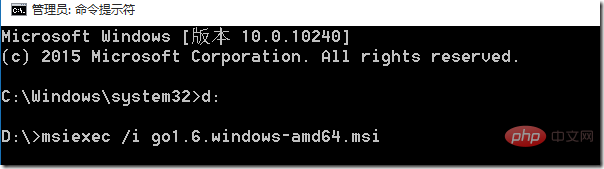
以管理员的身份运行cmd,找到go1.6.windows-amd64.msi所在的目录,并输入msiexec /i go1.6.windows-amd64.msi如下图(放在D盘根目录):
QQ图片20160224205030

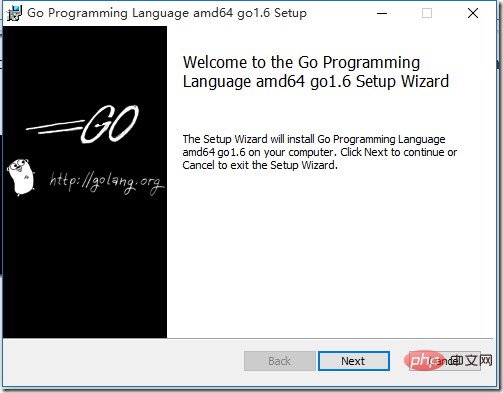
步骤一:双击运行安装程序

QQ图片20160224205126

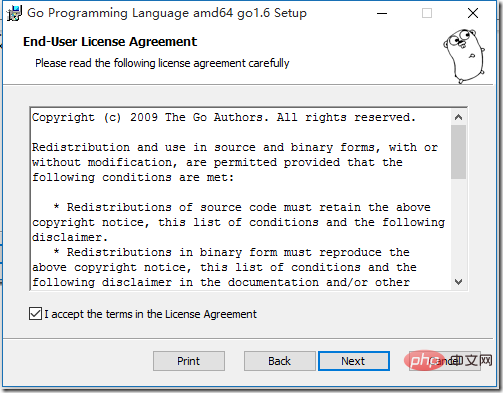
步骤二:点击Next,出现License

QQ图片20160224205243

选择I accept the terms in the License Agreeement。

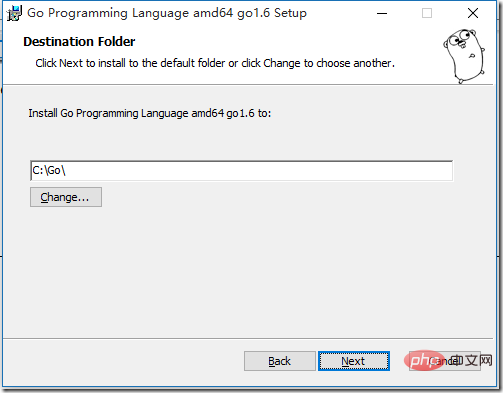
步骤三:点击Next,选择安装路径
image

默认C:\Go\

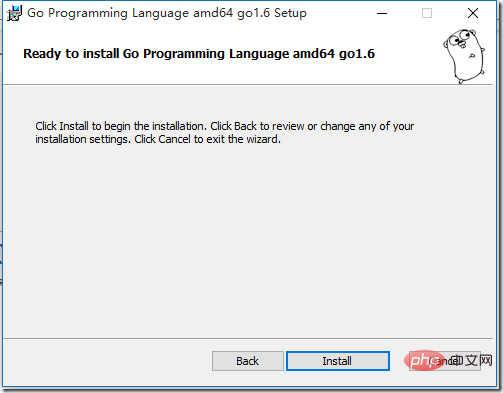
步骤四:点击Next进行安装

image

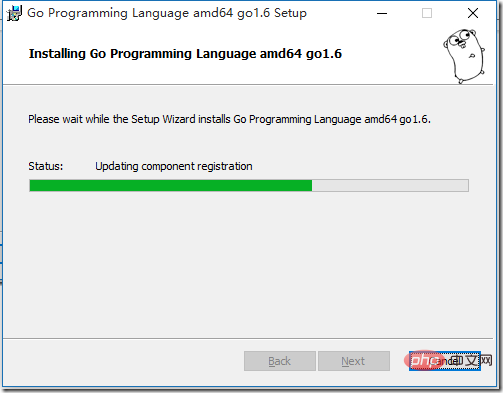
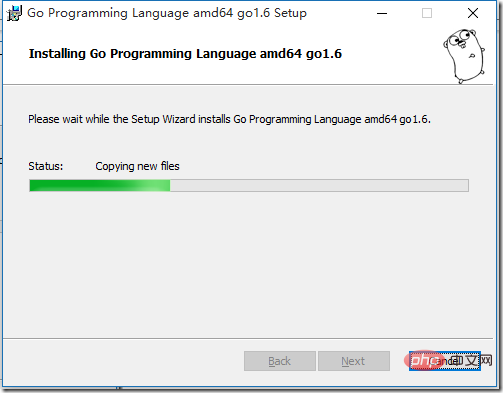
点击Install按钮进行安装

image

image

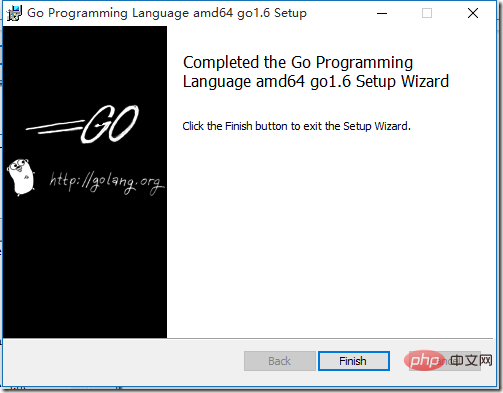
步骤五:耐心等待,直到以下界面

image

点击Finish完成安装。

三、安装后目录说明

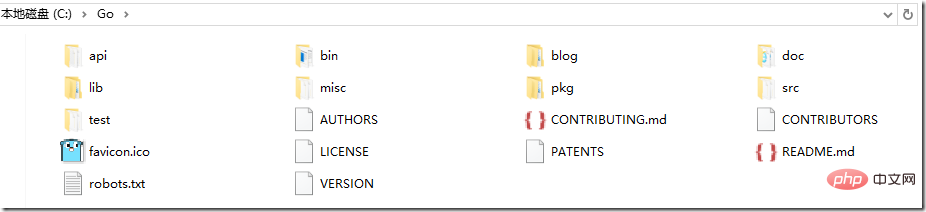
Go语言安装之后,C:\Go目录下一共有9个目录与9个文件,如下图:
image

api — 目录,包含所有API列表,方便IDE使用

bin— 目录,存放编译后的可执行文件

blog— 目录,

doc— 目录,帮助文档

lib— 目录,

misc— 目录,

pkg— 目录,存放编译后的包文件。pkg中的文件是Go编译生成的

src— 目录,存放项目源文件

注:一般,bin和pkg目录可以不创建,go命令会自动创建(如 go install),只需要创建src目录即可。

Authors— 文件,作者列表,用记事本打开

盛世企业网站管理系统1.1.2
盛世企业网站管理系统1.1.2

免费 盛世企业网站管理系统(SnSee)系统完全免费使用,无任何功能模块使用限制,在使用过程中如遇到相关问题可以去官方论坛参与讨论。开源 系统Web代码完全开源,在您使用过程中可以根据自已实际情况加以调整或修改,完全可以满足您的需求。强大且灵活 独创的多语言功能,可以直接在后台自由设定语言版本,其语言版本不限数量,可根据自已需要进行任意设置;系统各模块可在后台自由设置及开启;强大且适用的后台管理支

下载

CONTRIBUTING.md— 文件,

CONTRIBUTORS— 文件,

favicon.ico— 文件,

LICENSE— 文件,license,用记事本打开

PATENTS— 文件,

README.md— 文件,

robots.txt— 文件,使用robots.txt阻止对网址的访问,详情查看https://support.google.com/webmasters/answer/6062608?hl=zh-Hans

VERSION— 文件,版本信息,用记事本打开

四、设置GO环境变量

官方文档:

If you chose a directory other than c:\Go, you must set the GOROOT environment variable to your chosen path.

Add the bin subdirectory of your Go root (for example, c:\Go\bin) to your PATH environment variable.

Setting environment variables under Windows

Under Windows, you may set environment variables through the "Environment Variables" button on the "Advanced" tab of the "System" control panel. Some versions of Windows provide this control panel through the "Advanced System Settings" option inside the "System" control panel.

具体设置步骤如下(windows 10 企业版):

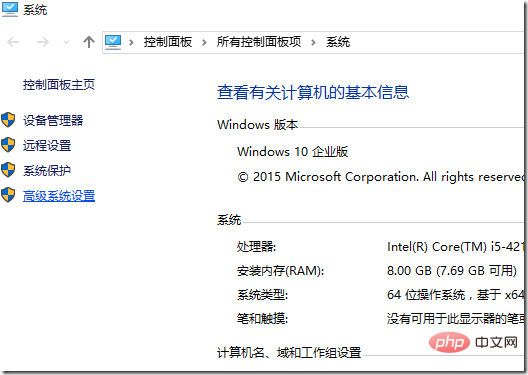
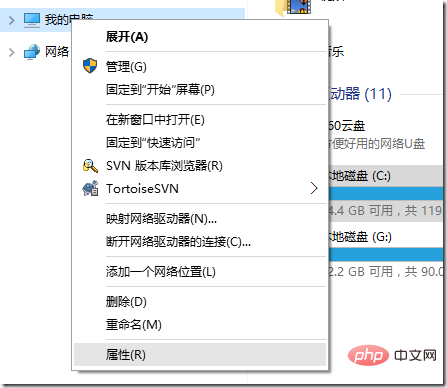
找到:我的电脑,右键,打开“属性”
image

选择“高级系统设置”

image

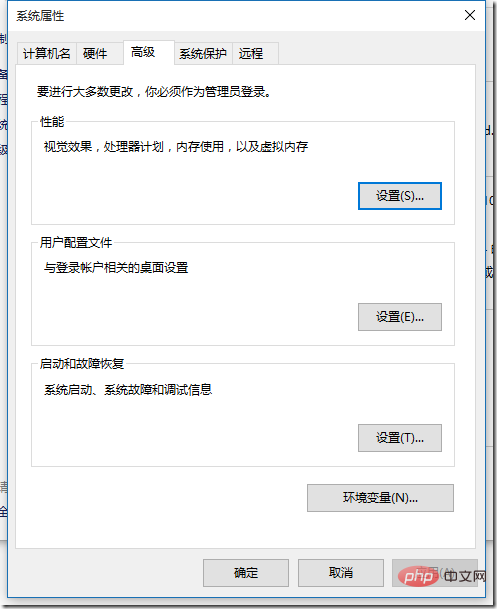
弹出以下对话框,选择“高级”标签:

image

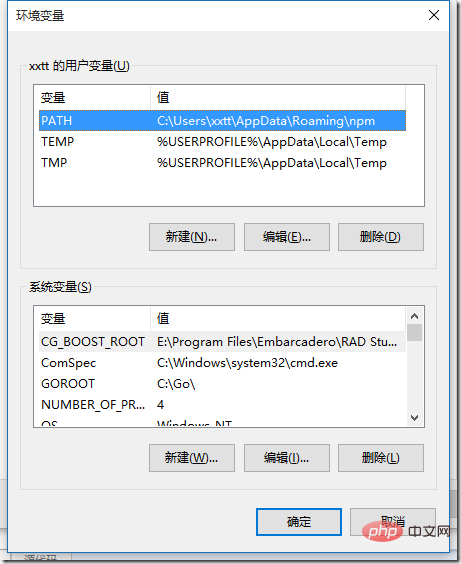
点击“环境变量”按钮,弹出变量设置窗口:

image

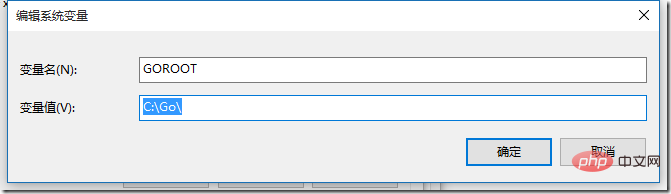
“新建”系统变量:

image

设置变量名GOROOT,变量值C:\Go\(安装目录)

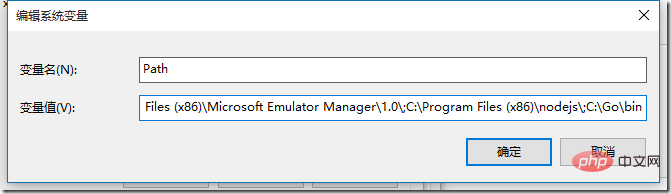
修改系统变量Path,添加C:\Go\bin\
image

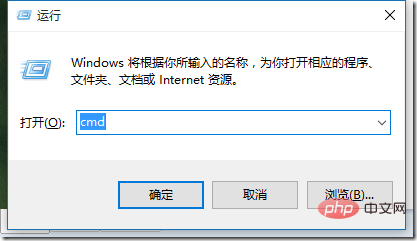
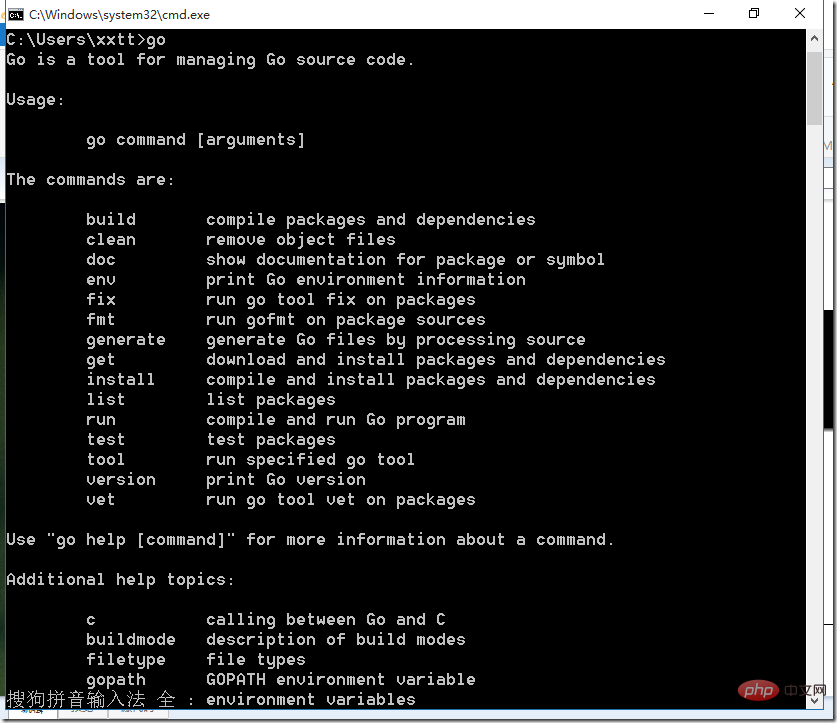
环境变量设置之后,在命令行中输入go:

image

image

按回车键:

image

如查看version,运行go version

image

相关专题

更多
golang如何定义变量
golang如何定义变量

golang定义变量的方法:1、声明变量并赋予初始值“var age int =值”;2、声明变量但不赋初始值“var age int”;3、使用短变量声明“age :=值”等等。本专题为大家提供相关的文章、下载、课程内容,供大家免费下载体验。

178

2024.02.23

golang有哪些数据转换方法
golang有哪些数据转换方法

golang数据转换方法:1、类型转换操作符;2、类型断言;3、字符串和数字之间的转换;4、JSON序列化和反序列化;5、使用标准库进行数据转换;6、使用第三方库进行数据转换;7、自定义数据转换函数。本专题为大家提供相关的文章、下载、课程内容,供大家免费下载体验。

226

2024.02.23

golang常用库有哪些
golang常用库有哪些

golang常用库有:1、标准库;2、字符串处理库;3、网络库;4、加密库;5、压缩库;6、xml和json解析库;7、日期和时间库;8、数据库操作库;9、文件操作库;10、图像处理库。本专题为大家提供相关的文章、下载、课程内容,供大家免费下载体验。

340

2024.02.23

golang和python的区别是什么
golang和python的区别是什么

golang和python的区别是:1、golang是一种编译型语言,而python是一种解释型语言;2、golang天生支持并发编程,而python对并发与并行的支持相对较弱等等。本专题为大家提供相关的文章、下载、课程内容,供大家免费下载体验。

209

2024.03.05

golang是免费的吗
golang是免费的吗

golang是免费的。golang是google开发的一种静态强类型、编译型、并发型,并具有垃圾回收功能的开源编程语言,采用bsd开源协议。本专题为大家提供相关的文章、下载、课程内容,供大家免费下载体验。

392

2024.05.21

golang结构体相关大全
golang结构体相关大全

本专题整合了golang结构体相关大全,想了解更多内容,请阅读专题下面的文章。

196

2025.06.09

golang相关判断方法
golang相关判断方法

本专题整合了golang相关判断方法,想了解更详细的相关内容,请阅读下面的文章。

191

2025.06.10

golang数组使用方法
golang数组使用方法

本专题整合了golang数组用法,想了解更多的相关内容,请阅读专题下面的文章。

192

2025.06.17

PHP WebSocket 实时通信开发

本专题系统讲解 PHP 在实时通信与长连接场景中的应用实践,涵盖 WebSocket 协议原理、服务端连接管理、消息推送机制、心跳检测、断线重连以及与前端的实时交互实现。通过聊天系统、实时通知等案例,帮助开发者掌握 使用 PHP 构建实时通信与推送服务的完整开发流程,适用于即时消息与高互动性应用场景。

11

2026.01.19

热门下载

更多
网站特效
/
网站源码
/
网站素材
/
前端模板

精品课程

更多
相关推荐
/
热门推荐
/
最新课程
Rust 教程
Rust 教程

共28课时 | 4.6万人学习

Kotlin 教程
Kotlin 教程

共23课时 | 2.7万人学习

Go 教程
Go 教程

共32课时 | 3.9万人学习

关于我们 免责申明 举报中心 意见反馈 讲师合作 广告合作 最新更新
php中文网:公益在线php培训,帮助PHP学习者快速成长!
关注服务号 技术交流群
PHP中文网订阅号
每天精选资源文章推送

Copyright 2014-2026 https://www.php.cn/ All Rights Reserved | php.cn | 湘ICP备2023035733号