0

0

VSCode中Java开发环境的配置方法

青灯夜游

青灯夜游

发布时间:2021-01-07 10:29:06

|

13405人浏览过

|

来源于博客园

转载

vscode中怎么搭建java开发环境?下面本篇文章给大家介绍一下vscode配置java开发环境的方法。有一定的参考价值,有需要的朋友可以参考一下,希望对大家有所帮助。
VSCode中Java开发环境的配置方法

相关推荐:《vscode教程

配置Java开发环境

主要参考官方教程:https://code.visualstudio.com/docs/java/java-tutorial

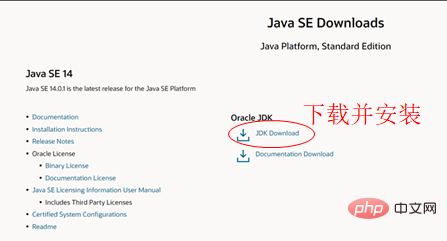
 1.先安装JDK

JDK下载地址:https://www.oracle.com/java/technologies/javase-downloads.html

立即学习Java免费学习笔记(深入)”;

2.配置变量

配置 JAVA  环境变量:参考 https://www.cnblogs.com/happyAzhan/p/11271274.html;

3.安装 Java Extension Pack

这个Java Extension Pack是6个扩展的一个集成,只需要安装这一个就可以了,很方便。

直接点击链接:https://marketplace.visualstudio.com/items?itemName=vscjava.vscode-java-pack或者在VScode拓展那里安装

然后会提示:
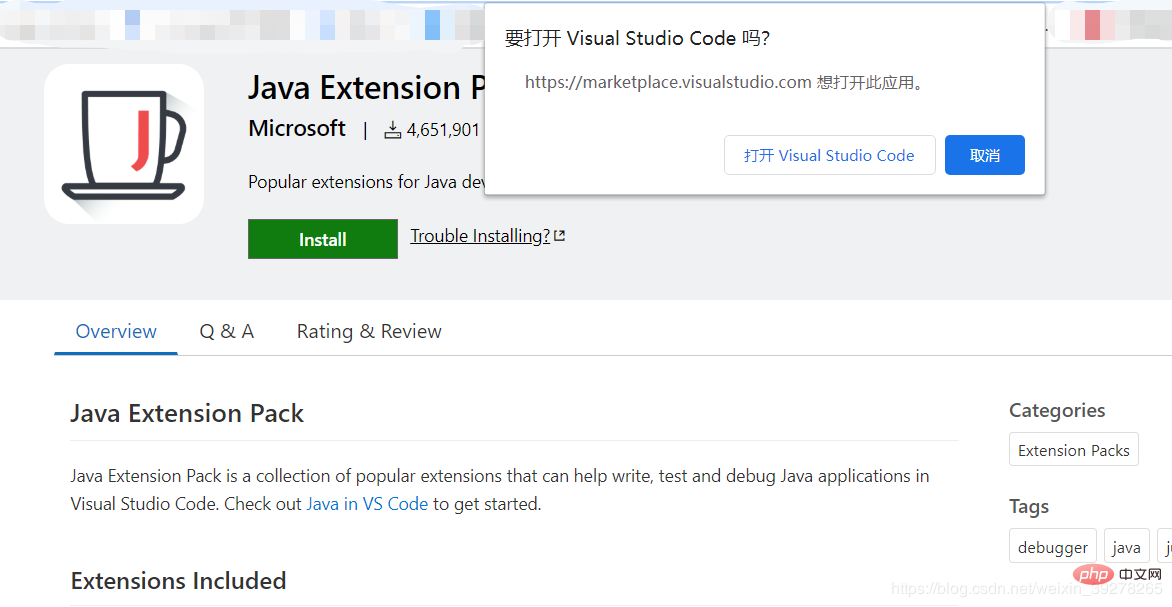
 选择打开就好。然后在VS Code中点install就好。

95Shop仿醉品商城
95Shop仿醉品商城

95Shop可以免费下载使用,是一款仿醉品商城网店系统,内置SEO优化,具有模块丰富、管理简洁直观,操作易用等特点,系统功能完整,运行速度较快,采用ASP.NET(C#)技术开发,配合SQL Serve2000数据库存储数据,运行环境为微软ASP.NET 2.0。95Shop官方网站定期开发新功能和维护升级。可以放心使用! 安装运行方法 1、下载软件压缩包; 2、将下载的软件压缩包解压缩,得到we

下载

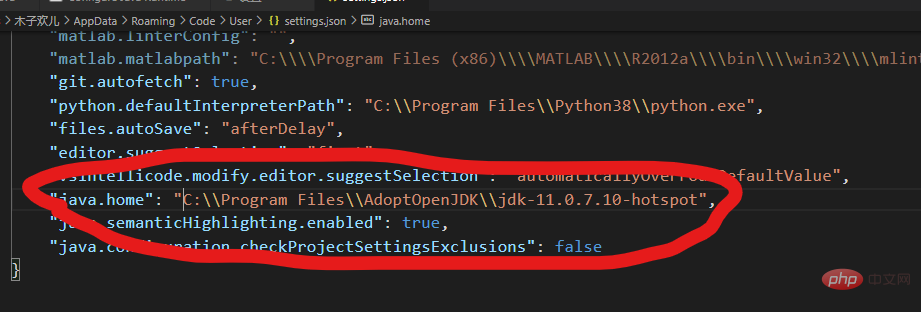
3.配置VS Code的jdk版本

在VS Code界面键入:Ctrl+Shift+P,然后输入:Java: Configure Java Runtime
如下图:
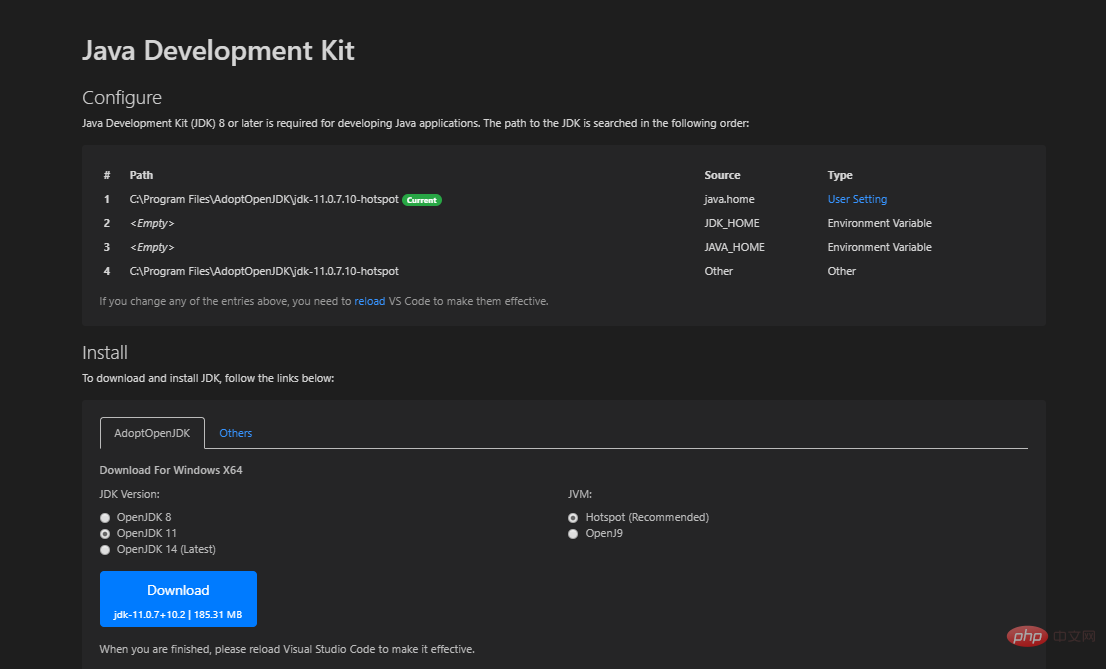
这里填一下jdk路径
4.开始编写Java程序:Hello,world!
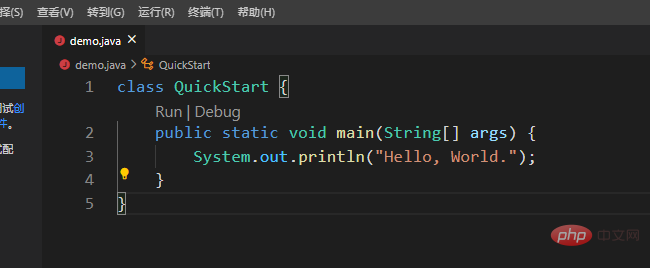
 然后F5就可以运行了。

自然会有想要的输出。
如果没有输出,或者报错:
1)确认自己是不是安装了Java Extension Pack
2)在下方terminal输入:java -version确认一下jdk是不是装了。
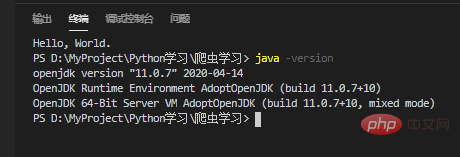
备注:

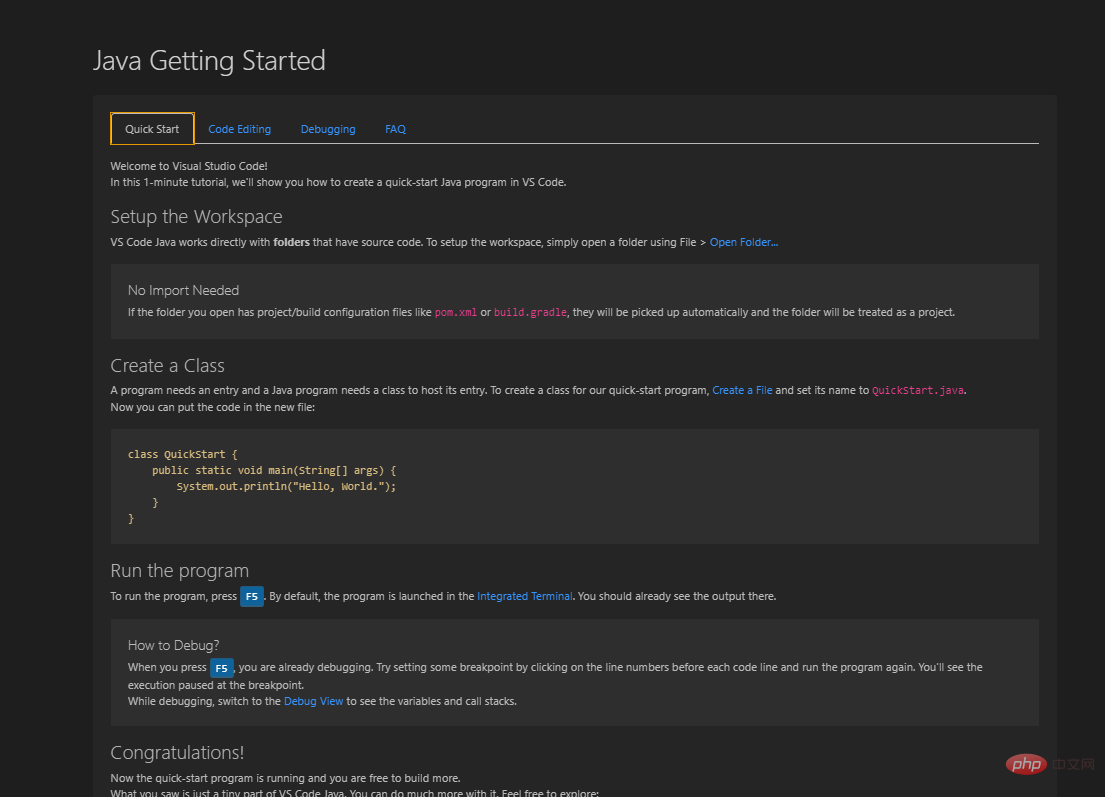
在VS Code界面同时按:Ctrl+Shift+P,然后输入:Java: Getting Started就能看到一些有关java开发的提示了(快捷键之类的,还是很友好的)。
更多编程相关知识,请访问:编程入门!!

相关文章

java速学教程(入门到精通)
java速学教程(入门到精通)

java怎么学习?java怎么入门?java在哪学?java怎么学才快?不用担心,这里为大家提供了java速学教程(入门到精通),有需要的小伙伴保存下载就能学习啦!

下载

本站声明:本文内容由网友自发贡献,版权归原作者所有,本站不承担相应法律责任。如您发现有涉嫌抄袭侵权的内容,请联系admin@php.cn

热门AI工具

更多
DeepSeek
DeepSeek

幻方量化公司旗下的开源大模型平台

豆包大模型
豆包大模型

字节跳动自主研发的一系列大型语言模型

通义千问
通义千问

阿里巴巴推出的全能AI助手

腾讯元宝
腾讯元宝

腾讯混元平台推出的AI助手

文心一言
文心一言

文心一言是百度开发的AI聊天机器人,通过对话可以生成各种形式的内容。

讯飞写作
讯飞写作

基于讯飞星火大模型的AI写作工具,可以快速生成新闻稿件、品宣文案、工作总结、心得体会等各种文文稿

即梦AI
即梦AI

一站式AI创作平台,免费AI图片和视频生成。

ChatGPT
ChatGPT

最最强大的AI聊天机器人程序,ChatGPT不单是聊天机器人,还能进行撰写邮件、视频脚本、文案、翻译、代码等任务。

相关专题

更多
vscode
vscode

VS Code(Visual Studio Code)是一款免费、开源的跨平台代码编辑器,由微软开发和维护。它被广泛用于软件开发和编程,支持多种编程语言和框架。VS Code 同时提供了丰富的功能和扩展性,使开发者可以高效地编写、编辑和调试代码。

627

2023.06.30

vscode怎么运行代码
vscode怎么运行代码

vscode是一个运行于MacOS X、Windows和Linux之上的,针对于编写现代Web和云应用的跨平台源代码编辑器;vscode免费而且功能强大,对JavaScript和NodeJS的支持非常好,自带很多功能,例如代码格式化,代码智能提示补全、Emmet插件等。php中文网给大家带来了相关的教程以及文章,欢迎大家前来阅读学习。

228

2023.07.21

vscode使用的框架介绍
vscode使用的框架介绍

VSCode是一款跨平台代码编辑器,它基于Electron框架和Monaco Editor构建。想了解更多vscode的相关内容,可以阅读本专题下面的文章。

413

2024.03.14

vscode一般用来写什么语言
vscode一般用来写什么语言

VSCode是一款功能强大的代码编辑器,支持多种编程语言和文件格式。它内置对 JavaScript、Python、Java、C++、TypeScript、HTML/CSS、Go 等语言的支持。想了解更多vscode的相关内容,可以阅读本专题下面的文章。

393

2024.03.14

vscode可以写什么语言
vscode可以写什么语言

vscode是一款强大的代码编辑器,支持多种编程语言的开发。通过安装扩展,可以为 JavaScript/TypeScript、Python、Java、C#、PHP、Go、Ruby、Rust、HTML/CSS 等语言提供智能代码补全、调试和格式化等功能。想了解更多vscode的相关内容,可以阅读本专题下面的文章。

582

2024.03.15

vscode中文设置方法
vscode中文设置方法

方法一:在设置页面中,搜索“locale”,并选择“zh-cn”。方法二:按“Ctrl Shift P”快捷键,输入“Configure Display Language”,将语言修改为“zh-cn”。如果上述方法无效,可考虑安装中文插件。想了解更多vscode的相关内容,可以阅读本专题下面的文章。

597

2024.03.15

vscode用途介绍
vscode用途介绍

Visual Studio Code(VSCode)是一款由 Microsoft 开发的多功能文本编辑器,适用于各种编程语言。作为一款开源软件,VSCode 拥有代码高亮、自动补全、调试、Git 集成等强大功能,成为程序员不可或缺的工具。想了解更多vscode的相关内容,可以阅读本专题下面的文章。

583

2024.03.15

vscode和visualstudio的区别

Visual Studio是一款功能强大的集成开发环境(IDE),适用于专业开发人员进行复杂项目的构建。而VSCode则是一款轻量级的代码编辑器,更适合各种规模的项目开发。想了解更多vscode的相关内容,可以阅读本专题下面的文章。

527

2024.03.15

JavaScript浏览器渲染机制与前端性能优化实践

本专题围绕 JavaScript 在浏览器中的执行与渲染机制展开,系统讲解 DOM 构建、CSSOM 解析、重排与重绘原理,以及关键渲染路径优化方法。内容涵盖事件循环机制、异步任务调度、资源加载优化、代码拆分与懒加载等性能优化策略。通过真实前端项目案例,帮助开发者理解浏览器底层工作原理,并掌握提升网页加载速度与交互体验的实用技巧。

59

2026.03.06

热门下载

更多
网站特效
/
网站源码
/
网站素材
/
前端模板

精品课程

更多
相关推荐
/
热门推荐
/
最新课程
go语言零基础开发内容管理系统
go语言零基础开发内容管理系统

共34课时 | 2.7万人学习

第二十三期_前端开发
第二十三期_前端开发

共98课时 | 8.2万人学习

关于我们 免责申明 举报中心 意见反馈 讲师合作 广告合作 最新更新
php中文网:公益在线php培训,帮助PHP学习者快速成长!
关注服务号 技术交流群
PHP中文网订阅号
每天精选资源文章推送

Copyright 2014-2026 https://www.php.cn/ All Rights Reserved | php.cn | 湘ICP备2023035733号