0

0

新手小白如何安装JAVA JDK

醉折花枝作酒筹

醉折花枝作酒筹

发布时间:2021-05-06 09:53:41

|

6528人浏览过

|

来源于CSDN

转载

本篇文章给大家介绍一下新手小白安装jdk的方法。有一定的参考价值,有需要的朋友可以参考一下,希望对大家有所帮助。
新手小白如何安装JAVA JDK

JDK简介

JDK是 Java 语言的软件开发工具包,主要用于移动设备、嵌入式设备上的java应用程序。编写 Java 程序必须使用 JDK,它提供了编译和运行 Java 程序的环境。是整个java开发的核心。

准备JDK

立即学习Java免费学习笔记(深入)”;

本次使用的是JDK1.8 如下所示:

在这里插入图片描述
下载完成后,双击图中的.exe可执行文件,完成安装,详细安装步骤如下:

注意事项:

学习阶段要保证和老师的环境完全一致,必须安装JDK1.8,否则会影响后续开发学习

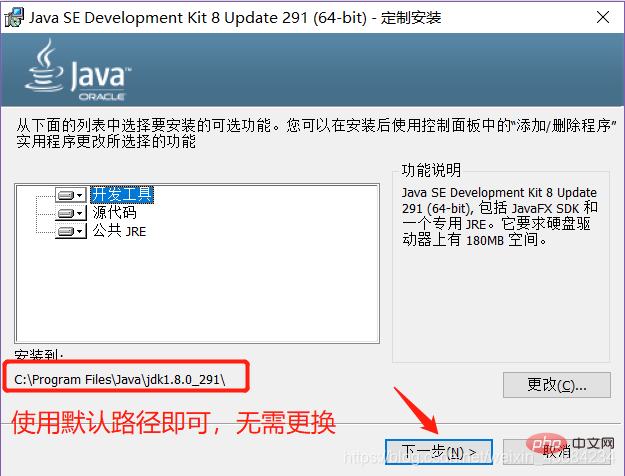
安装时选择默认选项安装到默认目录即可,即: C:\Program Files\Java\jdk1.8.0_291

JDK的安装

1. 双击打开安装软件

双击进行安装,目前我们不需要更改任何配置,直接下一步傻瓜式安装到结束

在这里插入图片描述

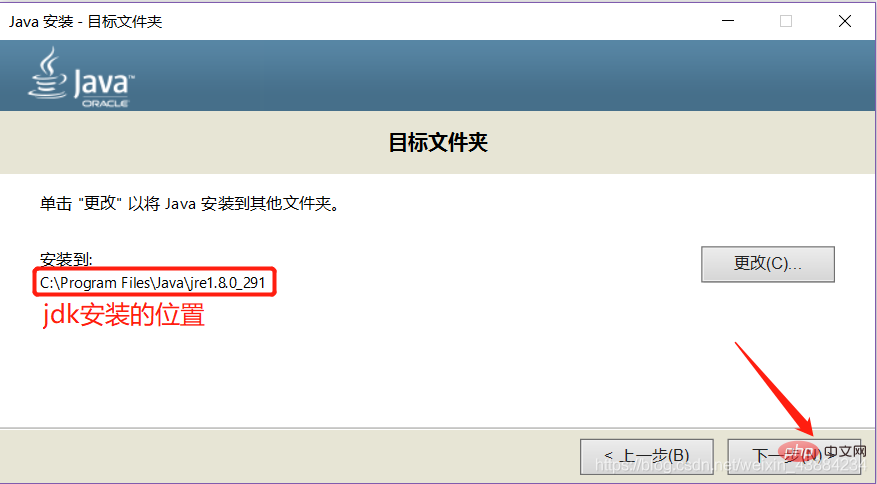
2.确认路径页面

点击图中的“下一步”按钮,进入安装位置确认页面.

在这里插入图片描述

在这里插入图片描述

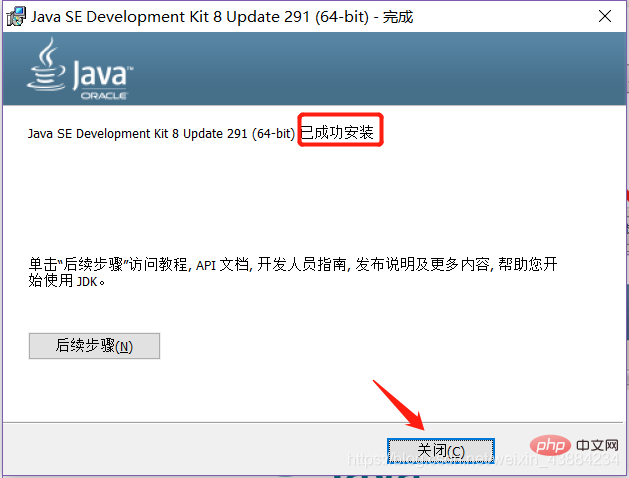
3.安装完毕

等待安装,完毕后,点击图中的“关闭”按钮,JDK安装完毕。

在这里插入图片描述

在这里插入图片描述

4.配置环境变量

我们配置环境变量,是为了让计算机可以找到刚刚安装好的JDK

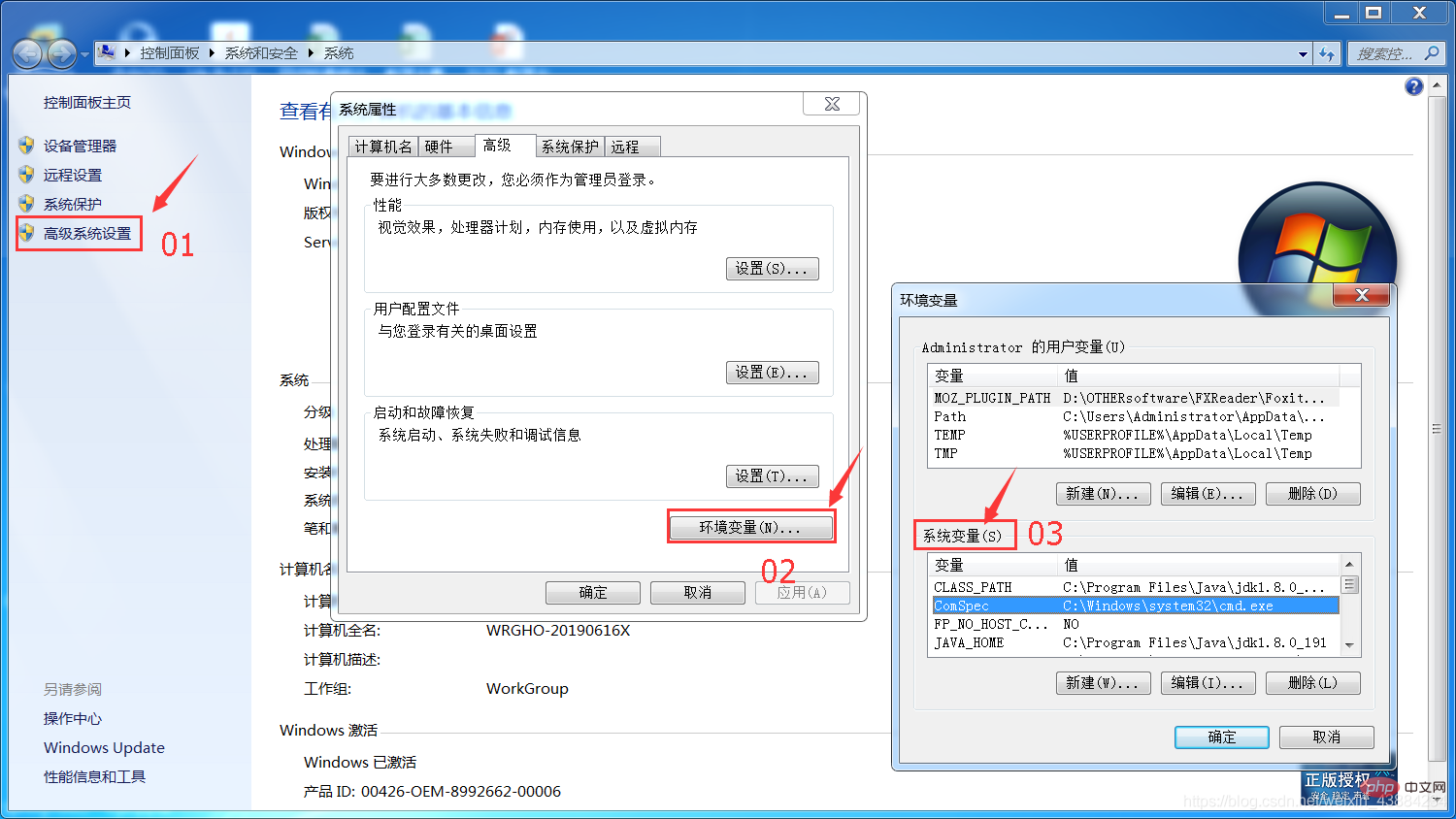
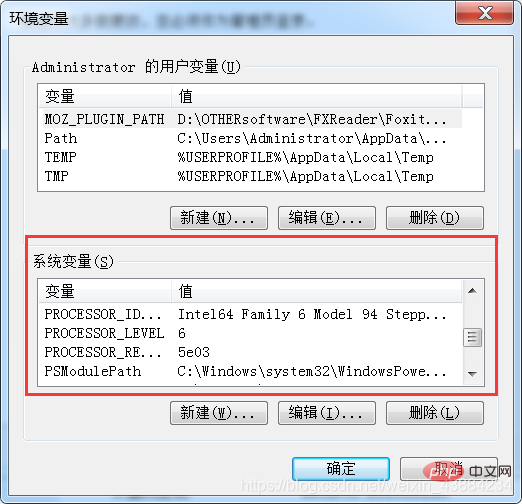
右键“我的电脑”→“属性”→“高级系统设置”→“环境变量”按钮,打开环境变量配置对话框,如下:

在这里插入图片描述

在这里插入图片描述

在这里插入图片描述

注意事项:

可能存在系统与本示例不一致的情况,不同系统请自行百度”XP如何打开环境变量”

打开环境变量后有上下两个,我们配置的下面的”系统变量”,此配置对本机的所有用户账户生效

KAIZAN.ai
KAIZAN.ai

使用AI来改善客户服体验,提高忠诚度

下载

一台设备可以安装多个JDK,但需要配置环境变量指定让哪个JDK生效,且只能指定一个JDK

环境变量配置

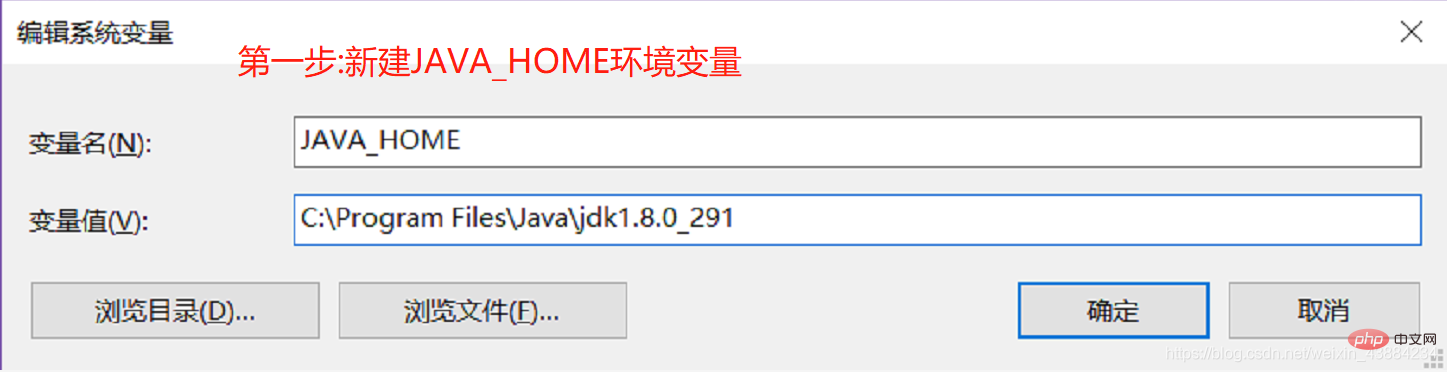
1.新建系统变量JAVA_HOME

变量名:JAVA_HOME

变量值:C:\Program Files\Java\jdk1.8.0_291 (默认安装的JDK根目录)
在这里插入图片描述

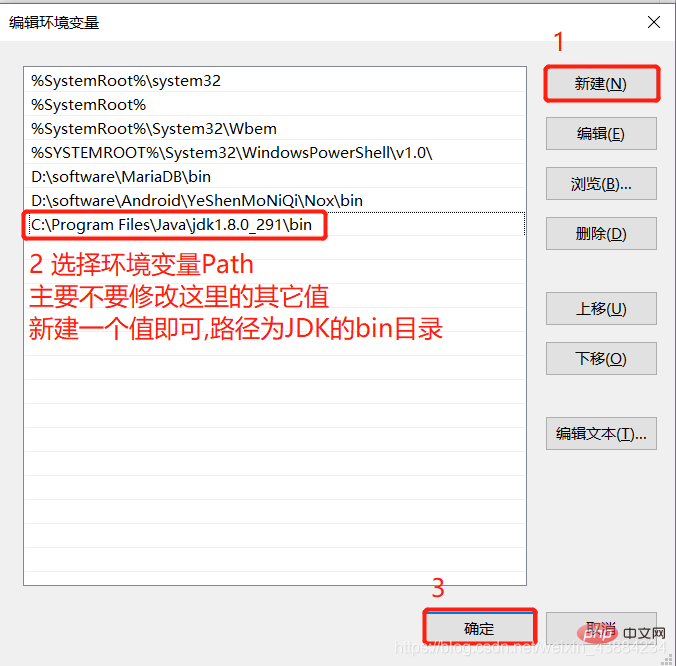
2.修改系统变量Path

注意事项:

Path变量系统本身就有,不需要新建,而且它其中之前的任何值都不要修改,误操作的话可能需要重装系统,就添加一条我们JDK的配置即可.

Path的变量值就是JDK的bin目录: C:\Program Files\Java\jdk1.8.0_291\bin;

Windows10 电脑,新添加一条变量值C:\Program Files\Java\jdk1.8.0_291\bin;

选择右面新建按钮,新建一条值就可以
在这里插入图片描述
如果是Windows7 电脑,在变量值最后输入C:\Program Files\Java\jdk1.8.0_291\bin;

注意和上一个值用;号分隔,如果有;不需要重复添加分号

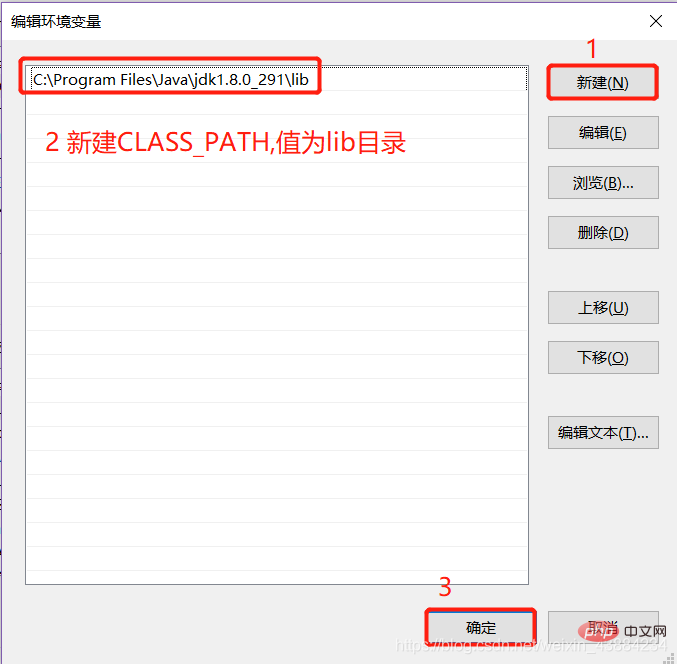
3.新建系统变量CLASS_PATH

变量名:CLASS_PATH

变量值:C:\Program Files\Java\jdk1.8.0_291\lib; (是JDK安装的lib目录)
在这里插入图片描述

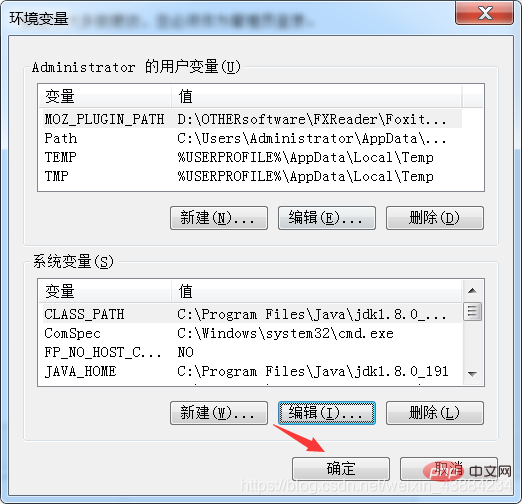
配置完3个环境变量,点击确定即可,如下:

在这里插入图片描述

JDK安装配置测试

想查看JDK是否安装配置成功.”win+r”键,弹出运行窗口输入“cmd“,在弹出的窗口输入”java -version”,显示版本号即配置成功。

在这里插入图片描述

JDK的官网下载(拓展)

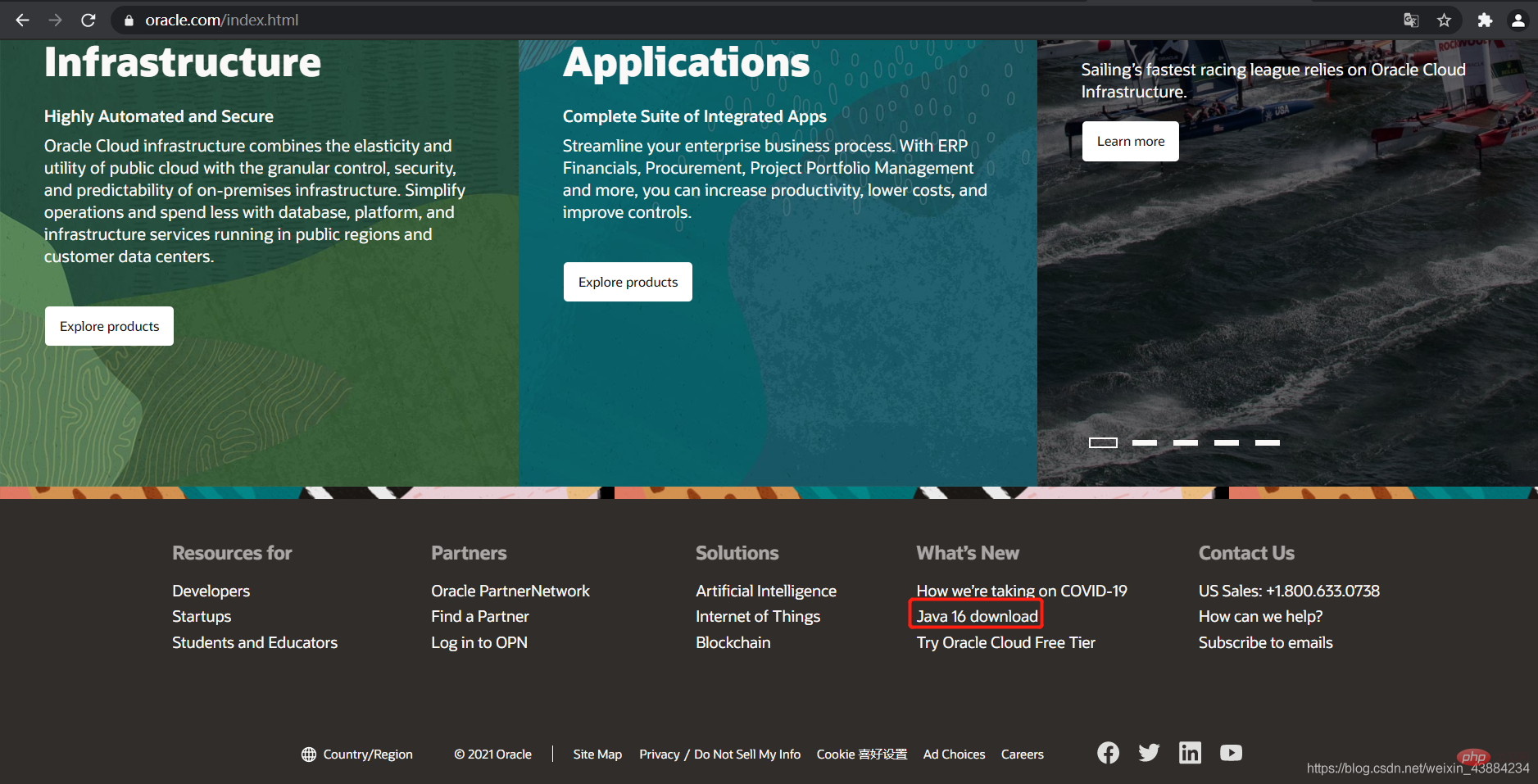
登录甲骨文官网,网址 http://www.oracle.com,在页面尾部点击"Java 16 Download"按钮,如下:
在这里插入图片描述
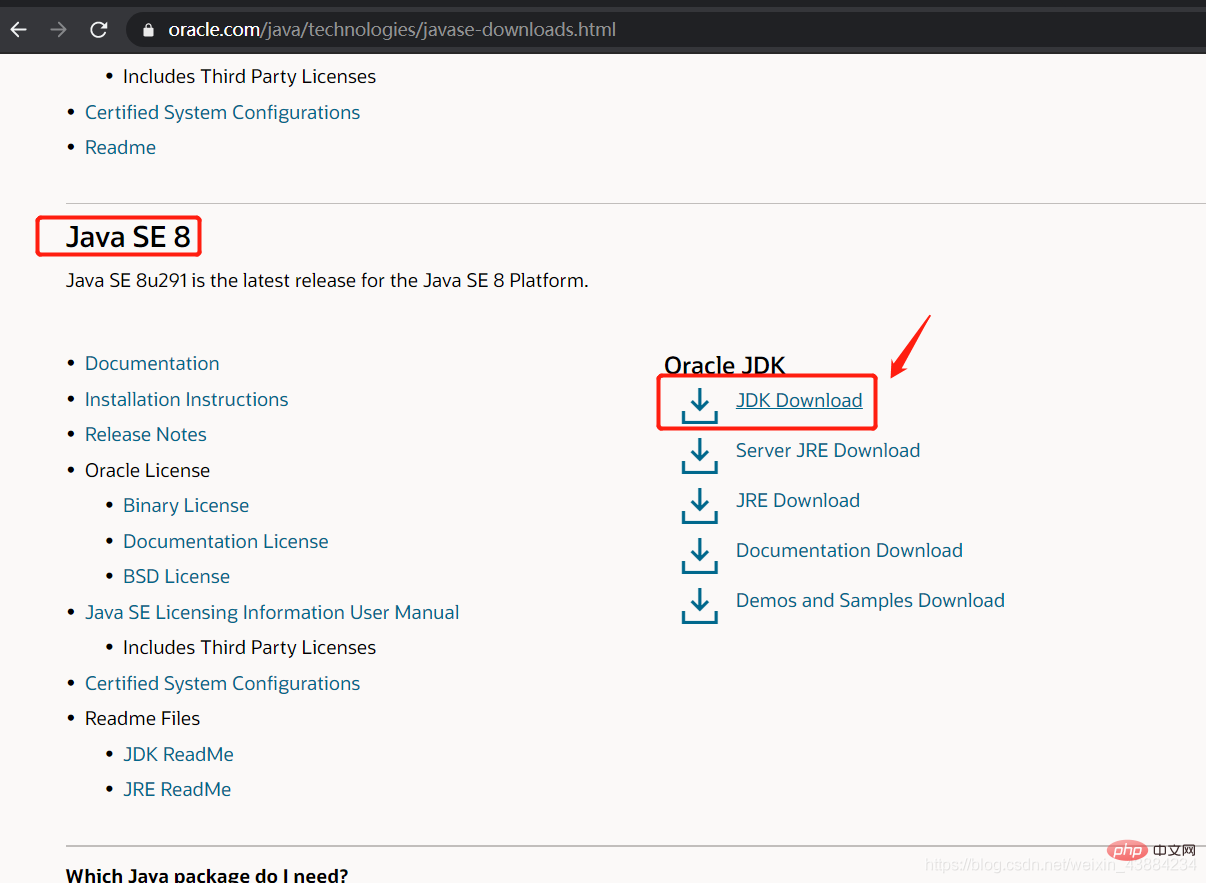
在新打开的页面中显示的是最新的JDK的版本,我们本次下载JDK8,所以需要下滑页面,直至"Java SE 8"的区域,选择"JDK Download"按钮,跳转到下载的部分
在这里插入图片描述
大家可以根据设备的系统选择对应的版本,其中x86表示32位系统,x64表示64位系统,点击途中红框位置下载即可
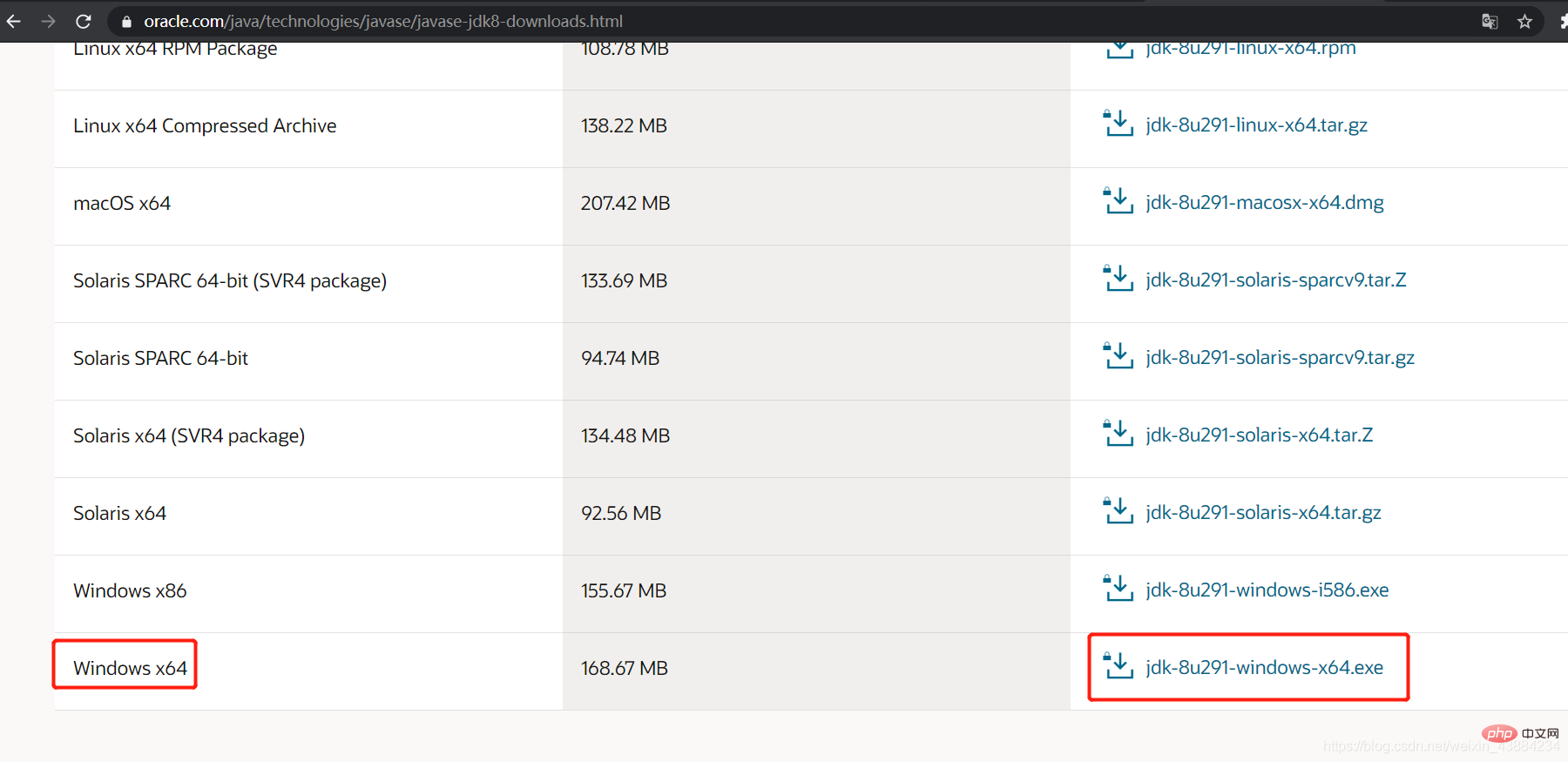
在这里插入图片描述

注意事项:

点击下载后,如果没有Oracle账号,需要先行注册一个账号,使用此账号登录后才能下载,注册账号的操作与其他网站类似,就不赘述了。

相关免费学习推荐:java基础教程

相关文章

java速学教程(入门到精通)
java速学教程(入门到精通)

java怎么学习?java怎么入门?java在哪学?java怎么学才快?不用担心,这里为大家提供了java速学教程(入门到精通),有需要的小伙伴保存下载就能学习啦!

下载

相关标签:

本站声明:本文内容由网友自发贡献,版权归原作者所有,本站不承担相应法律责任。如您发现有涉嫌抄袭侵权的内容,请联系admin@php.cn

相关专题

更多
java
java

Java是一个通用术语,用于表示Java软件及其组件,包括“Java运行时环境 (JRE)”、“Java虚拟机 (JVM)”以及“插件”。php中文网还为大家带了Java相关下载资源、相关课程以及相关文章等内容,供大家免费下载使用。

832

2023.06.15

java正则表达式语法
java正则表达式语法

java正则表达式语法是一种模式匹配工具,它非常有用,可以在处理文本和字符串时快速地查找、替换、验证和提取特定的模式和数据。本专题提供java正则表达式语法的相关文章、下载和专题,供大家免费下载体验。

738

2023.07.05

java自学难吗
java自学难吗

Java自学并不难。Java语言相对于其他一些编程语言而言,有着较为简洁和易读的语法,本专题为大家提供java自学难吗相关的文章,大家可以免费体验。

734

2023.07.31

java配置jdk环境变量
java配置jdk环境变量

Java是一种广泛使用的高级编程语言,用于开发各种类型的应用程序。为了能够在计算机上正确运行和编译Java代码,需要正确配置Java Development Kit(JDK)环境变量。php中文网给大家带来了相关的教程以及文章,欢迎大家前来阅读学习。

397

2023.08.01

java保留两位小数
java保留两位小数

Java是一种广泛应用于编程领域的高级编程语言。在Java中,保留两位小数是指在进行数值计算或输出时,限制小数部分只有两位有效数字,并将多余的位数进行四舍五入或截取。php中文网给大家带来了相关的教程以及文章,欢迎大家前来阅读学习。

398

2023.08.02

java基本数据类型
java基本数据类型

java基本数据类型有:1、byte;2、short;3、int;4、long;5、float;6、double;7、char;8、boolean。本专题为大家提供java基本数据类型的相关的文章、下载、课程内容,供大家免费下载体验。

446

2023.08.02

java有什么用
java有什么用

java可以开发应用程序、移动应用、Web应用、企业级应用、嵌入式系统等方面。本专题为大家提供java有什么用的相关的文章、下载、课程内容,供大家免费下载体验。

430

2023.08.02

java在线网站
java在线网站

Java在线网站是指提供Java编程学习、实践和交流平台的网络服务。近年来,随着Java语言在软件开发领域的广泛应用,越来越多的人对Java编程感兴趣,并希望能够通过在线网站来学习和提高自己的Java编程技能。php中文网给大家带来了相关的视频、教程以及文章,欢迎大家前来学习阅读和下载。

16926

2023.08.03

Golang gRPC 服务开发与Protobuf实战

本专题系统讲解 Golang 在 gRPC 服务开发中的完整实践,涵盖 Protobuf 定义与代码生成、gRPC 服务端与客户端实现、流式 RPC(Unary/Server/Client/Bidirectional)、错误处理、拦截器、中间件以及与 HTTP/REST 的对接方案。通过实际案例,帮助学习者掌握 使用 Go 构建高性能、强类型、可扩展的 RPC 服务体系,适用于微服务与内部系统通信场景。

8

2026.01.15

热门下载

更多
网站特效
/
网站源码
/
网站素材
/
前端模板

精品课程

更多
相关推荐
/
热门推荐
/
最新课程
Kotlin 教程
Kotlin 教程

共23课时 | 2.5万人学习

C# 教程
C# 教程

共94课时 | 6.8万人学习

Java 教程
Java 教程

共578课时 | 46.4万人学习

关于我们 免责申明 举报中心 意见反馈 讲师合作 广告合作 最新更新
php中文网:公益在线php培训,帮助PHP学习者快速成长!
关注服务号 技术交流群
PHP中文网订阅号
每天精选资源文章推送

Copyright 2014-2026 https://www.php.cn/ All Rights Reserved | php.cn | 湘ICP备2023035733号