


添加方法:首先打开软件,点击页面顶部的“文件”-“打开”,导入一张图片素材;然后点击图层窗口下的“创建新图层”;最后按下键盘上的“ctrl+backspace”组合键即可为图层添加背景色。
本教程操作环境:windows7系统、Adobe Photoshop CS6版、Dell G3电脑。
首先打开Ps,左键依次单击“文件”——“打开”,打开一张素材
![HRI6F[XH31B@[_P4L5]~~@A.png](https://img.php.cn/upload/image/264/442/130/1621411358193799.png "1621411358193799.png")
点击图层窗口下的“创建新图层”

![OQN@M0I90]`C_(U(5JIZ)9A.png](https://img.php.cn/upload/image/831/564/889/1621411385193578.png "1621411385193578.png")
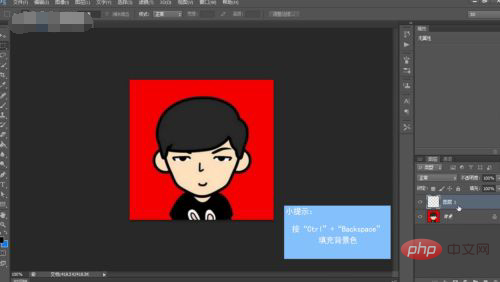
采用默认背景色,按“Ctrl+Backspace”填充背景色
更多计算机相关知识,请访问常见问题栏目!


0


0

醉折花枝作酒筹
发布时间:2021-05-19 16:10:07
|30838人浏览过
|来源于php中文网
原创
添加方法:首先打开软件,点击页面顶部的“文件”-“打开”,导入一张图片素材;然后点击图层窗口下的“创建新图层”;最后按下键盘上的“ctrl+backspace”组合键即可为图层添加背景色。
本教程操作环境:windows7系统、Adobe Photoshop CS6版、Dell G3电脑。
首先打开Ps,左键依次单击“文件”——“打开”,打开一张素材
点击图层窗口下的“创建新图层”
采用默认背景色,按“Ctrl+Backspace”填充背景色
更多计算机相关知识,请访问常见问题栏目!
相关文章
如何批量修改图片上的文字 PS自动化脚本改字
1马力是多少千瓦 100马力等于多少功率【汽车】
如何修改带有透视效果的图片文字 PS透视变形工具
1马力等于多少千瓦 机械功率单位详解【实用技巧】
PS怎么修改图片文字 Photoshop修改图片文字教程
相关标签:
本站声明:本文内容由网友自发贡献,版权归原作者所有,本站不承担相应法律责任。如您发现有涉嫌抄袭侵权的内容,请联系admin@php.cn
热门AI工具

相关专题

本专题围绕 JavaScript 在浏览器中的执行与渲染机制展开,系统讲解 DOM 构建、CSSOM 解析、重排与重绘原理,以及关键渲染路径优化方法。内容涵盖事件循环机制、异步任务调度、资源加载优化、代码拆分与懒加载等性能优化策略。通过真实前端项目案例,帮助开发者理解浏览器底层工作原理,并掌握提升网页加载速度与交互体验的实用技巧。
44
2026.03.06

本专题围绕 Rust 语言核心特性展开,深入讲解所有权机制、借用规则、生命周期管理以及智能指针等关键概念。通过系统级开发案例,分析内存安全保障原理与零成本抽象优势,并结合并发场景讲解 Send 与 Sync 特性实现机制。帮助开发者真正理解 Rust 的设计哲学,掌握在高性能与安全性并重场景中的工程实践能力。
111
2026.03.05

本专题围绕 PHP 在现代 Web 后端开发中的高性能实践展开,重点讲解基于 Laravel 框架构建可扩展 API 服务的核心方法。内容涵盖路由与中间件机制、服务容器与依赖注入、接口版本管理、缓存策略设计以及队列异步处理方案。同时结合高并发场景,深入分析性能瓶颈定位与优化思路,帮助开发者构建稳定、高效、易维护的 PHP 后端服务体系。
228
2026.03.04

2026最全AI工具安装教程专题:包含各版本AI绘图、AI视频、智能办公软件的本地化部署手册。全篇零基础友好,附带最新模型下载地址、一键安装脚本及常见报错修复方案。每日更新,收藏这一篇就够了,让AI安装不再报错!
90
2026.03.04

本专题聚焦 Swift 在 iOS 应用架构设计中的实践,系统讲解 MVVM 模式的核心思想、数据绑定机制、模块拆分策略以及组件化开发方法。内容涵盖网络层封装、状态管理、依赖注入与性能优化技巧。通过完整项目案例,帮助开发者构建结构清晰、可维护性强的 iOS 应用架构体系。
137
2026.03.03

本专题围绕 C++ 在高性能网络服务开发中的应用展开,深入讲解 Socket 编程、多路复用机制、Reactor 模型设计原理以及线程池协作策略。内容涵盖 epoll 实现机制、内存管理优化、连接管理策略与高并发场景下的性能调优方法。通过构建高并发网络服务器实战案例,帮助开发者掌握 C++ 在底层系统与网络通信领域的核心技术。
29
2026.03.03

Go语言测试体系与代码质量保障聚焦于构建工程级可靠性系统。本专题深入解析Go的测试工具链(如go test)、单元测试、集成测试及端到端测试实践,结合代码覆盖率分析、静态代码扫描(如go vet)和动态分析工具,建立全链路质量监控机制。通过自动化测试框架、持续集成(CI)流水线配置及代码审查规范,实现测试用例管理、缺陷追踪与质量门禁控制,确保代码健壮性与可维护性,为高可靠性工程系统提供质量保障。
79
2026.02.28

Go语言工程化架构设计专注于构建高可维护性、可演进的企业级系统。本专题深入探讨Go项目的目录结构设计、模块划分、依赖管理等核心架构原则,涵盖微服务架构、领域驱动设计(DDD)在Go中的实践应用。通过实战案例解析接口抽象、错误处理、配置管理、日志监控等关键工程化技术,帮助开发者掌握构建稳定、可扩展Go应用的最佳实践方法。
62
2026.02.28

Go语言以其高效的并发模型和优异的性能表现广泛应用于高并发、高性能场景。其运行时机制包括 Goroutine 调度、内存管理、垃圾回收等方面,深入理解这些机制有助于编写更高效稳定的程序。本专题将系统讲解 Golang 的性能分析工具使用、常见性能瓶颈定位及优化策略,并结合实际案例剖析 Go 程序的运行时行为,帮助开发者掌握构建高性能应用的关键技能。
51
2026.02.28
热门下载
相关下载
精品课程
Copyright 2014-2026 https://www.php.cn/ All Rights Reserved | php.cn | 湘ICP备2023035733号




