



nginx php-fpm的安装方法:首先下载php源码包并上传至服务器;然后释放安装包并进行参数配置;接着执行编译;最后修改php-fpm.conf即可。

本文操作环境:CentOS 7.2系统、PHP7.0.5版,DELL G3电脑
Linux下安装php环境并且配置Nginx支持php-fpm模块
以下以CentOS 7.2为例,安装php的运行环境,首先打开php官网http://php.net/点击导航栏的Downloads进入下载页面:http://php.net/downloads.php
这里下载最新版的php 7.0.5 的源码包:
立即学习“PHP免费学习笔记(深入)”;
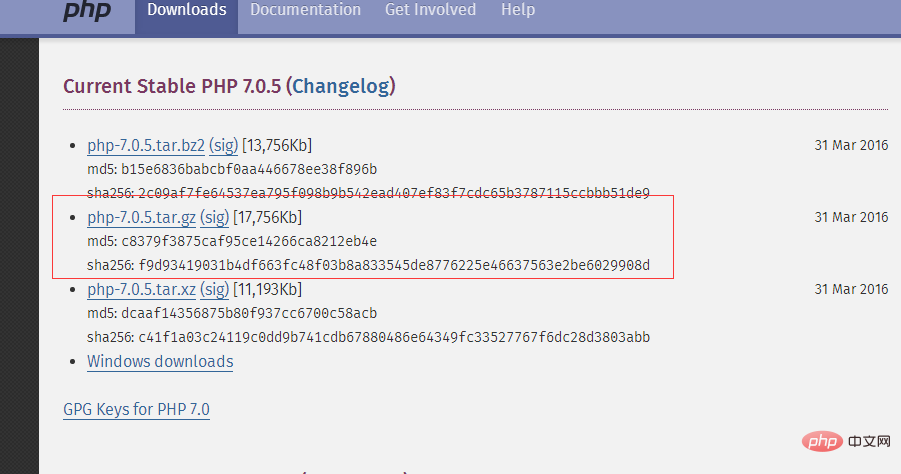
下载下来之后上传至服务器
因为php安装需要编译,所以服务器应该保证gcc和g++环境的安装
首先释放安装包:
tar -xvzf php-7.0.5.tar.gz
cd php-7.0.5
接下来进行参数配置,配置前如果没有libxml2和libxml2-devel会报错,所以应该更新libxml2并安装libxml2-devel,使用在线安装:
yum -y install libxml2yum -y install libxml2-devel
补充,因为不同的操作系统环境,系统安装开发环境包的完整程度也不相同,所以建议安装操作系统的时候做必要选择,也可以统一执行一遍所有的命令,将没有安装的组件安装好,如果已经安装了可能会进行升级,版本完全一致则不会进行任何操作,命令除上面2个之外,汇总如下:
yum -y install opensslyum -y install openssl-develyum -y install curlyum -y install curl-develyum -y install libjpegyum -y install libjpeg-develyum -y install libpngyum -y install libpng-develyum -y install freetypeyum -y install freetype-develyum -y install pcreyum -y install pcre-develyum -y install libxsltyum -y install libxslt-develyum -y install bzip2yum -y install bzip2-devel
以上这些包基本上够用了,如果发现问题再补充,安装完成之后,执行配置:
./configure --prefix=/usr/local/php --with-curl --with-freetype-dir --with-gd --with-gettext --with-iconv-dir --with-kerberos --with-libdir=lib64 --with-libxml-dir --with-mysqli --with-openssl --with-pcre-regex --with-pdo-mysql --with-pdo-sqlite --with-pear --with-png-dir --with-jpeg-dir --with-xmlrpc --with-xsl --with-zlib --with-bz2 --with-mhash --enable-fpm --enable-bcmath --enable-libxml --enable-inline-optimization --enable-gd-native-ttf --enable-mbregex --enable-mbstring --enable-opcache --enable-pcntl --enable-shmop --enable-soap --enable-sockets --enable-sysvsem --enable-sysvshm --enable-xml --enable-zip
实际上这里的配置项比上述还多,可以使用 ./configure --help 命令查看所有选项,这里注意在php7中--with-mysql原生支持已经不存在了,操作都变成mysqli或者pdo了;以上这些选项在正常的php开发中完全够用了,后期如果需要,可以选择手动开启相应的模块
然后执行编译:
make
编译时间可能会有点长,编译完成之后,执行安装:
make install
php的默认安装位置上面已经指定为/usr/local/php,接下来配置相应的文件:
cp php.ini-development /usr/local/php/lib/php.inicp /usr/local/php/etc/php-fpm.conf.default /usr/local/php/etc/php-fpm.confcp sapi/fpm/php-fpm /usr/local/bin
然后设置php.ini,使用: vim /usr/local/php/lib/php.ini 打开php配置文件找到cgi.fix_pathinfo配置项,这一项默认被注释并且值为1,根据官方文档的说明,这里为了当文件不存在时,阻止Nginx将请求发送到后端的PHP-FPM模块,从而避免恶意脚本注入的攻击,所以此项应该去掉注释并设置为0

设置完毕保存并退出
另外注意一个地方就是php.ini配置文件的位置可以在编译前配置参数中设置,编译参数可以写成:--with-config-file-path=/usr/local/php 这样的话php就回去指定的目录下读取php.ini配置文件,如果不加这个参数默认位置就是php安装目录下的lib目录,具体也可以在phpinfo()输出界面查看,如果php.ini放到其他位置,php读取不到,那么所有的配置修改后都是不生效的,这点要注意
此时首先应该创建web用户:
groupadd www-data
useradd -g www-data www-data
然后网上一些教程说让修改php-fpm.conf添加以上创建的用户和组,这时候使用 vim /usr/local/php/etc/php-fpm.conf 打开文件后找不到官方所提示的位置:
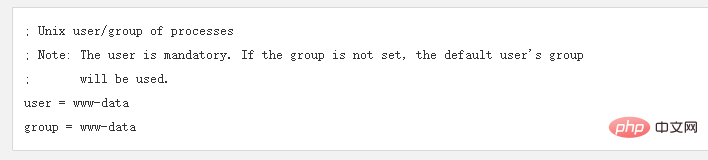

如果此时随便在一个位置添加,那么接下来启动php-fpm的时候,会报目录找不到的错误,所以不要在php-fpm.conf中添加用户和组,这个时候翻到php-fpm.conf最后一行会发现如下内容(如果编译时添加--prefix选项以下位置会自动补全,默认是下面是空的,要注意):
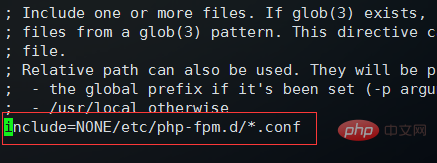
这里引入了php-fpm.d目录下所有的conf配置文件,但是NONE需要修改为我们的实际目录:/usr/local
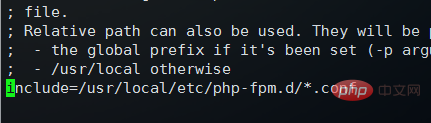
默认情况下etc/php-fpm.d/下有一个名为www.conf.defalut的配置用户的文件,执行下面命令复制一个新文件并且打开:
cp /usr/local/php/etc/php-fpm.d/www.conf.default /usr/local/php/etc/php-fpm.d/www.conf
vim /usr/local/php/etc/php-fpm.d/www.conf
默认user和group的设置为nobody,将其改为www-data
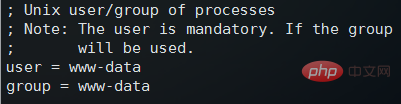
修改完成之后,保存并退出,然后执行以下命令启动php-fpm服务:
/usr/local/bin/php-fpm
启动完毕之后,php-fpm服务默认使用9000端口,使用 netstat -tln | grep 9000 可以查看端口使用情况:

9000端口正常使用,说明php-fpm服务启动成功
然后执行 vim /usr/local/nginx/nginx.conf 编辑nginx配置文件,具体路径根据实际的nginx.conf配置文件位置编辑,下面主要修改nginx的server {}配置块中的内容,修改location块,追加index.php让nginx服务器默认支持index.php为首页:

然后配置.php请求被传送到后端的php-fpm模块,默认情况下php配置块是被注释的,此时去掉注释并修改为以下内容:
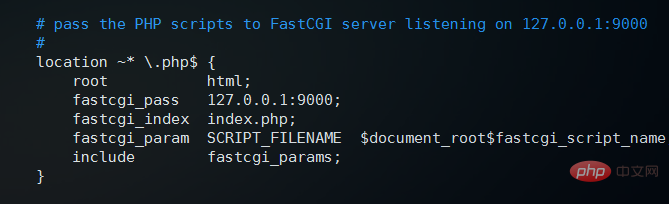
这里面很多都是默认的,root是配置php程序放置的根目录,主要修改的就是fastcgi_param中的/scripts为$document_root
修改完上面的,回到nginx.conf第一行,默认是#user nobody; 这里要去掉注释改为user www-data;或者user www-data www-data;表示nginx服务器的权限为www-data
修改完这些保存并退出,然后重启nginx:
/usr/local/nginx/nginx -s stop
/usr/local/nginx/nginx
接下来编辑一个测试的php程序,在nginx下的html目录下创建test.php文件,打印一下php配置:
<?php    phpinfo();
?>
然后打开浏览器输入对应的地址进行访问,看到输出页面,说明nginx和php都配置成功了:
推荐学习:《PHP视频教程》




