在vuejs中,自定义一些指令对底层dom进行操作。下面本篇文章总结分享一些常用的自定义指令代码,可以直接使用,提高开发效率!

【相关推荐:《vue.js教程》】
1、元素点击范围扩展指令 v-expandClick
使用该指令可以隐式的扩展元素的点击范围,由于借用伪元素实现,故不会影响元素在页面上的排列布局。
立即学习“前端免费学习笔记(深入)”;
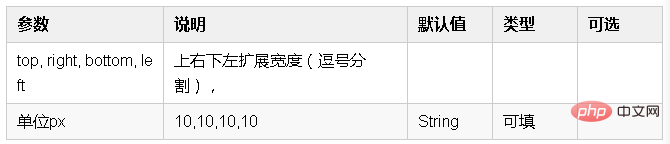
可传入的参数为:上右下左扩展的范围,单位 px,默认向外扩展 10px。指令的代码如下:
export default function (el, binding) {
    const s = document.styleSheets[document.styleSheets.length - 1]
    const DEFAULT = -10 // 默认向外扩展10px
    const ruleStr = `content:"";position:absolute;top:-${top || DEFAULT}px;bottom:-${bottom || DEFAULT}px;right:-${right || DEFAULT}px;left:-${left || DEFAULT}px;`
    const [top, right, bottom, left] = binding.expression && binding.expression.split(',') || []
    const classNameList = el.className.split(' ')
    el.className = classNameList.includes('expand_click_range') ? classNameList.join(' ') : [...classNameList, 'expand_click_range'].join(' ')
    el.style.position = el.style.position || "relative"
    if (s.insertRule) {
        s.insertRule('.expand_click_range::before' + '{' + ruleStr + '}', s.cssRules.length)
    } else { /* IE */
        s.addRule('.expand_click_range::before', ruleStr, -1)
    }
}
参数 Attributes:
然后你可以在模板中任何元素上使用新的 v-expandClick property,如下:
点击范围扩大
2、文本内容复制指令 v-copy
使用该指令可以复制元素的文本内容(指令支持单击复制 v-copy、双击复制 v-copy.dblclick、点击icon复制 v-copy.icon 三种模式),不传参数时,默认使用单击复制。
指令的代码如下:
export default {
  bind (el, binding) {
    // 双击触发复制
    if (binding.modifiers.dblclick) {
      el.addEventListener('dblclick', () => handleClick(el.innerText))
      el.style.cursor = 'copy'
    }
    // 点击icon触发复制
    else if (binding.modifiers.icon) {
      if (el.hasIcon) return
      const iconElement = document.createElement('i')
      iconElement.setAttribute('class', 'el-icon-document-copy')
      iconElement.setAttribute('style', 'margin-left:5px')
      el.appendChild(iconElement)
      el.hasIcon = true
      iconElement.addEventListener('click', () => handleClick(el.innerText))
      iconElement.style.cursor = 'copy'
    }
    // 单击触发复制
    else {
      el.addEventListener('click', () => handleClick(el.innerText))
      el.style.cursor = 'copy'
    }
  }
}

function handleClick (text) {
  // 创建元素
  if (!document.getElementById('copyTarget')) {
    const copyTarget = document.createElement('input')
    copyTarget.setAttribute('style', 'position:fixed;top:0;left:0;opacity:0;z-index:-1000;')
    copyTarget.setAttribute('id', 'copyTarget')
    document.body.appendChild(copyTarget)
  }

  // 复制内容
  const input = document.getElementById('copyTarget')
  input.value = text
  input.select()
  document.execCommand('copy')
  // alert('复制成功')
}
参数 Attributes:

然后你可以在模板中任何元素上使用新的 v-copy property,如下:
单击复制双击复制icon复制
3、元素全屏指令 v-screenfull
全屏指令,点击元素进行全屏/退出全屏的操作。支持元素后面是否插入 element-ui 的全屏图标 el-icon-full-screen。
指令的代码如下:
import screenfull from 'screenfull'

export default {
  bind (el, binding) {
    if (binding.modifiers.icon) {
      if (el.hasIcon) return
      // 创建全屏图标
      const iconElement = document.createElement('i')
      iconElement.setAttribute('class', 'el-icon-full-screen')
      iconElement.setAttribute('style', 'margin-left:5px')
      el.appendChild(iconElement)
      el.hasIcon = true
  }
    el.style.cursor = el.style.cursor || 'pointer'
    // 监听点击全屏事件
    el.addEventListener('click', () => handleClick())
  }
}

function handleClick () {
  if (!screenfull.isEnabled) {
    alert('浏览器不支持全屏')
    return
  }
  screenfull.toggle()
}
参数 Attributes:

然后你可以在模板中任何元素上使用新的 v-screenfull property,如下:
全屏
4、元素说明指令 v-tooltip
为元素添加说明,如同 element-ui 的 el-tooltip(问号 icon 在鼠标覆盖后,展示说明文字)。
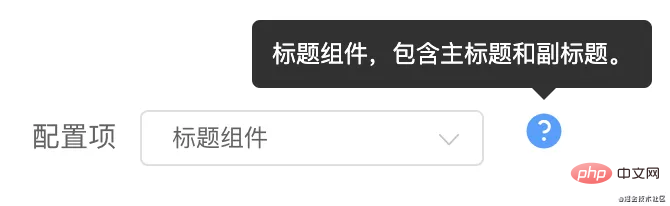
指令的代码如下:
import Vue from 'vue'
export default function (el, binding) {
if (el.hasIcon) return
const iconElement = structureIcon(binding.arg, binding.value)
el.appendChild(iconElement)
el.hasIcon = true
}
function structureIcon (content, attrs) {
// 拼接绑定属性
let attrStr = ''
for (let key in attrs) {
attrStr += `${key}=${attrs[key]} `
}
const a = `参数 Attributes:
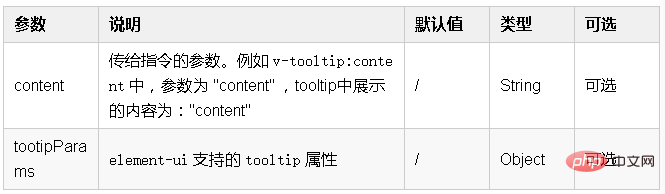
然后你可以在模板中任何元素上使用新的 v-tooltip property,如下:
提示
举例:
提示1提示2
为指令传入 element-ui 支持的参数:
data() {
    return {
        tootipParams: {
            placement: 'top',
            effect: 'light',
        }
    }
}
5、文字超出省略指令 v-ellipsis
使用该指令当文字内容超出宽度(默认 100 px)时自动变为省略形式。等同于使用 css:
width: 100px;
whiteSpace: nowrap
overflow: hidden;
textOverflow: ellipsis;
使用指令效果:
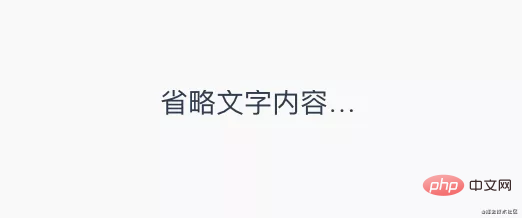
指令的代码如下:
export default function (el, binding) {
    el.style.width = binding.arg || 100 + 'px'
    el.style.whiteSpace = 'nowrap'
    el.style.overflow = 'hidden';
    el.style.textOverflow = 'ellipsis';
}
参数 Attributes:

然后你可以在模板中任何元素上使用新的 v-ellipsis property,如下:
需要省略的文字是阿萨的副本阿萨的副本阿萨的副本阿萨的副本
6、回到顶部指令 v-backtop
使用该指令可以让页面或指定元素回到顶部。
可选指定元素,如果不指定则全局页面回到顶部。可选在元素偏移多少 px 后显示 backtop 元素,例如在滚动 400px 后显示回到顶部按钮。

指令的代码如下:
export default {
  bind (el, binding, vnode) {
    // 响应点击后滚动到元素顶部
    el.addEventListener('click', () => {
    const target = binding.arg ? document.getElementById(binding.arg) : window
    target.scrollTo({
      top: 0,
      behavior: 'smooth'
      })
    })
  },
  update (el, binding, vnode) {
    // 滚动到达参数值才出现绑定指令的元素
    const target = binding.arg ? document.getElementById(binding.arg) : window
    if (binding.value) {
      target.addEventListener('scroll', (e) => {
        if (e.srcElement.scrollTop > binding.value) {
          el.style.visibility = 'unset'
        } else {
          el.style.visibility = 'hidden'
        }
      })
    }
    // 判断初始化状态
    if (target.scrollTop < binding.value) {
      el.style.visibility = 'hidden'
    }
  },
  unbind (el) {
    const target = binding.arg ? document.getElementById(binding.arg) : window
    target.removeEventListener('scroll')
    el.removeEventListener('click')
  }
}
参数 Attributes:

然后你可以在模板中任何元素上使用新的 v-backtop property,如下表示在 id 为 app 的元素滚动 400px 后显示绑定指令的元素:

回到顶部
也可以这样使用,表示为一直显示绑定指令的元素,并且是全局页面回到顶部:
回到顶部
7、空状态指令 v-empty
使用该指令可以显示缺省的空状态。可以传入默认图片(可选,默认无图片)、默认文字内容(可选,默认为暂无数据)、以及标示是否显示空状态(必选)。

指令的代码如下:
import Vue from "vue";
export default {
  update (el, binding, vnode) {
    el.style.position = el.style.position || 'relative'
    const { offsetHeight, offsetWidth } = el
    const { visible, content, img } = binding.value
    const image = img ? `@@##@@` : ''
    const defaultStyle = "position:absolute;top:0;left:0;z-index:9999;background:#fff;display:flex;justify-content: center;align-items: center;"
    const empty = Vue.extend({
    template: `

        ${image}
        ${content || '暂无数据'}

    `
    })
    const component = new empty().$mount().$el
    if (visible) {
      el.appendChild(component)
    } else {
      el.removeChild(el.lastChild)
    }
  },
}
参数 Attributes:
然后你可以在模板中任何元素上使用新的 v-empty property,如下传入对象 emptyValue:
原本内容需要传入一个参数对象,例如显示文字为:暂无列表,图片路径为 ../../assets/images/blue_big.png,控制标示 visible:
emptyValue = { content: '暂无列表', img: require('../../assets/images/blue_big.png'), visible: true, },8、徽标指令 v-badge
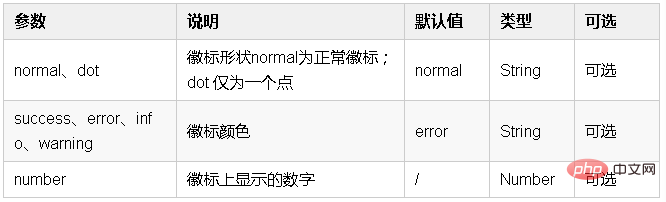
使用该指令在元素右上角显示徽标。
支持配置徽标的背景颜色、徽标形状;支持传入徽标上显示的数字。
指令的代码如下:
import Vue from 'vue' const SUCCESS = '#72c140' const ERROR = '#ed5b56' const WARNING = '#f0af41' const INFO = '#4091f7' const HEIGHT = 20 let flag = false export default { update (el, binding, vnode) { const { modifiers, value } = binding const modifiersKey = Object.keys(modifiers) let isDot = modifiersKey.includes('dot') let backgroundColor = '' if (modifiersKey.includes('success')) { backgroundColor = SUCCESS } else if (modifiersKey.includes('warning')) { backgroundColor = WARNING } else if (modifiersKey.includes('info')) { backgroundColor = INFO } else { backgroundColor = ERROR } const targetTemplate = isDot ? `` : `${value}` el.style.position = el.style.position || 'relative' const badge = Vue.extend({ template: targetTemplate }) const component = new badge().$mount().$el if (flag) { el.removeChild(el.lastChild) } el.appendChild(component) flag = true } }参数 Attributes:
然后你可以在模板中任何元素上使用新的 v-badge property,如下:
9、拖拽指令 v-drag
使用该指令可以对元素进行拖拽。
指令的代码如下:
export default { let _el = el document.onselectstart = function() { return false //禁止选择网页上的文字 } _el.onmousedown = e => { let disX = e.clientX - _el.offsetLeft //鼠标按下,计算当前元素距离可视区的距离 let disY = e.clientY - _el.offsetTop document.onmousemove = function(e){ let l = e.clientX - disX let t = e.clientY - disY; _el.style.left = l + "px" _el.style.top = t + "px" } document.onmouseup = e => { document.onmousemove = document.onmouseup = null } return false } }然后你可以在模板中任何元素上使用新的 v-drag property,如下:
支持拖拽的元素10、响应缩放指令 v-resize
使用该指令可以响应元素宽高改变时执行的方法。
指令的代码如下:
export default { bind(el, binding) { let width = '', height = ''; function isReize() { const style = document.defaultView.getComputedStyle(el); if (width !== style.width || height !== style.height) { binding.value(); // 执行传入的方法 } width = style.width; height = style.height; } el.__timer__ = setInterval(isReize, 300); // 周期性监听元素是否改变 }, unbind(el) { clearInterval(el.__timer__); } }参数 Attributes:
然后你可以在模板中任何元素上使用新的 v-resize property,如下:
// 传入 resize() 方法11、字符串整形指令 v-format
使用该指令可以修改字符串,如使用 v-format.toFixed 保留两位小数、 v-format.price 将内容变成金额(每三位逗号分隔),可以同时使用,如 v-format.toFixed.price。
例如将数字 243112.331 变成 243112.33,或 243,112.33。
指令的代码如下:
export default { update (el, binding, vnode) { const { value, modifiers } = binding if (!value) return let formatValue = value if (modifiers.toFixed) { formatValue = value.toFixed(2) } console.log(formatValue) if (modifiers.price) { formatValue = formatNumber(formatValue) } el.innerText = formatValue }, } function formatNumber (num) { num += ''; let strs = num.split('.'); let x1 = strs[0]; let x2 = strs.length > 1 ? '.' + strs[1] : ''; var rgx = /(\d+)(\d{3})/; while (rgx.test(x1)) { x1 = x1.replace(rgx, '$1' + ',' + '$2'); } return x1 + x2 }参数 Attributes:
然后你可以在模板中任何元素上使用新的 v-format property,如下:
123如何使用这些指令?
为了便于管理指令,我们将每个指令都存在于单独的 js 文件中。在项目的 src 下建一个 directives 目录,目录下新建 index.js 文件用于引入并注册指令。
├── src | ├── directive | | ├── index.js | | ├── backtop.js | | ├── badge.js | | ├── copy.js | | ├── ellipsis.js | | ├── empty.js | | ├── expandClick.js | | ├── screenfull.js | | └── tooltips.js | ├── main.js举个例子:
directives 目录下新建 ellipsis.js 文件:
export default function (el, binding) { el.style.width = binding.arg || 100 + 'px' el.style.whiteSpace = 'nowrap' el.style.overflow = 'hidden'; el.style.textOverflow = 'ellipsis'; }directives 的 index.js 文件中引入 ellipsis 指令并注册:
import Vue from 'vue' import ellipsis from './ellipsis' // 引入指令 // import other directives const directives = { ellipsis // other directives } Object.keys(directives).forEach(name => Vue.directive(name, directives[name]))最后在 mian.js 中引入 index.js 文件:
import '@/directives/index'这样就可以正常使用这些指令了:
import '@/directives/index'更多编程相关知识,请访问:编程入门!!

相关文章
学习Vue.js的最佳实践博客有哪些
用Vue.js开发游戏排行榜页面的思路
Vue.js项目中处理CSRF攻击的最新方案
Vue.js项目中使用HTTPS的配置方法
适合Vue.js进阶学习的视频教程
本站声明:本文内容由网友自发贡献,版权归原作者所有,本站不承担相应法律责任。如您发现有涉嫌抄袭侵权的内容,请联系admin@php.cn
更多热门AI工具