



最近发现gitlab的ci/cd功能也能实现自动化部署,用起来也挺简单!如果你使用的是gitlab作为git仓库的话,不妨试试它的ci/cd功能。本文还是以springboot的自动化部署为例,实践下gitlab的ci/di功能。
SpringBoot实战电商项目mall(50k+star)地址:https://github.com/macrozheng/mall
安装
通过Gitlab的CI/CD功能实现自动化部署,我们需要安装Gitlab、Gitlab Runner、Maven这些服务。
安装Gitlab
首先我们来安装下Gitlab,对Gitlab安装和使用不了解的朋友可以参考下《10分钟搭建自己的Git仓库》 。
使用如下命令运行Gitlab服务,这里需要注意的是添加了hostname属性,这样我们就可以通过域名来访问Gitlab了(为了避免一些不必要的麻烦),GITLAB_ROOT_PASSWORD这个环境变量可以直接设置Gitlab中root账号的密码;
docker run --detach \
  --hostname git.macrozheng.com \
  --publish 10443:443 --publish 1080:80 --publish 1022:22 \
  --name gitlab \
  --restart always \
  --volume /mydata/gitlab/config:/etc/gitlab \
  --volume /mydata/gitlab/logs:/var/log/gitlab \
  --volume /mydata/gitlab/data:/var/opt/gitlab \
  -e GITLAB_ROOT_PASSWORD=12345678 \
  gitlab/gitlab-ce:latest
我们需要通过git.macrozheng.com这个域名来访问Gitlab,如果你没有域名的话,可以通过修改本机的host文件来实现;
192.168.7.134 git.macrozheng.com
由于我们的Gitlab运行在1080端口上,我们想要不加端口来访问,可以使用Nginx来反向代理下,对Nginx不熟悉的朋友可以看下《Nginx的这些妙用,你肯定有不知道的!》 ,在Nginx的配置文件夹中添加git.conf配置文件,内容如下:
server {
    listen       80; # 同时支持HTTP
    server_name  git.macrozheng.com; #修改域名

    location / {
        proxy_pass   http://192.168.7.134:1080; # 设置代理服务访问地址
        index  index.html index.htm;
    }

    error_page   500 502 503 504  /50x.html;
    location = /50x.html {
        root   /usr/share/nginx/html;
    }
}
之后我们就可以通过git.macrozheng.com这个域名来访问Gitlab了,输入账号密码root:12345678即可登录;
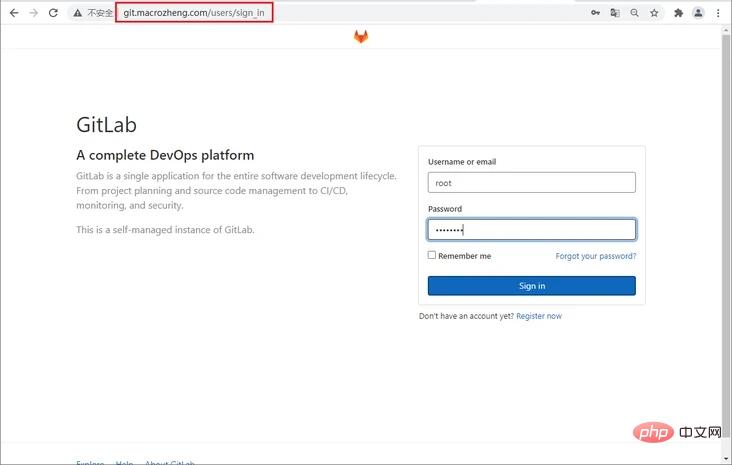
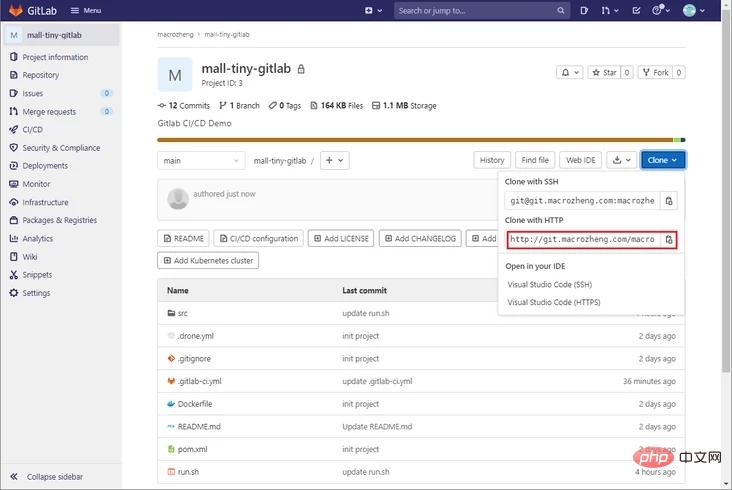
将我们的SpringBoot应用代码上传到Gitlab上去,这样Gitlab就准备完毕了!这里需要注意的是,如果你在启动Gitlab的时候没有指定hostname的话,你的项目HTTP访问地址会是容器的ID,使用该地址会无法访问Git仓库!
安装Gitlab Runner
Gitlab只是个代码仓库,想要实现CI/CD还需安装gitlab-runner,gitlab-runner相当于Gitlab中任务的执行器,Gitlab会在需要执行任务时调用它。
首先下载gitlab-runner的Docker镜像,选用alpine-bleeding,这个版本非常小巧!
docker pull gitlab/gitlab-runner:alpine-bleeding
使用如下命令运行gitlab-runner;
docker run --name gitlab-runner --restart always \
-v /var/run/docker.sock:/var/run/docker.sock \
-v /mydata/gitlab-runner:/etc/gitlab-runner \
-d gitlab/gitlab-runner:alpine-bleeding
此时我们如果查看gitlab-runner的容器日志的话,会发现如下错误,config.toml文件找不到,这个问题不必担心,当我们将gitlab-runner注册到Gitlab时,会自动生成该文件;
ERROR: Failed to load config stat /etc/gitlab-runner/config.toml: no such file or directory builds=0
接下来我们需要把gitlab-runner注册到Gitlab,打开Project->Settings->CI/CD功能,获取到runner注册需要使用的地址和token;
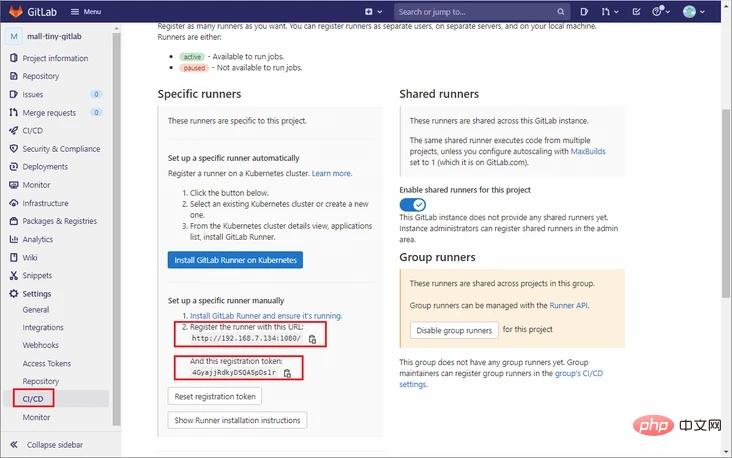
接下来使用如下命令,进入gitlab-runner容器的内部;
docker exec -it gitlab-runner /bin/bash
在容器内使用如下命令注册runner;
gitlab-runner register
注册时会出现交互界面,提示你输入注册地址、token、执行器类型等信息,ssh执行器能远程执行Linux命令,非常好用,推荐使用这个!

注册完成后,我们可以发现config.toml文件已经生成,内容如下,以后想修改runner配置的时候,直接改这个文件就行了。
concurrent = 1
check_interval = 0

[session_server]
  session_timeout = 1800

[[runners]]
  name = "docker-runner"
  url = "http://192.168.7.134:1080/"
  token = "c2kpV6tX6woL8TMxzBUN"
  executor = "ssh"
  [runners.custom_build_dir]
  [runners.cache]
    [runners.cache.s3]
    [runners.cache.gcs]
    [runners.cache.azure]
  [runners.ssh]
    user = "root"
    password = "123456"
    host = "192.168.7.134"
    port = "22"
在Gitlab的CI/CD设置中,我们可以发现,有个runner成功注册了!
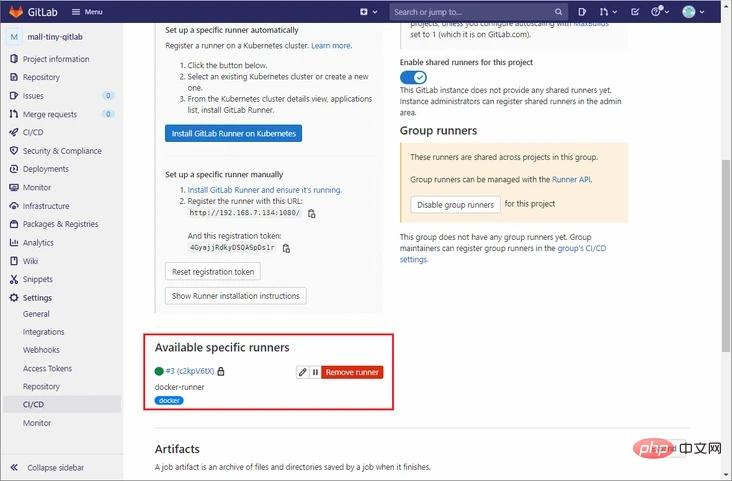
安装Maven
SpringBoot项目打包需要依赖Maven,我们需要在服务器上先安装好它。
下载Maven的Linux安装包,下载地址:https://maven.apache.org/down...
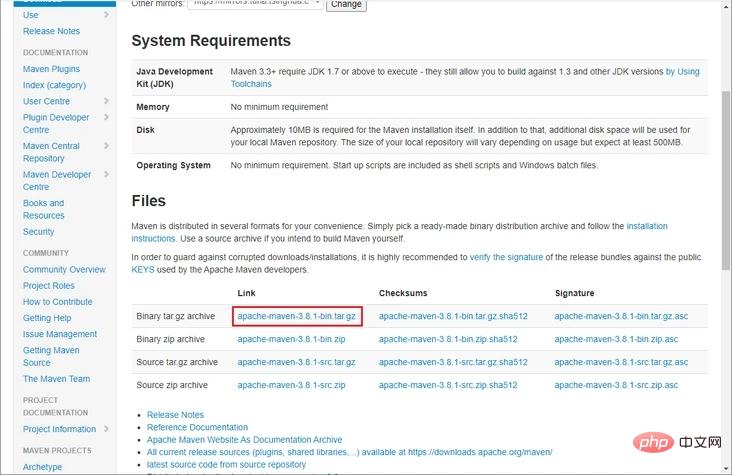
下载完成后使用如下命令解压到指定目录;

前台功能:1. 首页-查询配置,显示最新发布新闻,2. 自选配置-根据你所选的CPU或主板型号自动配置成主机并自动计算总价和产生机器ID方便以后查询。3. 今日报价-根据你在后台发布的配件报价信息在这里清楚发显示出来,并有价波动功能。4. 留言功能-这个不用说了,除了和大多留板一样,就是多了一些产品订购信息。后台功能:1. 超级管理员功能,可以增加高级管理员和数据输入员,各有不同功能限制,密码再以
cd /mydata
tar -zxvf apache-maven-3.8.1-bin.tar.gz
修改/etc/profile文件,添加环境变量配置:
export MAVEN_HOME=/mydata/apache-maven-3.8.1
export PATH=$PATH:$MAVEN_HOME/bin
通过查看Maven版本来测试是否安装成功。
mvn -v
Maven home: /mydata/apache-maven-3.8.1
Java version: 1.8.0_292, vendor: AdoptOpenJDK, runtime: /mydata/java/jdk1.8/jre
Default locale: en_US, platform encoding: UTF-8
OS name: "linux", version: "3.10.0-957.el7.x86_64", arch: "amd64", family: "unix"
安装JDK
CentOS上默认安装的是JRE,使用Maven需要安装JDK。
下载JDK 8,下载地址:https://mirrors.tuna.tsinghua...
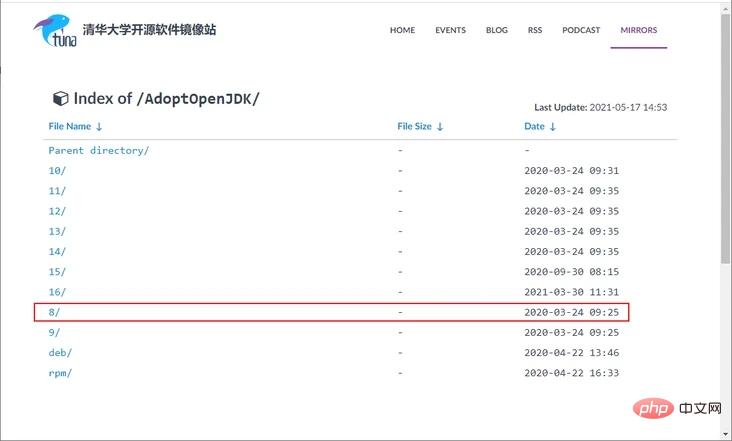
下载完成后将JDK解压到指定目录;
cd /mydata/java
tar -zxvf OpenJDK8U-jdk_x64_linux_xxx.tar.gz
mv OpenJDK8U-jdk_x64_linux_xxx.tar.gz jdk1.8
在/etc/profile文件中添加环境变量JAVA_HOME。
vi /etc/profile
# 在profile文件中添加
export JAVA_HOME=/mydata/java/jdk1.8
export PATH=$PATH:$JAVA_HOME/bin
# 使修改后的profile文件生效
. /etc/profile
使用
一切准备就绪,接下来通过Gitlab的CI/CD功能就可以实现SpringBoot应用的自动化部署了!
首先在项目的根目录下添加.gitlab-ci.yml文件,定义了两个任务,一个任务会将应用代码打包成Jar包并复制到指定目录,另一个任务会通过运行脚本run.sh打包应用的Docker镜像并运行;
# 打包任务
build-job:
  stage: build
  # 指定标签,只有具有该标签的runner才会执行
  tags:
    - docker
  script:
    # 使用Maven打包
    - mvn clean package
    # 将jar包、Dockerfile、运行脚本复制到指定目录
    - cp target/mall-tiny-gitlab-1.0-SNAPSHOT.jar /mydata/build/mall-tiny-gitlab-1.0-SNAPSHOT.jar
    - cp Dockerfile /mydata/build/Dockerfile
    - cp run.sh /mydata/build/run.sh

# 部署任务
deploy-job:
  stage: deploy
  tags:
    - docker
  script:
    # 进入指定目录并执行运行脚本
    - cd /mydata/build
    - chmod +x run.sh
    - ./run.sh
这里值得一提的是,默认情况下runner只会执行具有相同标签的Job,由于我们对Job和runner都设置了标签为docker,所以我们这里是可以执行的。如果你没有设置标签的话,需要在runner的编辑界面设置下让runner可以执行没有标签的Job;
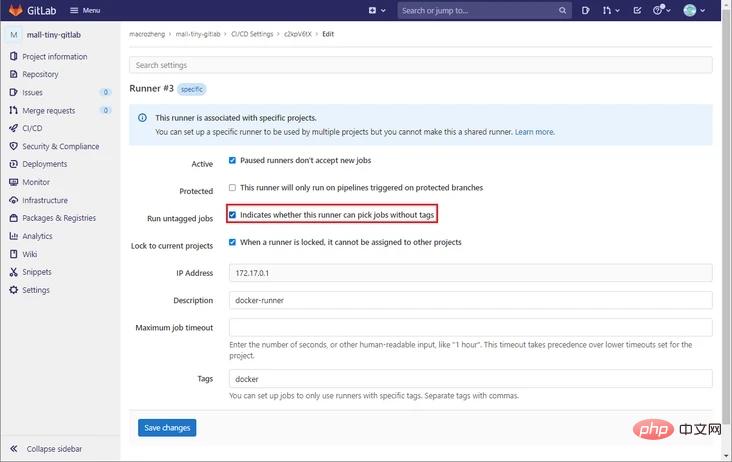
由于我们的gitlab-runner采用的是ssh的执行器,它会登录到我们指定的服务器,执行我们在.gitlab-ci.yml中定义的script命令,在此之前还会先从Git仓库中获取代码,所以我们还需修改下服务器上的host文件;
vim /etc/hosts
192.168.7.134 git.macrozheng.com
接下来就是要把脚本提交到Git仓库上去,提交后会在Project->CI/CD->Pipelines中发现正在执行的任务;
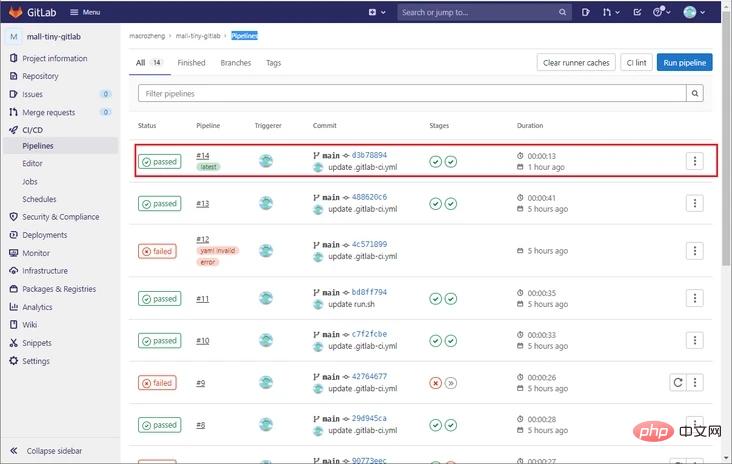
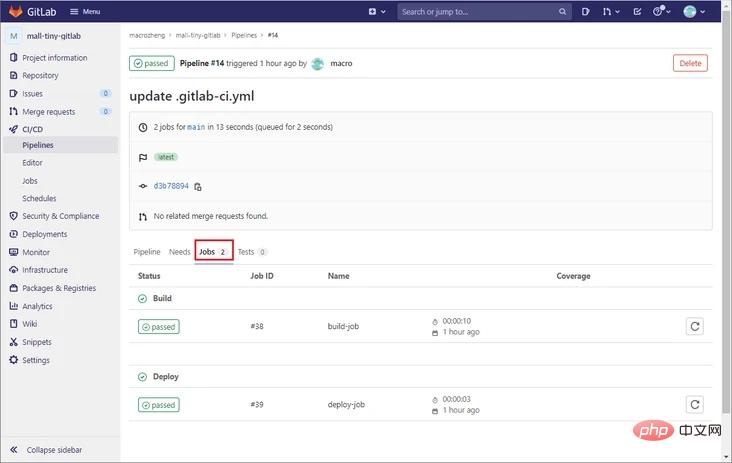
打开Pipeline的详情页面,可以发现我们定义的两个任务都已经执行成功了;
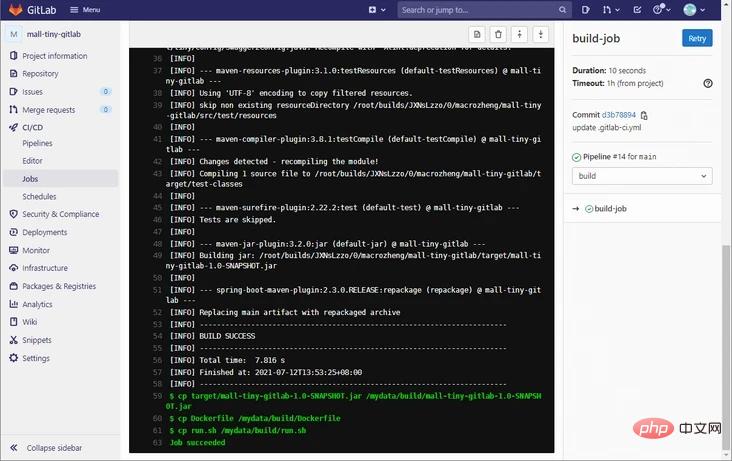
打开Job的详情界面,我们可以看到任务执行过程中输出的日志信息;
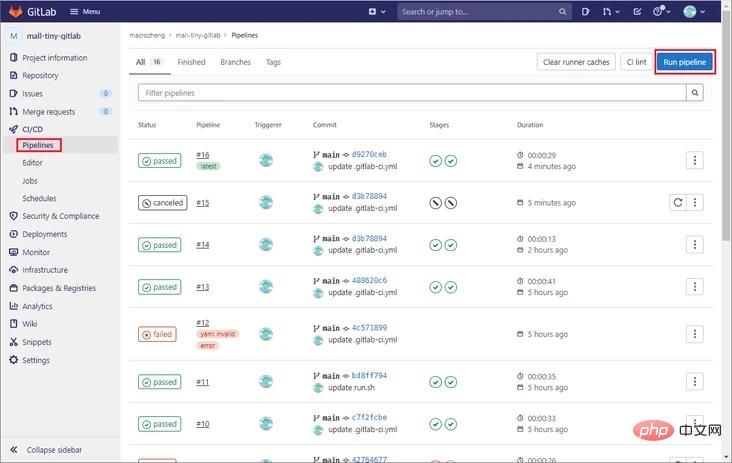
如果你想手动执行Pipeline,而不是提交触发的话,可以在Pipelines页面点击Run Pipeline按钮即可;
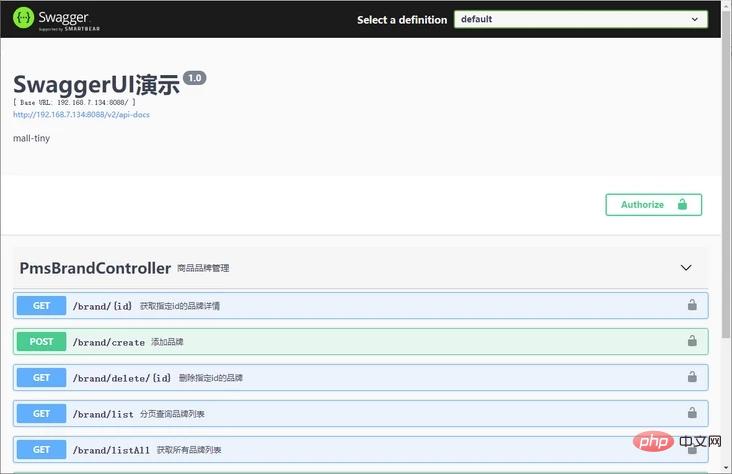
运行成功后,可以通过如下地址访问项目:http://192.168.7.134:8088/swa...
总结
如果你用Gitlab作为Git仓库的话,使用它的CI/CD功能来实现自动化部署确实很不错!安装一个轻量级gitlab-runner,编写简单的.gitlab-ci.yml脚本文件即可实现。其实我们之前以及介绍过很多种自动化部署方案,比如Jenkins、Gogs+Drone、Gitlab CI/CD,我们可以发现一个共同点,这些方案都离不开Linux命令。 所以说要想玩转自动化部署,还是得先玩转Linux命令!
相关视频教程推荐:Java视频教程




