



下面由phpstorm教程栏目给大家通过图文方式介绍win10 配合 phpstorm 使用 docker 开发的方法,希望对需要的朋友有所帮助!
前言
今天看到社区的文章 Windows10 使用 phpstorm、docker 搭建 Hyperf 一时手痒,想回忆一下 windwos 下使用 docker 的体验有没有更好一点,记录一下。
准备工作
安装
Docker Desktop
PhpStorm
安装 Docker Desktop 会使用到 wsl 的功能,先安装 Ubuntu 20.04 LTS,再装个类似于插件的东西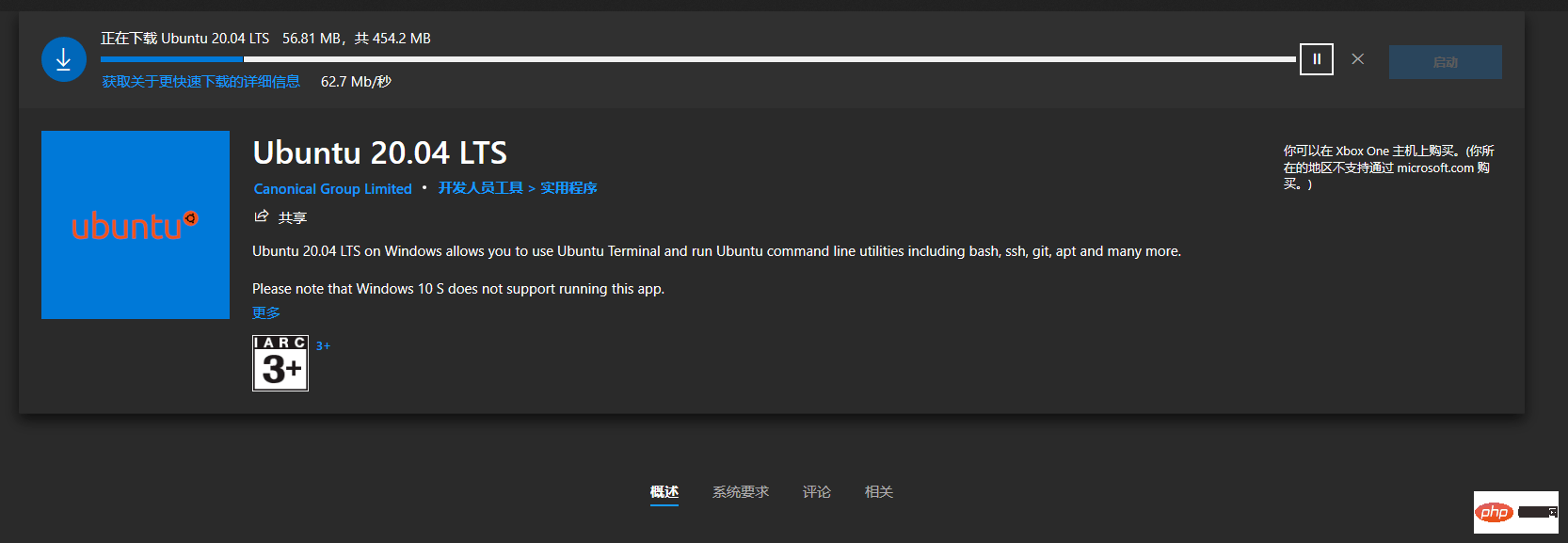
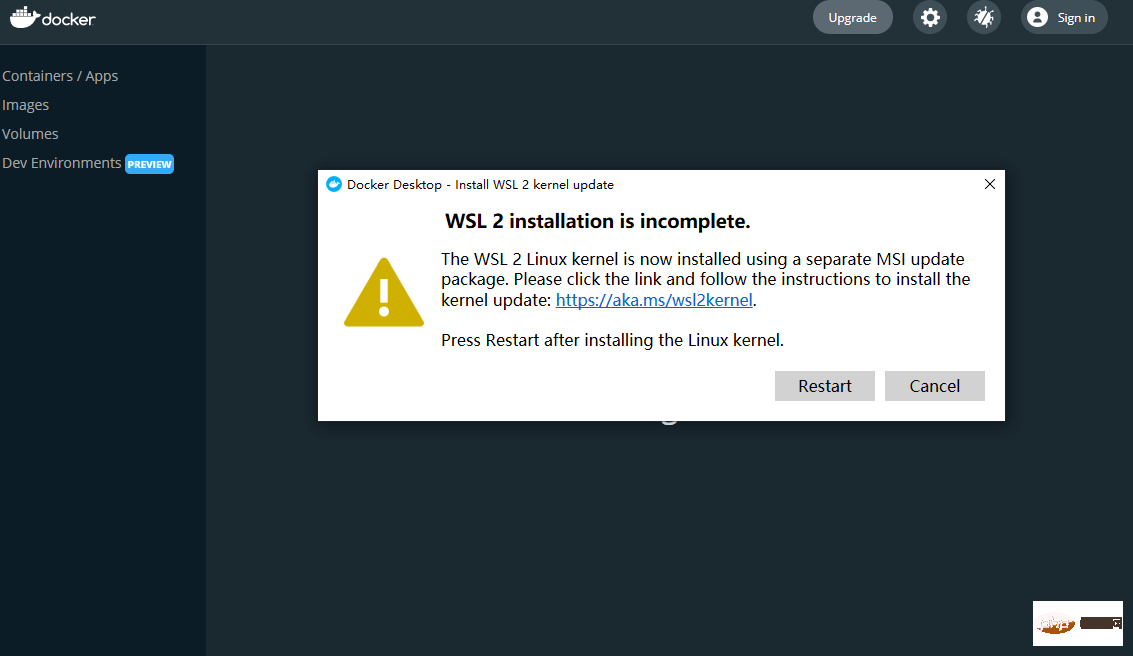
立即学习“PHP免费学习笔记(深入)”;
后面启动还是有问题,反复卸载,重启,安装,重启。解决方案 。
也参考了这个。按照上面的操作重启了电脑就好了,这个没用到。
阿里云镜像服务
配置阿里云镜像加速器,需要注册账号。
配置 IDE
不知道是哪里出了问题,PhpStorm 一直连不上 docker,反而是 PyCharm 连的上
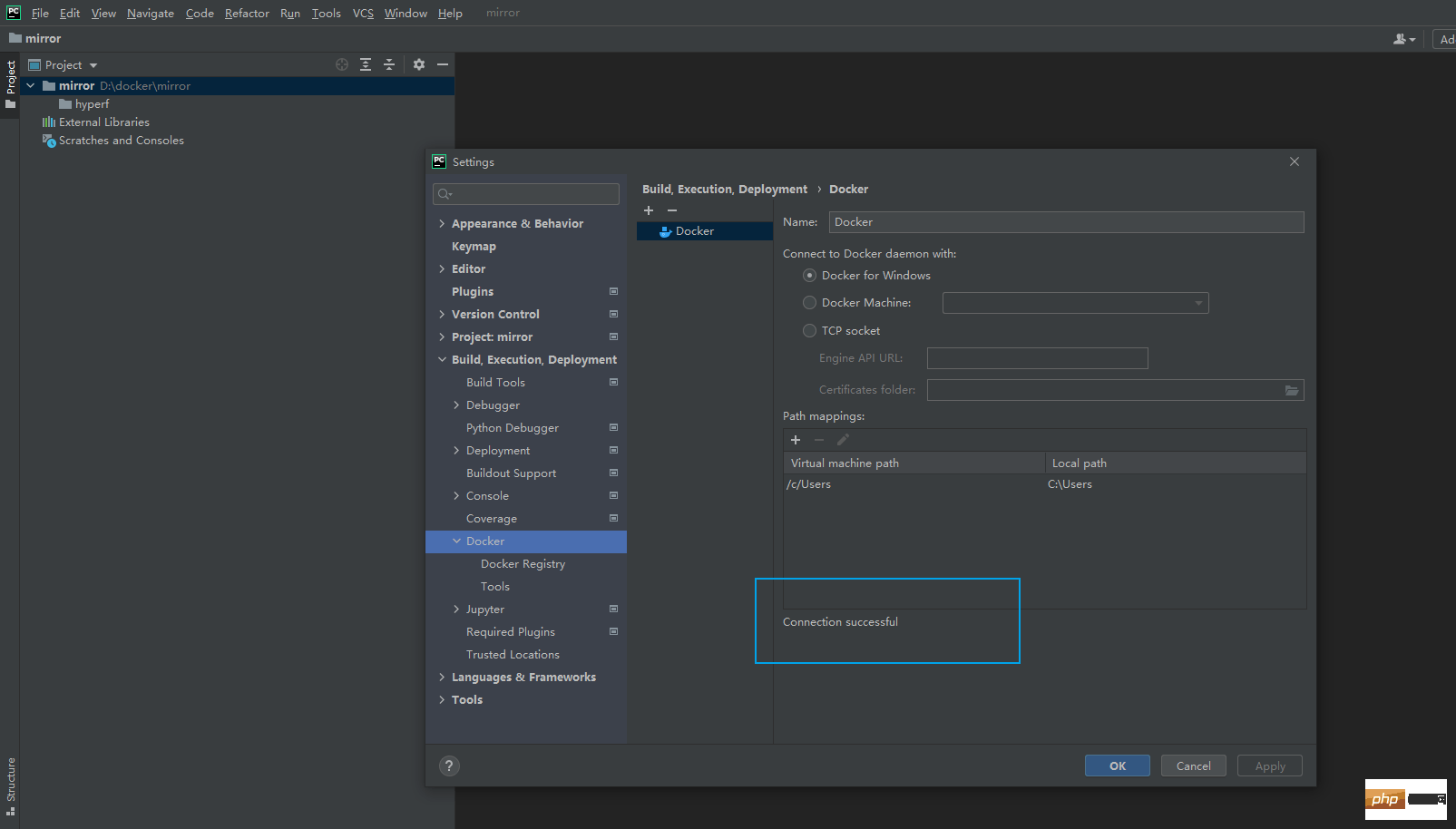
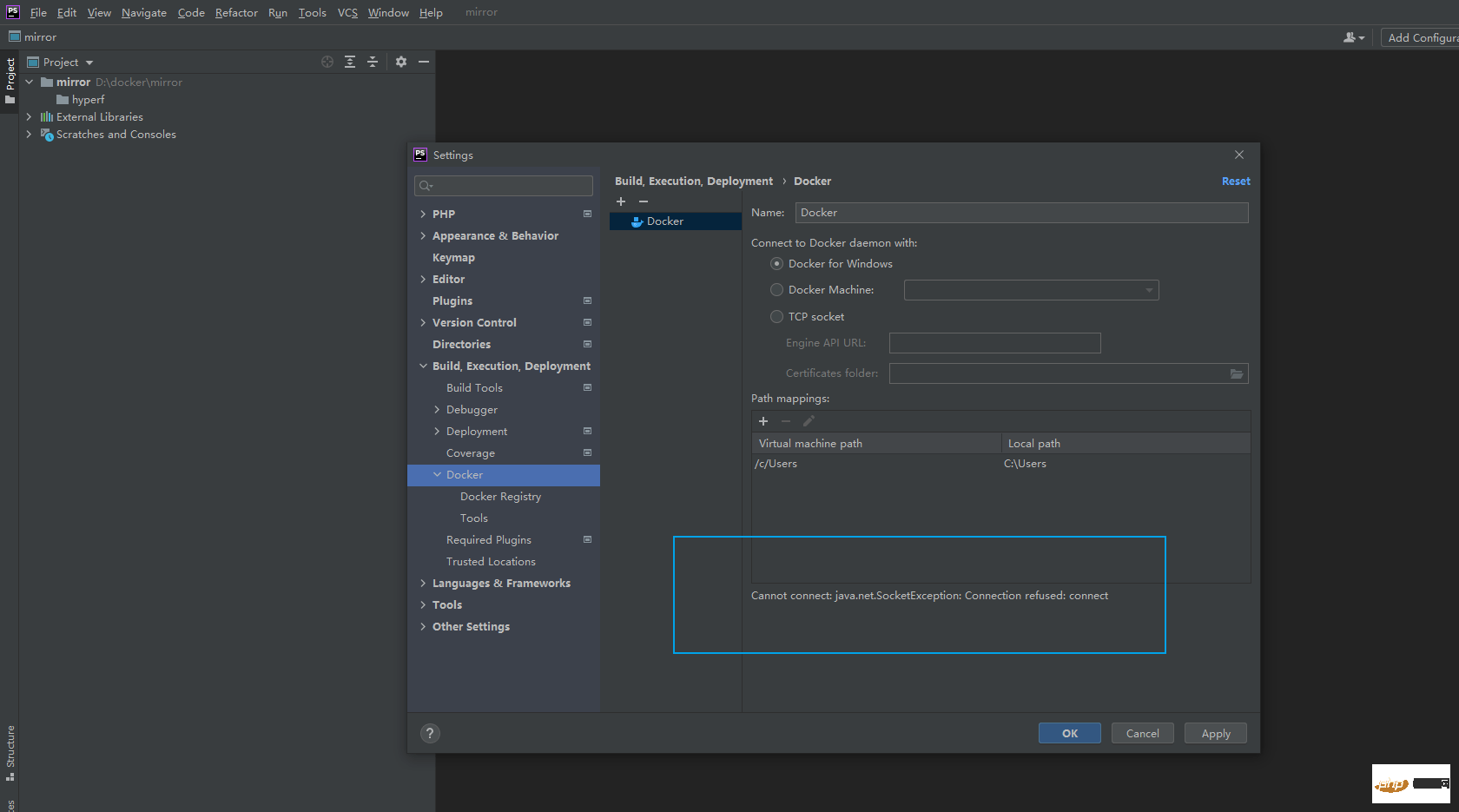
就这个报错我折腾了起码两个小时,安装卸载重启各种操作,网卡驱动都整了几次还是不行,下次再试试吧。
后续先使用 PyCharm 操作。
创建镜像和容器
先创建了两个空文件夹。
D:\docker\mirrorD:\docker\mirror\hyperf
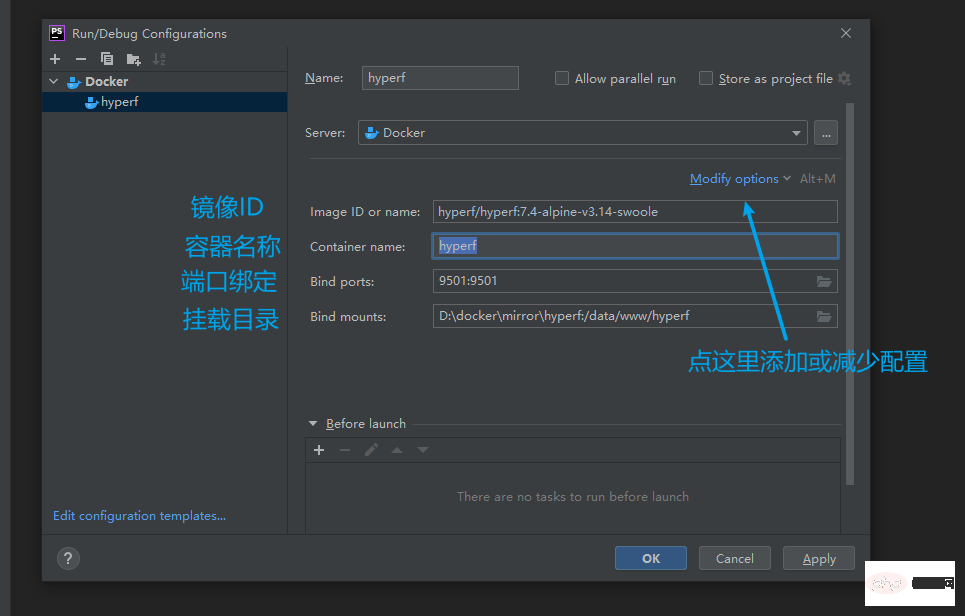
填入如下配置
# hyperf docker 官方镜像版本地址
https://hub.docker.com/r/hyperf/hyperf/tags

hyperf/hyperf:7.4-alpine-v3.14-swoole

hyperf9501:9501D:\docker\mirror\hyperf:/data/www/hyperf

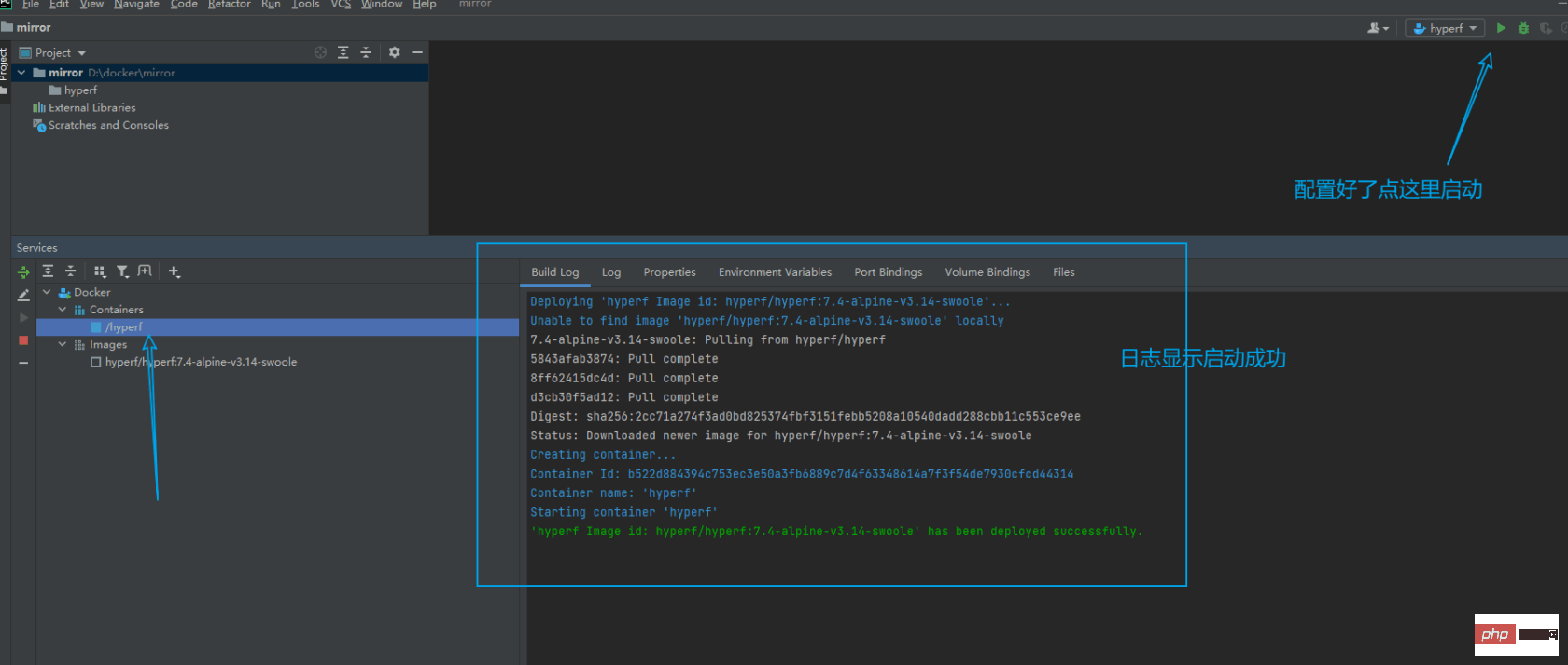
启动容器,在工具栏可以看到日志,属性,环境变量,端口,挂载目录等各种信息。
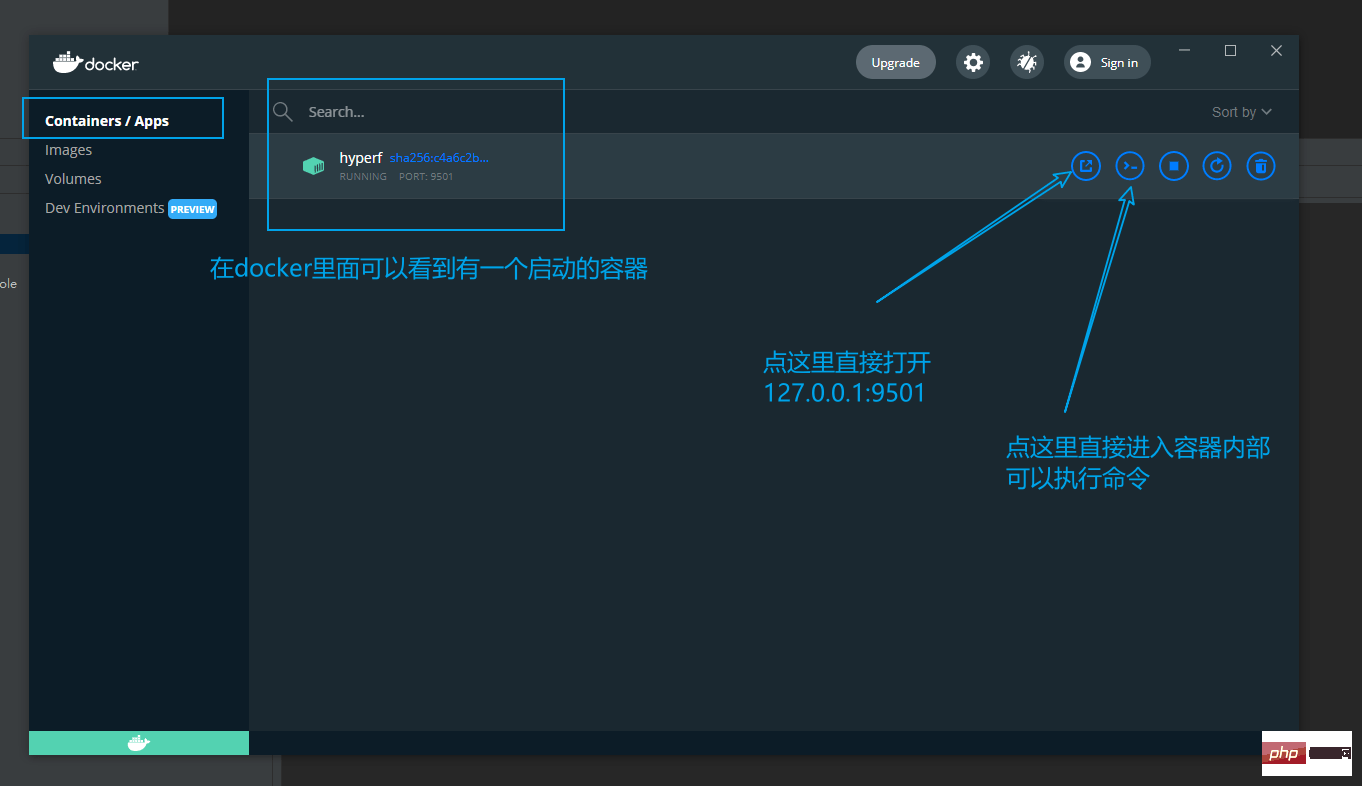
在 Docker Desktop 上也能看到启动了的容器:
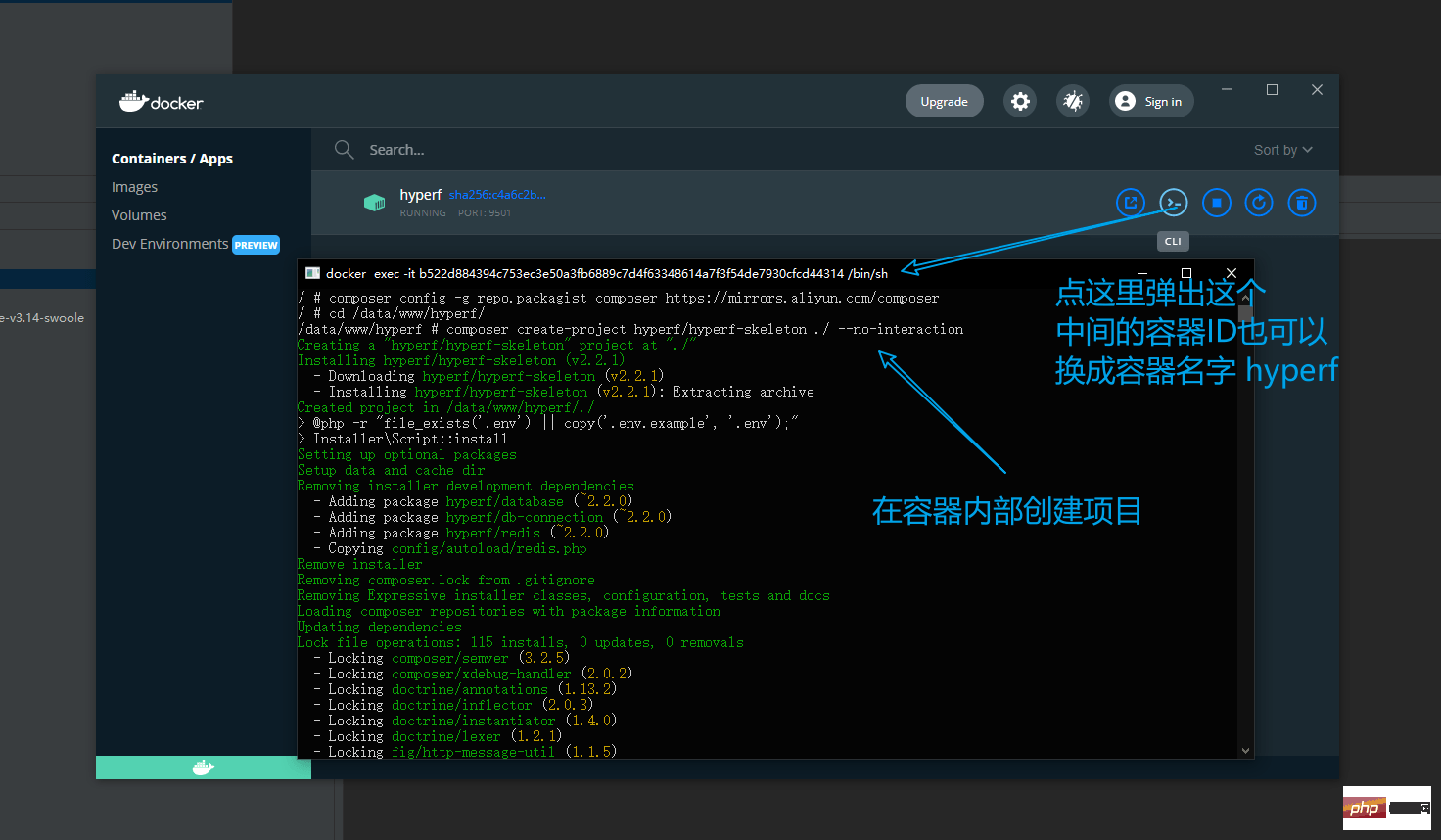
进入容器内部,先设置 composer 镜像,然后创建项目。
composer config -g repo.packagist composer https://mirrors.aliyun.com/composer

composer create-project hyperf/hyperf-skeleton ./ --no-interaction
执行成功后容器内部的文件同步在文件夹里可以看到了。
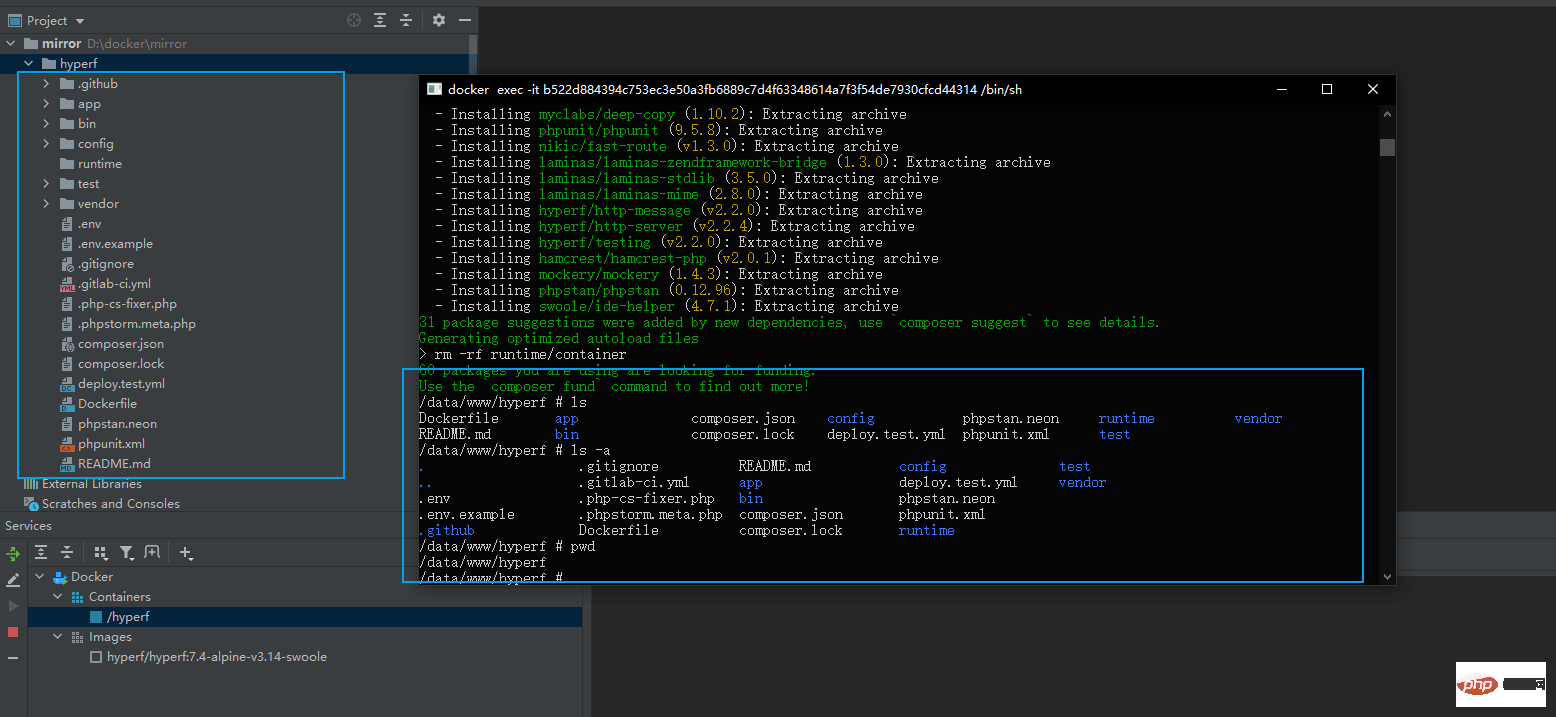
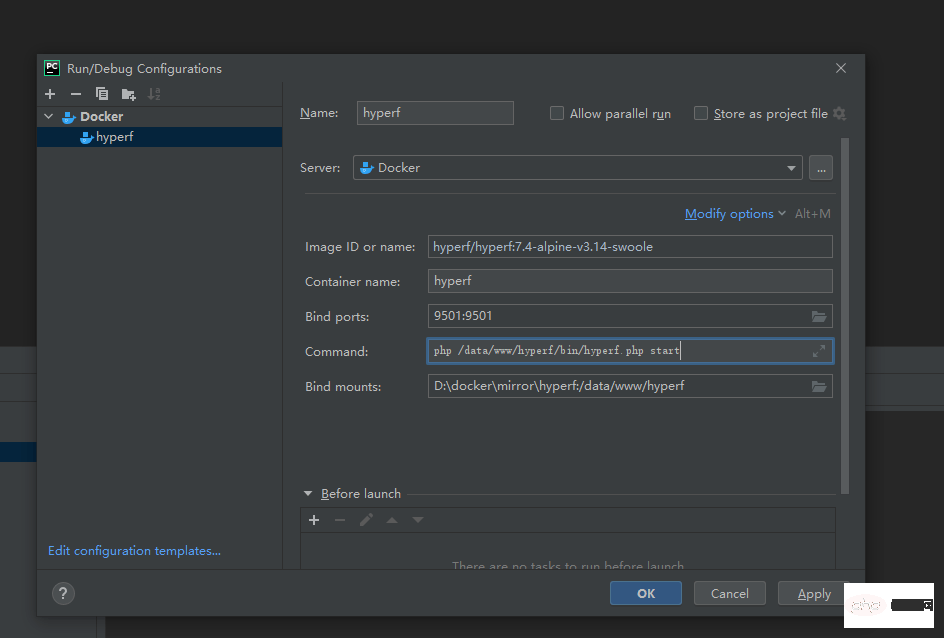
在 docker 的配置中增加 Command 项:
# 目录要跟自己创建的目录一致
php /data/www/hyperf/bin/hyperf.php start
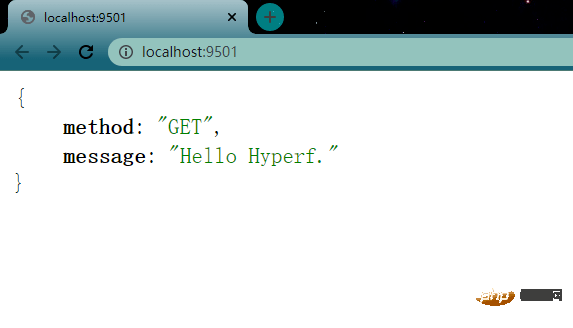
重启容器,访问 http://localhost:9501/
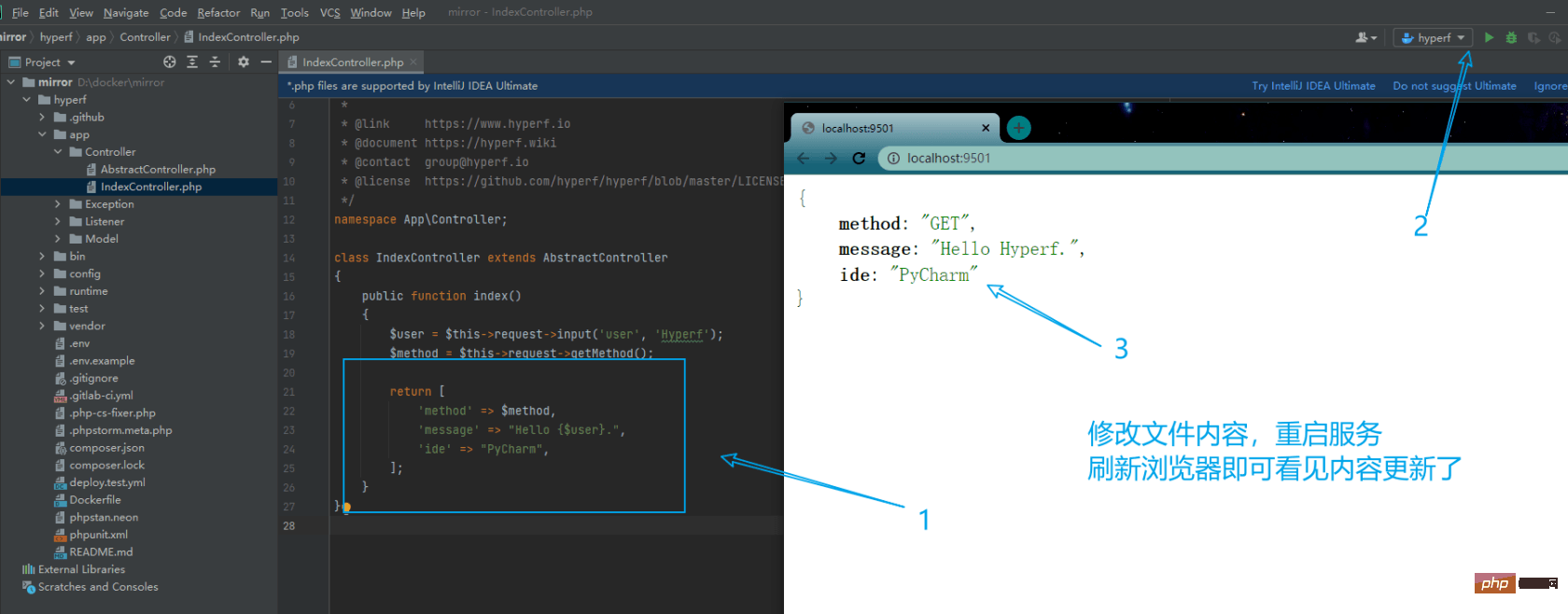
开发的话,要修改文件,重启容器才能看到修改。
后记
好几年没碰 docker 了,感觉还是挺难用的(手动狗头),还是自己太菜了。




