



本篇文章给大家分享13个vscode使用技巧,开启高效的开发模式,希望对大家有所帮助!

VsCode是一款开源的编辑器,拥有强大的功能,。由于拥有各种各样的插件,这就使得VsCode可以做到的事情更多了。在使用的过程中,也是有很多技巧的,掌握一些技巧对于后期写代码也会轻松很多。【推荐学习:《vscode教程》】
1. 查看日志
步骤1. 执行Ctrl+Shift+P
步骤2. 搜 showlogs
2. 打开VSCode的配置文件settings.json
步骤1. 执行Ctrl+Shift+P
步骤2. 搜Open Settings(JSON)
3. 查看连接远端时的日志
在VSCode的配置文件settings.json中添加如下参数
"remote.SSH.showLoginTerminal": true,
4. VSCode背景配置为豆沙绿
在VSCode的配置文件settings.json中添加如下参数
"workbench.colorTheme": "Atom One Light",
"workbench.colorCustomizations": {
   "[Atom One Light]": {
      "editor.background": "#C7EDCC",
      "sideBar.background": "#e7f0e7",
      "activityBar.background": "#C7EDCC",
    },
},
5. 设置远端默认安装的插件
在VSCode的配置文件settings.json中添加remote.SSH.defaultExtensions参数,如自动安装Python和Maven插件,可配置如下。
"remote.SSH.defaultExtensions": [
   "ms-python.python",
   "vscjava.vscode-maven"
 ],
6. 把本地的指定插件安装到远端或把远端插件安装到本地
步骤1. 执行Ctrl+Shift+P
步骤2. 搜install local,按需选择即可
7. 远端使用Git存储库
7.1 本机Host配置,本篇以Windows10系统为例
步骤1. 安装OpenSSH
步骤2. 以管理员身份启动 PowerShell,并按需执行下述命令:
-
启动SSHD服务:
Get-WindowsCapability -Online | ? Name -like 'OpenSSH*' Start-Service sshd Set-Service -Name sshd -StartupType 'Automatic' Get-NetFirewallRule -Name sshNew-NetFirewallRule -Name sshd -DisplayName 'OpenSSH Server (sshd)' -Enabled True -Direction Inbound -Protocol TCP -Action Allow -LocalPort 22
-
允许Windows自动运行SSH Agent:
Set-Service ssh-agent -StartupType Automatic Start-Service ssh-agent Get-Service ssh-agent
-
将私钥对添加到正在运行的agent中:
ssh-add.exe .\id_rsa #路径为待添加私钥的位置 ssh-add.exe -L
步骤3. 编辑本地的sshconfig(如~\.ssh\config)文件,增加配置ForwardAgentyes,如下所示。
Host my_host
    HostName x.x.x.x
    Port x
    User x
    IdentityFile xx
    ForwardAgent yes
若对所有Host默认统一增加配置ForwardAgentyes,可增加配置如下:
Host *
   ForwardAgent yes
7.2 远端灵活使用Git存储库
简要Git操作指导视频可参考VSCode视频教程(3分54秒):
code.visualstudio.com/docs/introv…
更多Git功能使用细节可阅读VSCode官方文档code.visualstudio.com/docs/editor…
8. 基于离线包在远端安装插件
步骤一. 到VSCode插件官网vscode_marketplace搜索待安装的A插件

用 php + mysql 驱动的在线商城系统,我们的目标为中国的中小企业及个人提供最简洁,最安全,最高效的在线商城解决方案,使用了自建的会员积分折扣功能,不同的会员组有不同的折扣,让您的商店吸引更多的后续客户。 系统自动加分处理功能,自动处理会员等级,免去人工处理的工作量,让您的商店运作起来更方便省事 采用了自建的直接模板技术,免去了模板解析时间,提高了代码利用效率 独立开发的购物车系统,使用最
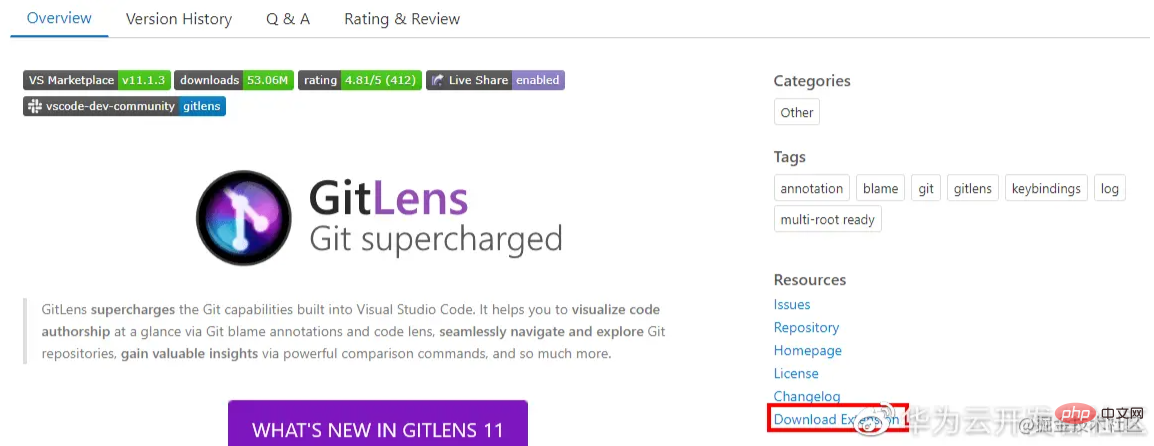
步骤二. 点击进入A插件详情后,下载该插件的离线安装包。如图所示:
步骤三. 将下载好的.vsix文件拖动到远端容器中
步骤四. 右键点击该文件,选择Install ExtensionVSIX
9. 远端重启后,需要删除本地known_hosts才能连接
可以在本地的sshconfig文件中对这个容器配置参数“StrictHostKeyChecking no”和“UserKnownHostsFile=/dev/null”,如下参考所示:
Host my_host
    HostName x.x.x.x
    Port x
    User x
    IdentityFile xx
    ForwardAgent yes
    StrictHostKeyChecking no
    UserKnownHostsFile=/dev/null
提示:增加上述配置参数会在SSH登录时忽略known_hosts文件,有安全风险
10.代码调试时不能进入源码
如果已有launch.json文件,请直接看步骤3。步骤1:打开launch.json文件。可通过以下任一方式打开:
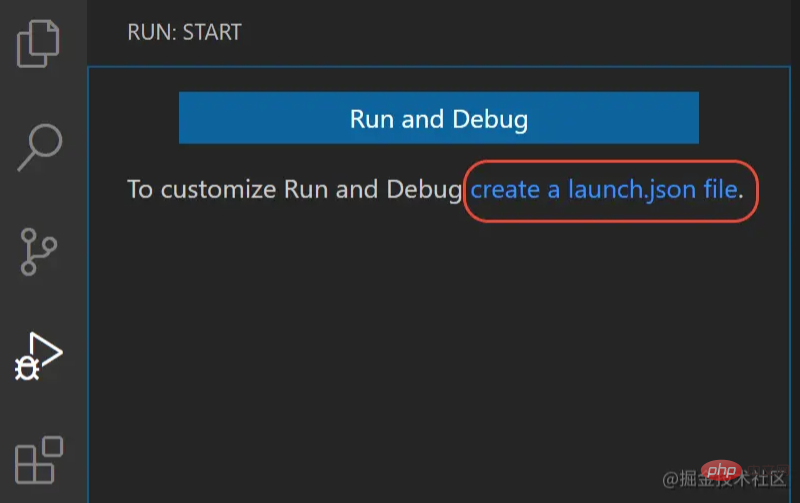
- 方法一:点击左侧菜单栏的Run(Ctrl+Shift+D)按钮,再点击create a launch.json file。如下图所示:
- 方法二:点击上侧菜单栏中的Run > Open configurations按钮
步骤2:选择语言
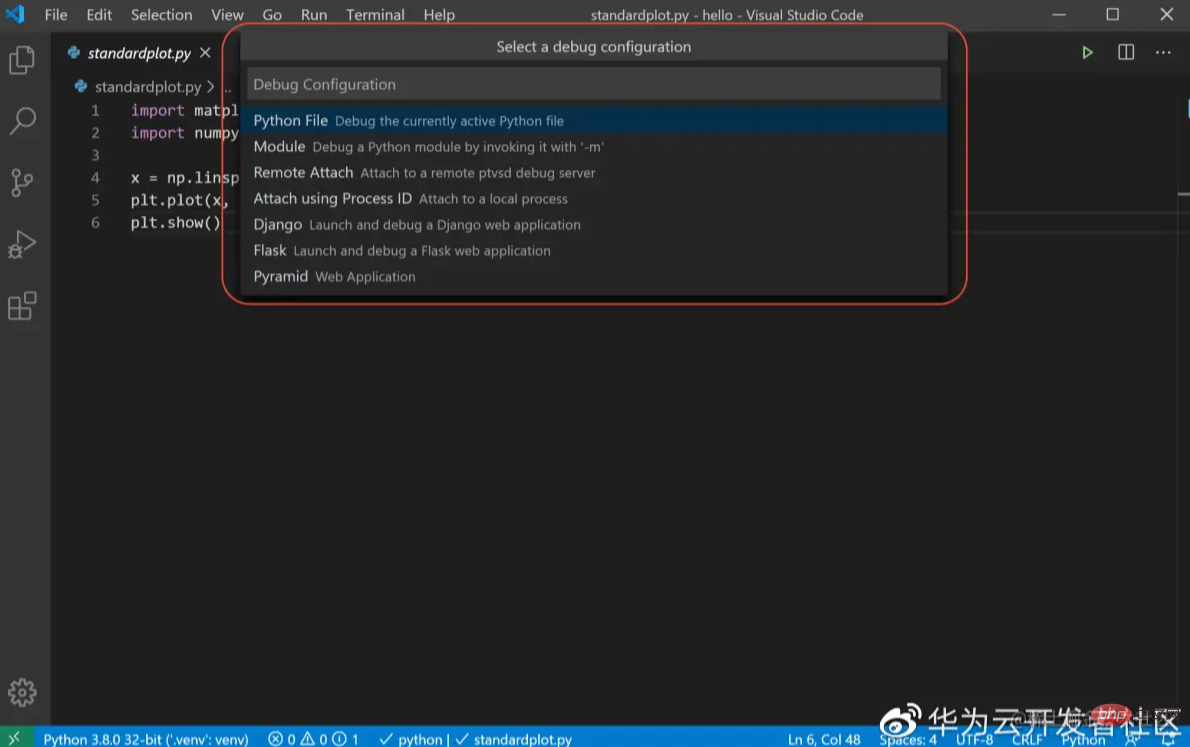
如果需要对Python语言进行设置,在弹出的Select a debug configuration中选择Python File,其他语言操作类似。如下图所示:
步骤3:编辑launch.json,增加justMyCode":false配置,如下图所示:
{
    // Use IntelliSense to learn about possible attributes.
    // Hover to view descriptions of existing attributes.
    // For more information, visit: https://go.microsoft.com/fwlink/?linkid=830387
    "version": "0.2.0",
    "configurations": [
        {
            "name": "Python: 当前文件",
            "type": "python",
            "request": "launch",
            "program": "${file}",
            "console": "integratedTerminal",
            "justMyCode": false
        }
    ]
}
11.提交代码时弹出对话框提示用户名和用户邮箱配置错误
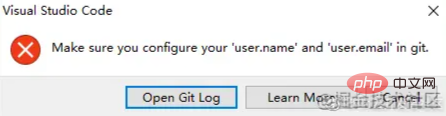
在terminal中,执行如下述命令,再重试提交即可:
git config --global user.email my_email #改为你的用户邮箱
git config --global user.name my_name #改为你的用户名
12. 禁止自动升级VSCode版本
步骤1. 执行Ctrl+Shift+P
步骤2. 搜Open Settings(JSON)
步骤3. 在配置文件settings.json中添加如下参数"update.mode":"manual"
13. 禁止自动升级VSCode的插件版本
步骤1. 执行Ctrl+Shift+P
步骤2. 搜Open Settings(JSON)
步骤3. 在配置文件settings.json中添加如下参数"extensions.autoUpdate":false
更多编程相关知识,请访问:编程入门!!




