



本篇文章给大家带来了利用javascript实现贪吃蛇小游戏的实例,希望对大家有帮助。

JavaScript实现贪吃蛇小游戏
功能概述
本程序实现了如下功能:
贪吃蛇的基本功能
-
统计得分
立即学习“Java免费学习笔记(深入)”;
开始与暂停
选择难度等级
-
设置快捷键
5.1 通过ijkl,wsad也能实现方向的切换
5.2 通过“P” 表示暂停,“C”表示开始或继续,"R"表示重新开始
实现过程
最开始的实现原理其实是参考的csdn的一位大神,他用JavaScript20行就实现了贪吃蛇的基本功能,难等可贵的是还没有bug,链接在此
要实现贪吃蛇大概有以下几个步骤:
画一个蛇的移动区域
画一条蛇
画食物
让蛇动起来
设定游戏规则
设置难度等级
设置开始与暂停
设置游戏结束后续操作
实现人机交互页面
注:下面的过程讲解部分只是讲述了部分原理与实现,建议一边看最后的完整代码,一边看下面的讲解,更容易理解每一部分的原理与实现
画蛇的活动区域
首先我们画蛇的活动区域,我们采用JavaScript的canvas进行绘制
我们用一个400 × 400 400\times 400400×400的区域作为蛇的活动区域
<canvas id="canvas" width="400" height="400"></canvas>
同时通过CSS设置一个边界线
#canvas {
    border: 1px solid #000000; /* 设置边框线 */}
画蛇和食物
效果如下:
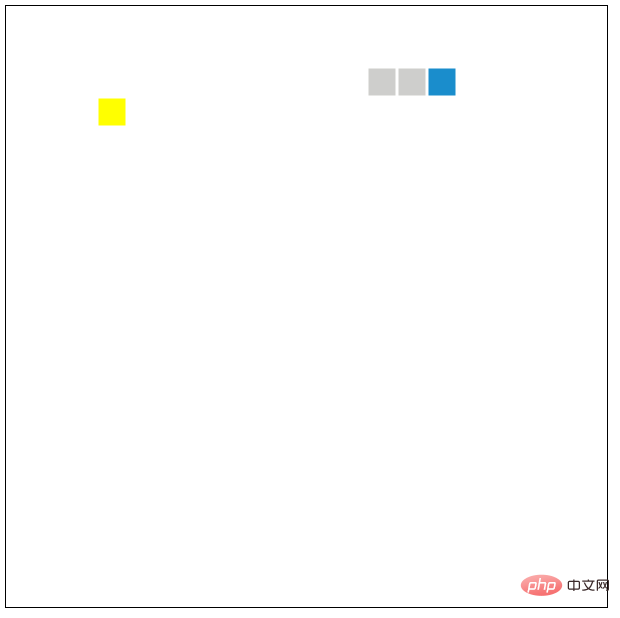
在画蛇前我们需要想下蛇的数据结构,在这里我们采取最简单的队列表示蛇
队首表示蛇头位置,队尾表示蛇尾位置
-
我们将之前画的 400 × 400 400\times 400 400×400区域划分为400个 20 × 20 20\times 20 20×20的方块,用这些方块组成蛇,那么蛇所在方块的位置的取值范围就是0~399
举个例子:
var snake=[42,41,40];
上述代码表示蛇所在的位置为42,41,40三个方块,其中蛇头为42,蛇尾为40
对于食物,我们可以用一个变量food存储食物的位置即可,食物的取值范围为0~399,且不包括蛇的部分,由于游戏中需要随机产生食物,随机函数实现如下:
// 产生min~max的随机整数,用于随机产生食物的位置function random(min, max) {
    const num = Math.floor(Math.random() * (max - min)) + min;
    return num;}
当食物被蛇吃掉后就需要重新刷新食物,由于食物不能出现在蛇所在的位置,我们用一个while循环,当食物的位置不在蛇的数组中则跳出循环
while (snake.indexOf((food = random(0, 400))) >= 0); // 重新刷新食物,注意食物应不在蛇内部
我们接下来通过canvas进行绘制
首先在js中获取canvas组件
const canvas = document.getElementById("canvas");const ctx = canvas.getContext("2d");然后写绘制函数用于绘制方格,绘制方格的时候注意我们预留1px作为边框,即我们所画的方格的边长为18,我们实际填充的是18 × 18 18\times 1818×18的方块,方块的x、y坐标(方块的左上角)的计算也需要注意加上1px
注:canvas的原点坐标在左上角,往右为x轴正方向,往下为y轴正方向
// 用于绘制蛇或者是食物代表的方块,seat为方块位置,取值为0~399,color为颜色function draw(seat, color) {
    ctx.fillStyle = color; // 填充颜色
    // fillRect的四个参数分别表示要绘制方块的x坐标,y坐标,长,宽,这里为了美观留了1px用于边框
    ctx.fillRect(
        (seat % 20) * 20 + 1,
        Math.floor(seat / 20) * 20 + 1,
        18,
        18
    );}
让蛇动起来
我们要想让蛇动起来,首先要规定蛇运动的方向,我们用一个变量direction来表示蛇运动的方向,其取值范围为{1,-1,20,-20},1 表示向右,-1 表示向左,20 表示向下,-20 表示向上,运动时只需要将蛇头的位置加上direction就可以表示新蛇头的位置,这样我们就可以表示蛇的运动了。
那么如何让蛇动起来呢,对于蛇的每次移动,我们需要完成下面几个基本操作:
- 将蛇运动的下一个位置变成新蛇头
- 将下一个位置加入蛇队列
- 绘制下一个方块为浅蓝色
- 把旧蛇头变成蛇身
- 绘制旧蛇头为浅灰色
- 删除旧蛇尾
- 将旧蛇尾弹出蛇队列
- 绘制旧蛇尾位置为白色
当蛇吃掉食物时(蛇的下一个位置为食物所在位置)则需更新食物的位置,并绘制新食物为黄色,此时则不需要删除旧蛇尾,这样可以实现蛇吃完食物后长度的增加功能
我们需要写一个函数实现上述操作,并且要不断地调用这个函数,从而实现页面的刷新,即我们所说的动态效果
n = snake[0] + direction; // 找到新蛇头坐标snake.unshift(n); // 添加新蛇头draw(n, "#1a8dcc"); // 绘制新蛇头为浅蓝色draw(snake[1], "#cececc"); // 将原来的蛇头(浅蓝色)变成蛇身(浅灰色)if (n == food) {
    while (snake.indexOf((food = random(0, 400))) >= 0); // 重新刷新食物,注意食物应不在蛇内部
    draw(food, "Yellow"); // 绘制食物} else {
    draw(snake.pop(), "White"); // 将原来的蛇尾绘制成白色}
接下来,我们需要实现通过键盘控制蛇的运动
我们需要获取键盘的key值,然后通过一个监听函数去监听键盘按下的操作,我们这里通过上下左右键(还拓展了WSAD键和IJKL键控制上下左右方向),同时设置一个变量n表示下一步的方向
// 用于绑定键盘上下左右事件,上下左右方向键,代表上下左右方向document.onkeydown = function (event) {
    const keycode = event.keyCode;
    if (keycode <= 40) {
        // 上 38 下 40 左 37 右 39
        n = [-1, -20, 1, 20][keycode - 37] || direction; // 若keycode为其他值,即表示按了没用的键,则方向不变
    } else if (keycode <= 76 && keycode >= 73) {
        // i 73 j 74 k 75 l 76
        n = [-20, -1, 20, 1][keycode - 73] || direction;
    } else {
        switch (keycode) {
            case 87: //w
                n = -20;
                break;
            case 83: //s
                n = 20;
                break;
            case 65: //a
                n = -1;
                break;
            case 68: //d
                n = 1;
                break;
            default:
                n = direction;
        }
    }
    direction = snake[1] - snake[0] == n ? direction : n; // 若方向与原方向相反,则方向不变};
设定游戏规则
贪吃蛇的最基础的游戏规则如下:
- 蛇如果撞到墙或者蛇的身体或尾巴则游戏结束
- 蛇如果吃掉食物则蛇的长度会增加(上一步已经实现)且得分会增加
先实现第一个,具体如下:
注:下面的一段代码中的n即为新蛇头的位置
// 判断蛇头是否撞到自己或者是否超出边界if (
    snake.indexOf(n, 1) > 0 ||
    n < 0 ||
    n > 399 ||
    (direction == 1 && n % 20 == 0) ||
    (direction == -1 && n % 20 == 19)) {
game_over();}接下来我们实现得分统计,对于得分的计算我们只需要设置一个变量score,用于统计得分,然后每吃一个食物,该变量加一,然后将得分信息更新到网页相应位置
score = score + 1;score_cal.innerText = "目前得分: " + score; // 更新得分
设置难度等级
我们在网页上设置一个单选框,用于设置难度等级
<form action="" id="mode_form">
    难度等级:
    <input type="radio" name="mode" id="simply" value="simply" checked />
    <label for="simply">简单</label>
    <input type="radio" name="mode" id="middle" value="middle" />
    <label for="middle">中级</label>
    <input type="radio" name="mode" id="hard" value="hard" />
    <label for="hard">困难</label></form>
效果如下:

那么我们后台具体如何设置难度等级的功能呢?

我们采取调用蛇运动的函数的时间间隔来代替难度,时间间隔越小则难度越大,我们分三级:简单、中级、困难
我们创建一个时间间隔变量time_internal,然后用一个函数获取单选框的取值,并将相应模式的时间间隔赋值给time_internal
// 用刷新间隔代表蛇的速度,刷新间隔越长,则蛇的速度越慢const simply_mode = 200;const middle_mode = 100;const hard_mode = 50;var time_internal = simply_mode; // 刷新时间间隔,用于调整蛇的速度,默认为简单模式// 同步难度等级function syncMode() {
    var mode_value = "";
    for (var i = 0; i < mode_item.length; i++) {
        if (mode_item[i].checked) {
            mode_value = mode_item[i].value;
        }
    }
    switch (mode_value) {
        case "simply":
            time_internal = simply_mode;
            break;
        case "middle":
            time_internal = middle_mode;
            break;
        case "hard":
            time_internal = hard_mode;
            break;
}}最后只需要在蛇每次移动前调用一次上述函数syncMode()就可以实现难度切换,至于蛇的速度的具体调节且看下面如何讲解
设置开始与暂停
如何实现蛇的移动动态效果,如何暂停,如何继续,速度如何调节,这就涉及到JavaScript的动画的部分了,建议看下《JavaScript高级程序设计(第4版)》第18章的部分,讲的很详细。
在最初的“20行JavaScript实现贪吃蛇”中并没有实现开始与暂停,其实现动态效果的方法为设置一个立即执行函数!function() {}();,然后在该函数中使用setTimeout(arguments.callee, 150);,每隔0.15秒调用此函数,从而实现了网页的不断刷新,也就是所谓的动态效果。
后来,我通过web课程老师的案例(弹球游戏)中了解到requestAnimationFrame方法可以实现动画效果,于是我便百度查询,最后在翻书《JavaScript高级程序设计(第4版)》第18章动画与Canvas图形中得到启发–如何实现开始与取消,如何自定义时间间隔(实现难度调节,蛇的速度)
书中给出的开始动画与取消动画的方法如下:
注:为了便于理解,自己修改过原方法
var requestID; // 用于标记请求ID与取消动画
function updateProgress() {
	// do something...
    requestID = requestAnimationFrame(updateProgress); // 调用后在函数中反复调用该函数
}
id = requestAnimationFrame(updateProgress); // 第一次调用(即开始动画)

cancelAnimationFrame(requestID); // 取消动画
书中讲述道:
requestAnimationFrame()已经解决了浏览器不知道 JavaScript 动画何时开始的问题, 以及最佳间隔是多少的问题。······
传给 requestAnimationFrame()的函数实际上可以接收一个参数,此参数是一个 DOMHighResTimeStamp 的实例(比如 performance.now()返回的值),表示下次重绘的时间。这一点非常重要: requestAnimationFrame()实际上把重绘任务安排在了未来一个已知的时间点上,而且通过这个参数 告诉了开发者。基于这个参数,就可以更好地决定如何调优动画了。
requestAnimationFrame()返回一个请求 ID,可以用于通过另一个 方法 cancelAnimationFrame()来取消重绘任务
书中同样给出了如何控制时间间隔的方法:
书中讲述道:
配合使用一个计时器来限制重绘操作执行的频率。这样,计时器可以限制实际的操作执行间隔,而 requestAnimationFrame 控制在浏览器的哪个渲染周期中执行。下面的例子可以将回调限制为不超过 50 毫秒执行一次
具体方法如下:
let enabled = true; function expensiveOperation() {
	console.log('Invoked at', Date.now()); } window.addEventListener('scroll', () => {
 if (enabled) {
     enabled = false;
     requestAnimationFrame(expensiveOperation);
     setTimeout(() => enabled = true, 50);
 } });
由上面的方法我得到启发,在此处我们可以设置一个控制函数,用于控制隔一定的时间调用一次蛇运动的函数,实现如下:
// 控制游戏的刷新频率,每隔time_internal时间间隔刷新一次function game_control(){
    if(enabled){
        enabled = false;
        requestAnimationFrame(run_game);
        setTimeout(() => enabled = true, time_internal);
    }
    run_id = requestAnimationFrame(game_control);}// 启动或继续游戏function run_game() {
    syncMode(); // 同步难度等级
    n = snake[0] + direction; // 找到新蛇头坐标
    snake.unshift(n); // 添加新蛇头
    // 判断蛇头是否撞到自己或者是否超出边界
    if (
        snake.indexOf(n, 1) > 0 ||
        n < 0 ||
        n > 399 ||
        (direction == 1 && n % 20 == 0) ||
        (direction == -1 && n % 20 == 19)
    ) {
        game_over();
    }
    draw(n, "#1a8dcc"); // 绘制新蛇头为浅蓝色
    draw(snake[1], "#cececc"); // 将原来的蛇头(浅蓝色)变成蛇身(浅灰色)
    if (n == food) {
        score = score + 1;
        score_cal.innerText = "目前得分: " + score; // 更新得分
        while (snake.indexOf((food = random(0, 400))) >= 0); // 重新刷新食物,注意食物应不在蛇内部
        draw(food, "Yellow"); // 绘制食物
    } else {
        draw(snake.pop(), "White"); // 将原来的蛇尾绘制成白色
    }
// setTimeout(arguments.callee, time_internal); //之前的方案,无法实现暂停和游戏的继续}至于暂停只需要在特定的位置调用cancelAnimationFrame(run_id);就可以了
设置游戏结束后续操作
我想的是在游戏结束后出现一个“弹窗”,显示最终得分和是否再来一把
效果如下:

首先,我们实现网页的弹窗,通过调研发现JavaScript的弹窗可以通过alert()的方法实现,不过在网页上直接弹窗感觉不太美观,而且影响体验,于是我想了一下,可以采用一个p标签实现伪弹窗,在需要显示的时候设置其display属性为block,不需要显示的时候设置其display属性为none,就类似于Photoshop里面的图层概念,这样我们就可以在平常的时候设置其display属性为none触发game over时设置其display属性为block,实现如下:
<p id="game_over">
    <h3 id="game_over_text" align="center">游戏结束!</h3>
    <h3 id="game_over_score" align="center">您的最终得分为: 0分</h3>
    <button id="once_again">再来一把</button>
    <button id="cancel">取消</button></p>
其CSS部分如下:
#game_over {
    display: none; /* 设置game over 窗口不可见 */
    position: fixed;
    top: 190px;
    left: 65px;
    width: 280px;
    height: 160px;
    background-color: aliceblue;
    border-radius: 5px;
    border: 1px solid #000; /* 设置边框线 */}#once_again {
    position: relative;
    left: 20px;}#cancel {
    position: relative;
    left: 50px;}
接下来,我们需要实现game over的后续操作:暂停动画,显示得分,显示“弹窗”
function game_over(){
    cancelAnimationFrame(run_id);
    game_over_score.innerText = "您的最终得分为: " + score + "分";
    game_over_p.style.display = "block";}
实现人机交互页面
接下来的部分就是提高用户体验的部分,具体实现下列功能/操作
- 游戏说明
- 人机交互按钮:开始/继续,暂停,重新开始
- 快捷键
- 由于在游戏过程中通过鼠标移动到暂停键暂停,时间上太慢,可能造成游戏终止,故应该设置开始/继续(C)、暂停(P)、重新开始(R)的快捷键
- 有些电脑键盘的上下左右键较小,操作起来不太方便,可以添加WSAD或者IJKL扩展,用于控制上下左右方向
效果如下:
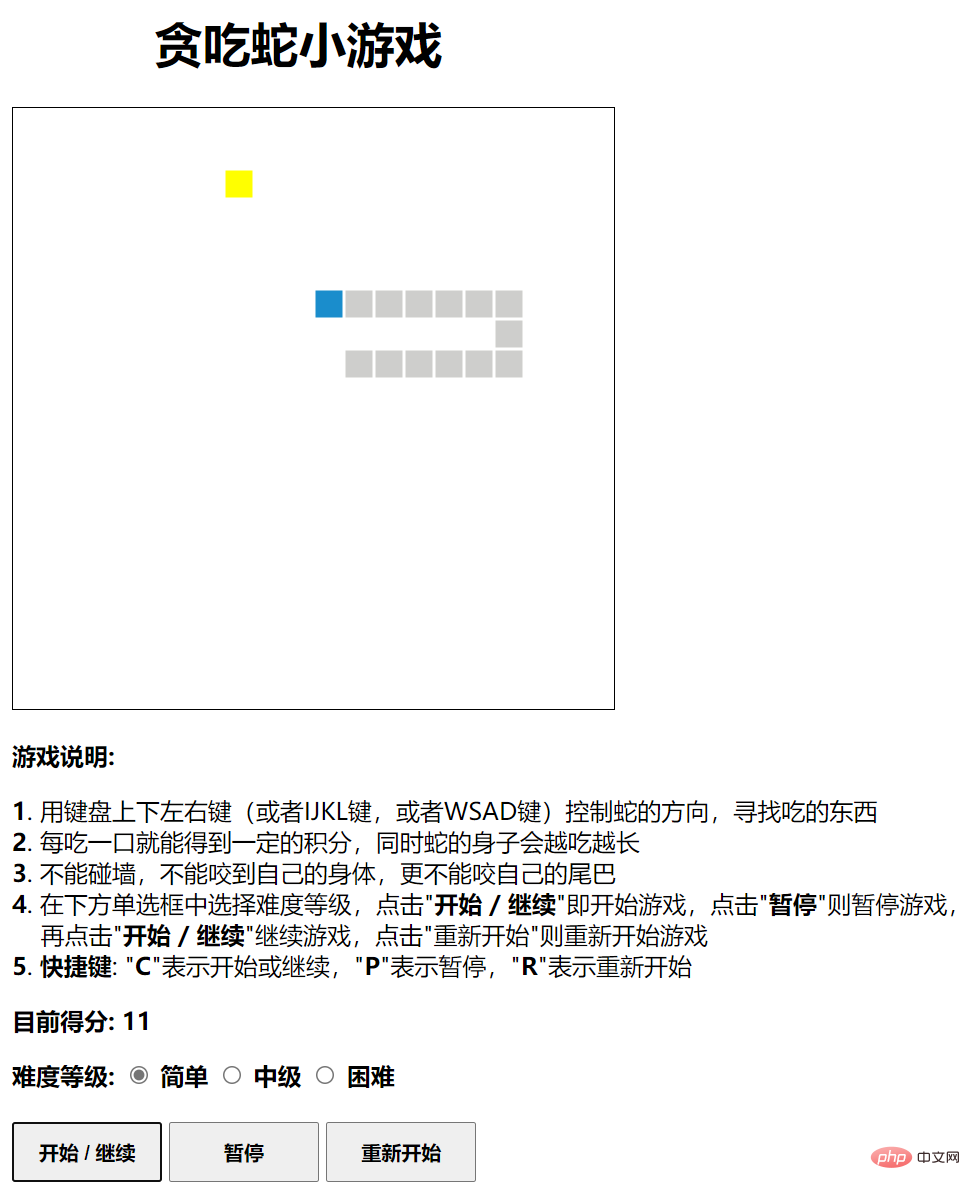
至于写界面的代码,可以看文末的完整代码,这里就稍微讲解下绑定按键点击事件与绑定快捷键
我们首先看下绑定按键点击事件,点击”开始/继续“只需要调用requestAnimationFrame(game_control);,点击”暂停“只需要调用cancelAnimationFrame(run_id);
// 绑定开始按钮点击事件start_btn.onclick = function () {
    run_id = requestAnimationFrame(game_control);};// 绑定暂停按钮点击事件pause_btn.onclick = function () {
cancelAnimationFrame(run_id);};点击“重新开始”的话,则需要先暂停动画,然后删除画面上的蛇和食物,初始化所有设置,然后再调用requestAnimationFrame(game_control);开始游戏
注:初始化时需要初始化得分与难度等级,这里解释下为什么要将第一个食物设置为蛇头下一个位置,因为这样的话蛇会自动先吃一个食物,继而可以通过“开始 / 继续” 一个按钮实现开始和继续操作,同时run_game()函数中的食物绘制是在蛇吃到食物之后,保证第一个食物顺利绘制,这样的话score就需要初始化为-1
// 用于初始化游戏各项参数function init_game() {
    snake = [41, 40];
    direction = 1;
    food = 42;
    score = -1;
    time_internal = simply_mode;
    enabled = true;
    score_cal.innerText = "目前得分: 0分"; // 更新得分
    mode_item[0].checked = true; // 重置难度等级为简单}// 绑定重新开始按钮点击事件restart_btn.onclick = function () {
    cancelAnimationFrame(run_id);
    // 将原有的食物和蛇的方块都绘制成白色
    for(var i = 0; i < snake.length; i++){
        draw(snake[i], "White");
    }
    draw(food, "White");
    // 初始化游戏各项参数
    init_game();
    run_id = requestAnimationFrame(game_control);			};
接下来,我们绑定game over中的两个按键”再来一把“和”取消“
”再来一把“只需要完成“重新开始”里面的事件即可,”取消“只需要完成”重新开始“点击操作中除了开始游戏的部分,即除了run_id = requestAnimationFrame(game_control);
这两个按钮都需要设置”弹窗“的display属性为none
具体实现如下:
// 绑定游戏结束时的取消按钮点击事件cancel_btn.onclick = function () {
    for(var i = 0; i < snake.length; i++){
        draw(snake[i], "White");
    }
    draw(food, "White");
    init_game();
    game_over_p.style.display = "none";}// 绑定游戏结束时的再来一把按钮点击事件once_again_btn.onclick = function () {
    for(var i = 0; i < snake.length; i++){
        draw(snake[i], "White");
    }
    draw(food, "White");
    init_game();
    game_over_p.style.display = "none";
    run_id = requestAnimationFrame(game_control);}
最后,我们来讲解下如何设置快捷键,快捷键只需要用JavaScript模拟点击对应的按钮即可,实现如下:
// 同时绑定R 重启,P 暂停,C 继续document.onkeydown = function (event) {
    const keycode = event.keyCode;
    if(keycode == 82){
        // R 重启
        restart_btn.onclick();
    } else if(keycode == 80){
        // P 暂停
        pause_btn.onclick();
    } else if(keycode == 67){
        // C 继续
        start_btn.onclick();
    } };
问题、调试与解决
注: 此部分为本人在实现过程中出现的bug、调试过程以及解决方法,感兴趣的可以看看,不感兴趣的也可以跳过此部分,直接看文末的完整代码
问题1:点击暂停和开始,游戏正常开始,按P也可以实现暂停,按C则画面出现蛇所在的方格乱跳,无法正常开始,但是按C的操作中只模拟了”开始 / 继续“按钮的点击?
效果如下:
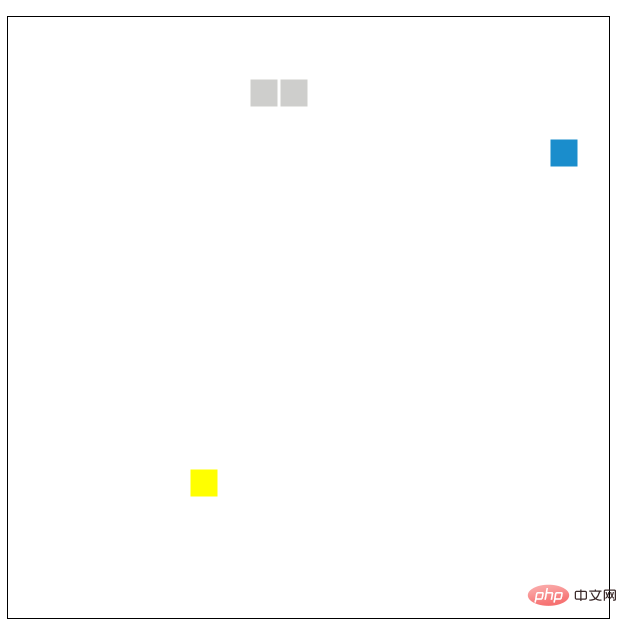
调试过程:因为蛇头的位置是由direction控制的,故想到设置断点,同时监测这个变量的值的变化,发现这个值在按完P和C时被更新成很大的数,进而去找direction在哪里被更新,发现点击P或C后还需要执行下面这一行代码,而实际上是不需要的
direction = snake[1] - snake[0] == n ? direction : n; // 若方向与原方向相反,则方向不变
解决方法:只需要执行完对应的模拟鼠标点击相应按钮事件之后就直接return就可以了
原代码与修改后的代码如下:
document.onkeydown = function (event) {
    const keycode = event.keyCode;
    if(keycode == 82){
        // R 重启
        restart_btn.onclick();
        return; // 后来加上的
    } else if(keycode == 80){
        // P 暂停
        pause_btn.onclick();
        return; // 后来加上的
    } else if(keycode == 67){
        // C 继续
        start_btn.onclick();
        return; // 后来加上的
    } else if (keycode <= 40) {
        // 上 38 下 40 左 37 右 39
        n = [-1, -20, 1, 20][keycode - 37] || direction; // 若keycode为其他值,则方向不变
    } else if (keycode <= 76 && keycode >= 73) {
        // i 73 j 74 k 75 l 76
        n = [-20, -1, 20, 1][keycode - 73] || direction;
    } else {
        switch (keycode) {
            case 87: //w
                n = -20;
                break;
            case 83: //s
                n = 20;
                break;
            case 65: //a
                n = -1;
                break;
            case 68: //d
                n = 1;
                break;
            default:
                n = direction;
        }
    }
direction = snake[1] - snake[0] == n ? direction : n; // 若方向与原方向相反,则方向不变};问题2:调整难度等级后,蛇的速度并没有发生改变,但是通过console.log()发现确实调用了同步难度模式的函数?
调试过程:在同步难度等级的函数中设置console.log()方法,输出time_internal变量,同时设断点调试,发现time_internal变量不发生变化,mode_value变量始终为undefined,最后发现应该是值传递时的错误mode_value = mode_item.value;
解决方法:修改值传递的方法,加上索引,改为mode_value = mode_item[i].value;
原代码和修改后的代码如下:
// 同步难度等级function syncMode() {
    var mode_value = "";
    for (var i = 0; i < mode_item.length; i++) {
        if (mode_item[i].checked) {
            mode_value = mode_item[i].value;//原来是mode_item.value
        }
    }
    switch (mode_value) {
        case "simply":
            time_internal = simply_mode;
            break;
        case "middle":
            time_internal = middle_mode;
            break;
        case "hard":
            time_internal = hard_mode;
            break;
    }}
完整代码
<!DOCTYPE html><html lang="en">
  <head>
    <meta charset="UTF-8" />
    <meta http-equiv="X-UA-Compatible" content="IE=edge" />
    <meta name="viewport" content="width=device-width, initial-scale=1.0" />
    <title>贪吃蛇小游戏</title>
    <style>
		button {
		  width: 100px;
		  height: 40px;
		  font-weight: bold;
		}
		#game_title {
		  margin-left: 95px;
		}
		#canvas {
		  border: 1px solid #000000; /* 设置边框线 */
		}
		#score {
		  font-weight: bold;
		}
		#mode_form {
		  font-weight: bold;
		}
		#game_over {
		  display: none; /* 设置game over 窗口不可见 */
		  position: fixed;
		  top: 190px;
		  left: 65px;
		  width: 280px;
		  height: 160px;
		  background-color: aliceblue;
		  border-radius: 5px;
		  border: 1px solid #000; /* 设置边框线 */
		}
		#once_again {
		  position: relative;
		  left: 20px;
		}
		#cancel {
		  position: relative;
		  left: 50px;
		}
    </style>
  </head>
  <body>
    <h1 id="game_title">贪吃蛇小游戏</h1>
    <canvas id="canvas" width="400" height="400"></canvas>
	<p id="game_over">
		<h3 id="game_over_text" align="center">游戏结束!</h3>
		<h3 id="game_over_score" align="center">您的最终得分为: 0分</h3>
		<button id="once_again">再来一把</button>
		<button id="cancel">取消</button>
	</p>
	<br>
	<p id="game_info">
		<p><b>游戏说明:</b></p>
		<p>
			<b>1</b>. 用键盘上下左右键(或者IJKL键,或者WSAD键)控制蛇的方向,寻找吃的东西		<br><b>2</b>. 每吃一口就能得到一定的积分,同时蛇的身子会越吃越长		<br><b>3</b>. 不能碰墙,不能咬到自己的身体,更不能咬自己的尾巴		<br><b>4</b>. 在下方单选框中选择难度等级,点击"<b>开始 / 继续</b>"即开始游戏,点击"<b>暂停</b>"则暂停游戏,			<br>    再点击"<b>开始 / 继续</b>"继续游戏,点击"重新开始"则重新开始游戏		<br><b>5</b>. <b>快捷键</b>: "<b>C</b>"表示开始或继续,"<b>P</b>"表示暂停,"<b>R</b>"表示重新开始		</p>
	</p>

    <p id="score">目前得分: 0分</p>
    <form action="" id="mode_form">
      难度等级:
      <input type="radio" name="mode" id="simply" value="simply" checked />
      <label for="simply">简单</label>
      <input type="radio" name="mode" id="middle" value="middle" />
      <label for="middle">中级</label>
      <input type="radio" name="mode" id="hard" value="hard" />
      <label for="hard">困难</label>
    </form>
    <br />
    <button id="startButton">开始 / 继续</button>
    <button id="pauseButton">暂停</button>
    <button id="restartButton">重新开始</button>

    <script>
		const canvas = document.getElementById("canvas");
		const ctx = canvas.getContext("2d");

		const start_btn = document.getElementById("startButton");
		const pause_btn = document.getElementById("pauseButton");
		const restart_btn = document.getElementById("restartButton");
		const once_again_btn = document.getElementById("once_again");
		const cancel_btn = document.getElementById("cancel");
		const game_over_p = document.getElementById("game_over");
		const game_over_score = document.getElementById("game_over_score");

		const score_cal = document.getElementById("score");
		const mode_item = document.getElementsByName("mode");

		// 用刷新间隔代表蛇的速度,刷新间隔越长,则蛇的速度越慢
		const simply_mode = 200;
		const middle_mode = 100;
		const hard_mode = 50;

		//注意要改为var const是不会修改的
		var snake = [41, 40]; // 蛇身体队列
		var direction = 1; // 方向:1为向右,-1为向左,20为向下,-20为向上
		var food = 42; // 食物位置,取值为0~399
		var n; // 蛇的下一步的方向(由键盘和蛇的原方向决定)
		var score = -1; // 得分
		var time_internal = simply_mode; // 刷新时间间隔,用于调整蛇的速度,默认为简单模式

		let enabled = true; // 用于控制是否刷新,实现通过一定频率刷新
		let run_id; // 请求ID,用于暂停功能

		// 产生min~max的随机整数,用于随机产生食物的位置
		function random(min, max) {
			const num = Math.floor(Math.random() * (max - min)) + min;
			return num;
		}

		// 用于绘制蛇或者是食物代表的方块,seat为方块位置,取值为0~399,color为颜色
		function draw(seat, color) {
			ctx.fillStyle = color; // 填充颜色
			// fillRect的四个参数分别表示要绘制方块的x坐标,y坐标,长,宽,这里为了美观留了1px用于边框
			ctx.fillRect(
				(seat % 20) * 20 + 1,
				Math.floor(seat / 20) * 20 + 1,
				18,
				18
			);
		}

		// 同步难度等级
		function syncMode() {
			var mode_value = "";
			for (var i = 0; i < mode_item.length; i++) {
				if (mode_item[i].checked) {
					mode_value = mode_item[i].value;//原来是mode_item.value
				}
			}
			switch (mode_value) {
				case "simply":
					time_internal = simply_mode;
					break;
				case "middle":
					time_internal = middle_mode;
					break;
				case "hard":
					time_internal = hard_mode;
					break;
			}
		}

		// 用于绑定键盘上下左右事件,我设置了wsad,或者ijkl,或者上下左右方向键,代表上下左右方向
		// 同时绑定R 重启,P 暂停,C 继续,注意:若是这几个键则不需要更新direction的值,操作结束后直接返回即可
		document.onkeydown = function (event) {
			const keycode = event.keyCode;
			if(keycode == 82){
				// R 重启
				restart_btn.onclick();
				return;
			} else if(keycode == 80){
				// P 暂停
				pause_btn.onclick();
				return;
			} else if(keycode == 67){
				// C 继续
				start_btn.onclick();
				return;
			} else if (keycode <= 40) {
				// 上 38 下 40 左 37 右 39
				n = [-1, -20, 1, 20][keycode - 37] || direction; // 若keycode为其他值,则方向不变
			} else if (keycode <= 76 && keycode >= 73) {
				// i 73 j 74 k 75 l 76
				n = [-20, -1, 20, 1][keycode - 73] || direction;
			} else {
				switch (keycode) {
					case 87: //w
						n = -20;
						break;
					case 83: //s
						n = 20;
						break;
					case 65: //a
						n = -1;
						break;
					case 68: //d
						n = 1;
						break;
					default:
						n = direction;
				}
			}
			direction = snake[1] - snake[0] == n ? direction : n; // 若方向与原方向相反,则方向不变
		};

		// 用于初始化游戏各项参数
		function init_game() {
			snake = [41, 40];
			direction = 1;
			food = 42;
			score = -1;
			time_internal = simply_mode;
			enabled = true;
			score_cal.innerText = "目前得分: 0分"; // 更新得分
			mode_item[0].checked = true; // 重置难度等级为简单
		}

		function game_over(){
			cancelAnimationFrame(run_id);
			game_over_score.innerText = "您的最终得分为: " + score + "分";
			game_over_p.style.display = "block";
		}

		// 启动或继续游戏
		function run_game() {
			syncMode(); // 同步难度等级
			n = snake[0] + direction; // 找到新蛇头坐标
			snake.unshift(n); // 添加新蛇头
			// 判断蛇头是否撞到自己或者是否超出边界
			if (
				snake.indexOf(n, 1) > 0 ||
				n < 0 ||
				n > 399 ||
				(direction == 1 && n % 20 == 0) ||
				(direction == -1 && n % 20 == 19)
			) {
				game_over();
			}
			draw(n, "#1a8dcc"); // 绘制新蛇头为浅蓝色
			draw(snake[1], "#cececc"); // 将原来的蛇头(浅蓝色)变成蛇身(浅灰色)
			if (n == food) {
				score = score + 1;
				score_cal.innerText = "目前得分: " + score; // 更新得分
				while (snake.indexOf((food = random(0, 400))) >= 0); // 重新刷新食物,注意食物应不在蛇内部
				draw(food, "Yellow"); // 绘制食物
			} else {
				draw(snake.pop(), "White"); // 将原来的蛇尾绘制成白色
			}
			// setTimeout(arguments.callee, time_internal); //之前的方案,无法实现暂停和游戏的继续
		}

		// 控制游戏的刷新频率,每隔time_internal时间间隔刷新一次
		function game_control(){
			if(enabled){
				enabled = false;
				requestAnimationFrame(run_game);
				setTimeout(() => enabled = true, time_internal);
			}
			run_id = requestAnimationFrame(game_control);
		}

		// 绑定开始按钮点击事件
		start_btn.onclick = function () {
			run_id = requestAnimationFrame(game_control);
		};

		// 绑定暂停按钮点击事件
		pause_btn.onclick = function () {
			cancelAnimationFrame(run_id);
		};

		// 绑定重新开始按钮点击事件
		restart_btn.onclick = function () {
			cancelAnimationFrame(run_id);
			// 将原有的食物和蛇的方块都绘制成白色
			for(var i = 0; i < snake.length; i++){
				draw(snake[i], "White");
			}
			draw(food, "White");
			// 初始化游戏各项参数
			init_game();
			run_id = requestAnimationFrame(game_control);
		};

		// 绑定游戏结束时的取消按钮点击事件
		cancel_btn.onclick = function () {
			for(var i = 0; i < snake.length; i++){
				draw(snake[i], "White");
			}
			draw(food, "White");
			init_game();
			game_over_p.style.display = "none";
		}

		// 绑定游戏结束时的再来一把按钮点击事件
		once_again_btn.onclick = function () {
			for(var i = 0; i < snake.length; i++){
				draw(snake[i], "White");
			}
			draw(food, "White");
			init_game();
			game_over_p.style.display = "none";
			run_id = requestAnimationFrame(game_control);
		}
    </script>
</body></html>【相关推荐:javascript学习教程】




